PS2019软件中怎样使用快速选择工具

 时间:2026-05-05 03:55:03

1、    在打开的Photoshop2019软件上,新建一个空白文档,并打开素材图片,如下图所示。
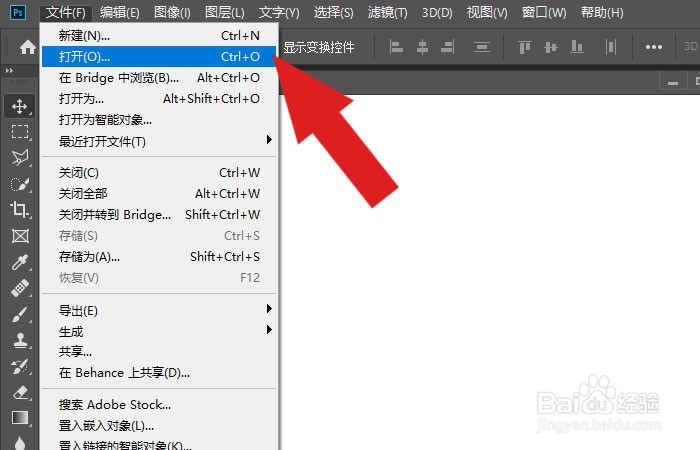
PS2019软件中怎样使用快速选择工具

2、    接着,在画布中导入素材图片,并调整大小,如下图所示。

PS2019软件中怎样使用快速选择工具

3、    然后,鼠标左键单击左边工具栏中的【快速选择工具】,如下图所示。

PS2019软件中怎样使用快速选择工具

4、    接着,在【快速选择工具】的面板上,设置笔刷的大小,如下图所示。

PS2019软件中怎样使用快速选择工具

5、    然后,在图片上,使用【快速选择工具】选区图像的区域,如下图所示。

PS2019软件中怎样使用快速选择工具

6、    接着,鼠标左键单击左边工具栏中的【渐变工具】,如下图所示。

PS2019软件中怎样使用快速选择工具

7、    最后,在选取的区域上,使用渐变工具填充图形,如下图所示。通过这样设置和绘制,这样就学会在PS2019软件中使用快速选择工具绘制图形了。
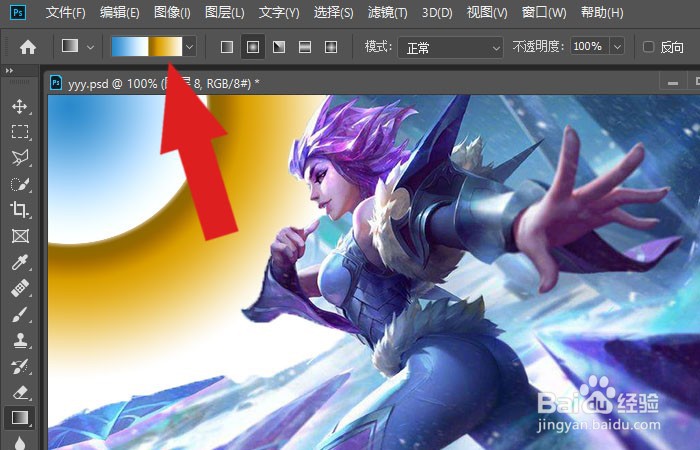
PS2019软件中怎样使用快速选择工具

  • ps色彩范围在哪里
  • 怎么样用ps软件改变图片的图像大小
  • 如何在 Ps中只在一个图层上绘画应用所有图层
  • PS中怎样将图片保存为PNG的格式
  • ps如何导出照片不损失画质
  • 热门搜索
    阳痿可以治疗吗 查干湖旅游攻略 iphone怎么设置手机铃声 折旧率怎么算 啄木鸟的特点 湘西旅游 淘宝店怎么开起来 凉拌萝卜丝 孕妇可以吃火锅吗 中山旅游攻略