excel怎么制作对比圆环图

 时间:2026-04-22 15:24:08

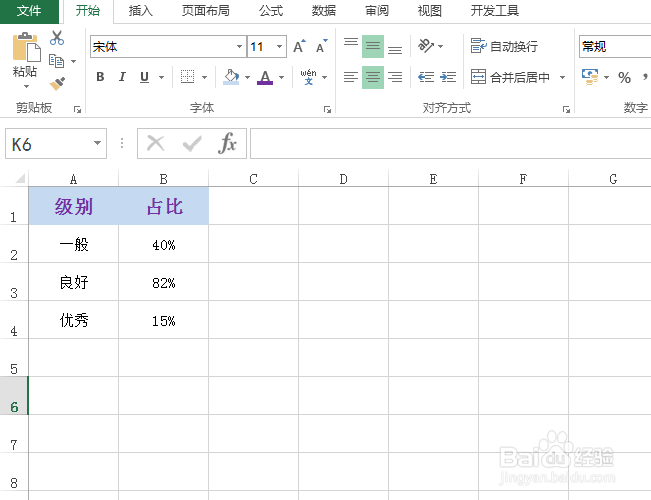
1、如图为原始数据区域。

excel怎么制作对比圆环图

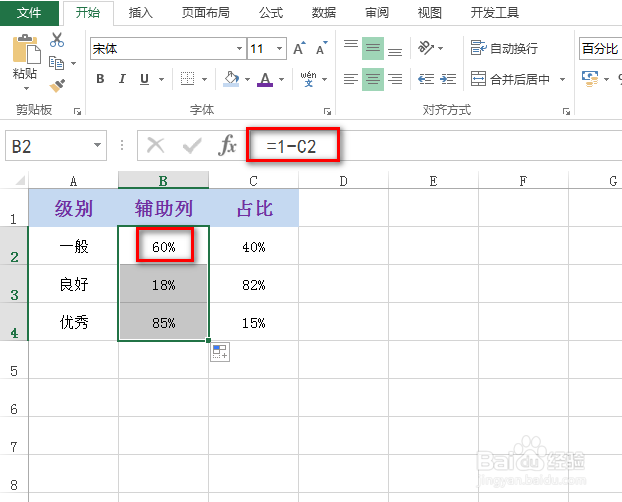
2、首先,插入一个辅助列,其中辅助列对应的值为1-占比百分比,具体如图所示:
excel怎么制作对比圆环图

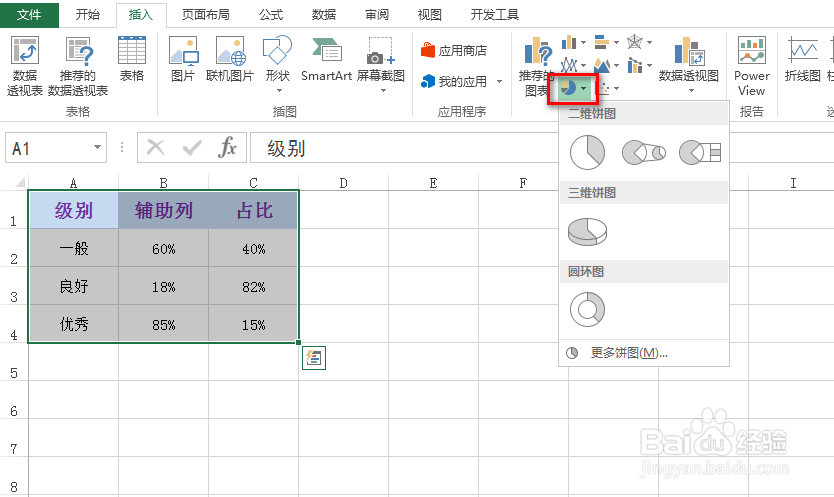
3、接着,在“插入”选项卡下点击“圆环图”,具体如图所示:

excel怎么制作对比圆环图

excel怎么制作对比圆环图

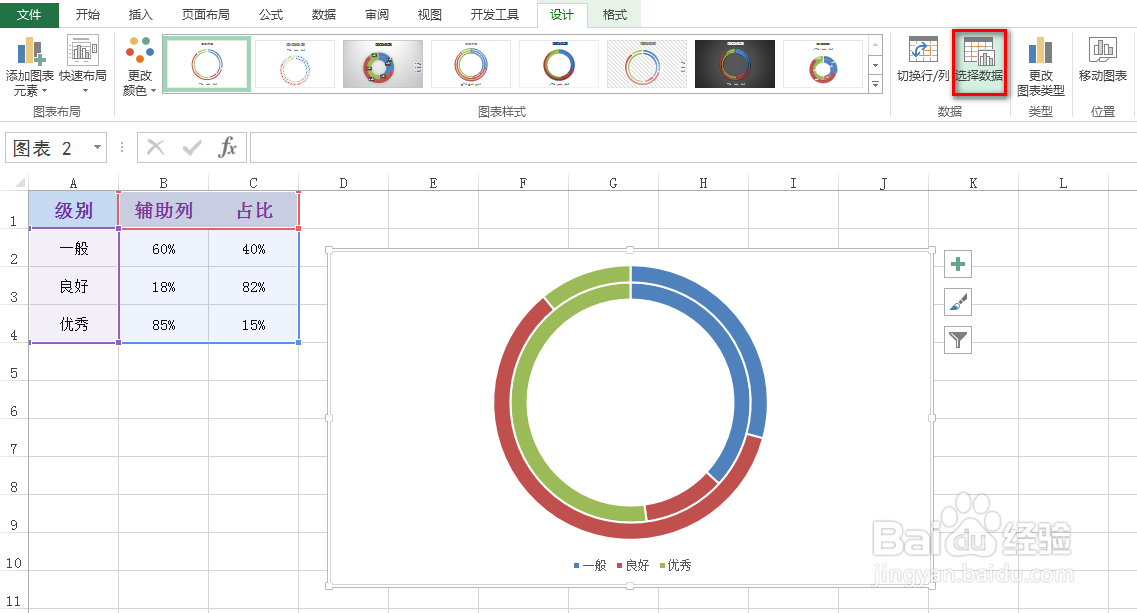
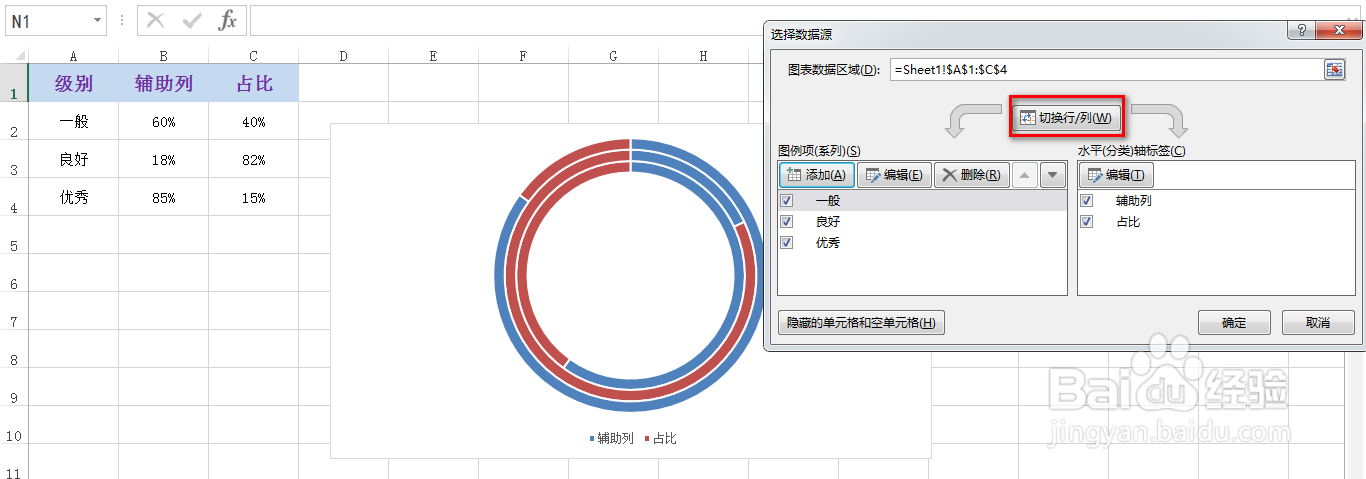
4、选中圆环图,然后在“设计”选项卡下点击“选择数据”,在出现的弹出框中,点击“切换行/列”,最后点击“确定”,具体如图所示:
excel怎么制作对比圆环图

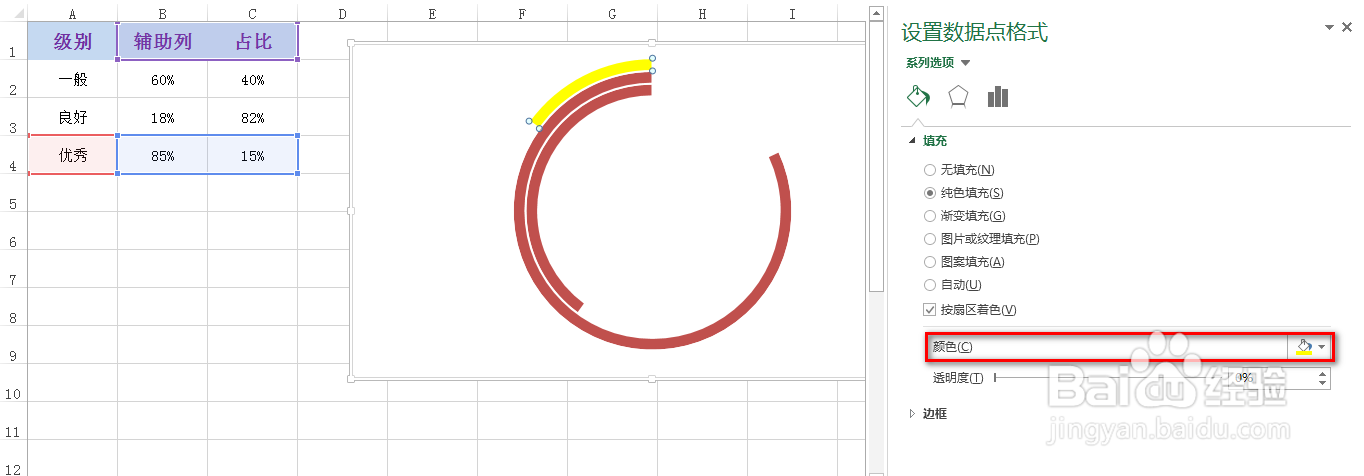
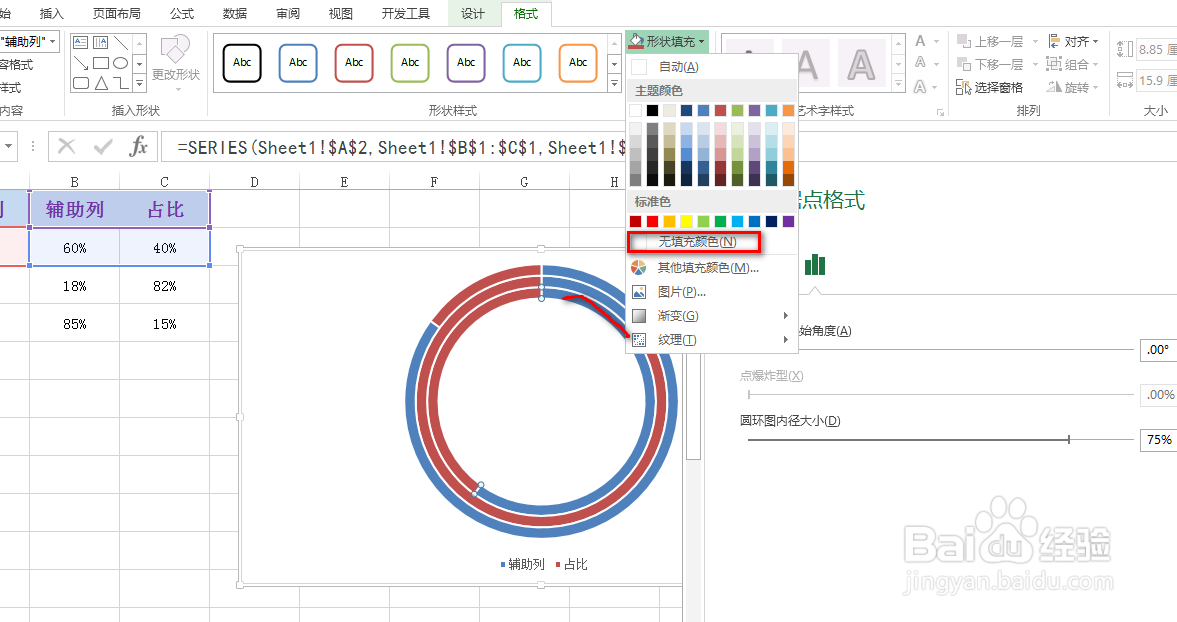
5、接着,先点击一个圆环,然后双击蓝色环(属于辅助列),并在“格式”选项卡下点击“形状填充”下的无填充颜色,依次类推,对剩下的两个属于辅助列的蓝色环进行同样处理,最后可以得到只含“占比列”的圆环,具体如图所示:
excel怎么制作对比圆环图

excel怎么制作对比圆环图

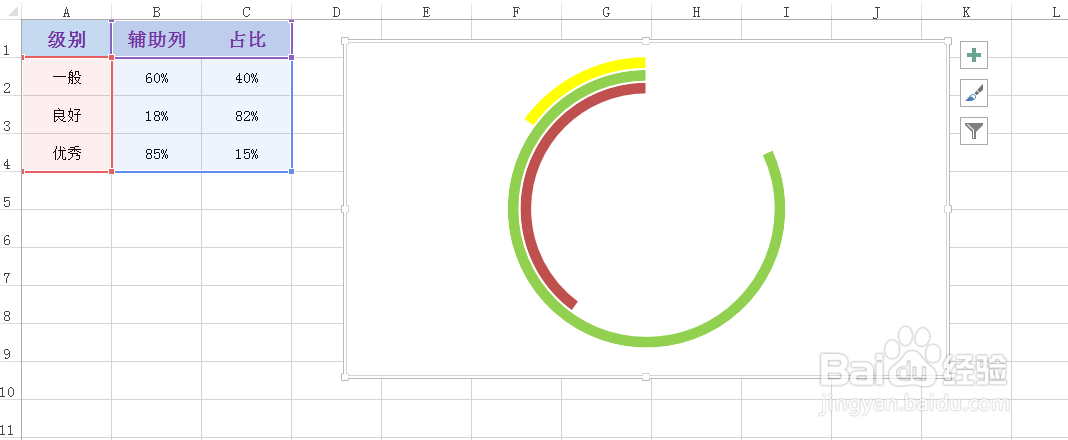
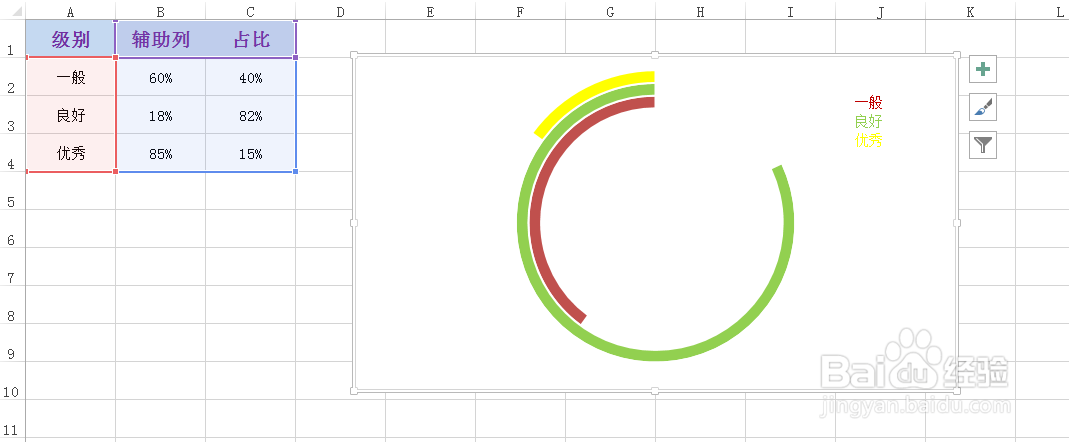
6、为了区分不同的圆环,对圆环设置不同的颜色,具体如图所示:

excel怎么制作对比圆环图

excel怎么制作对比圆环图

7、然后设置对应颜色的文字以区分不同的圆环所表示的含义,具体如图所示:

excel怎么制作对比圆环图

  • 如何在excel中制作对比圆环图
  • 怎么在excel中绘制对比条形图?
  • Excel环形图怎么做
  • 如何用excel制作帕累托图?
  • EXCEL如何制作环形图
  • 热门搜索
    如何提高教学质量 华为无线路由器 天目湖在哪里 湖北省旅游局 阳关在哪里 狗狗掉毛严重怎么办 7个月宝宝拉肚子怎么办 老年人如何补钙 192.168.1.1 路由器设置修改密码 去北欧旅游要多少钱