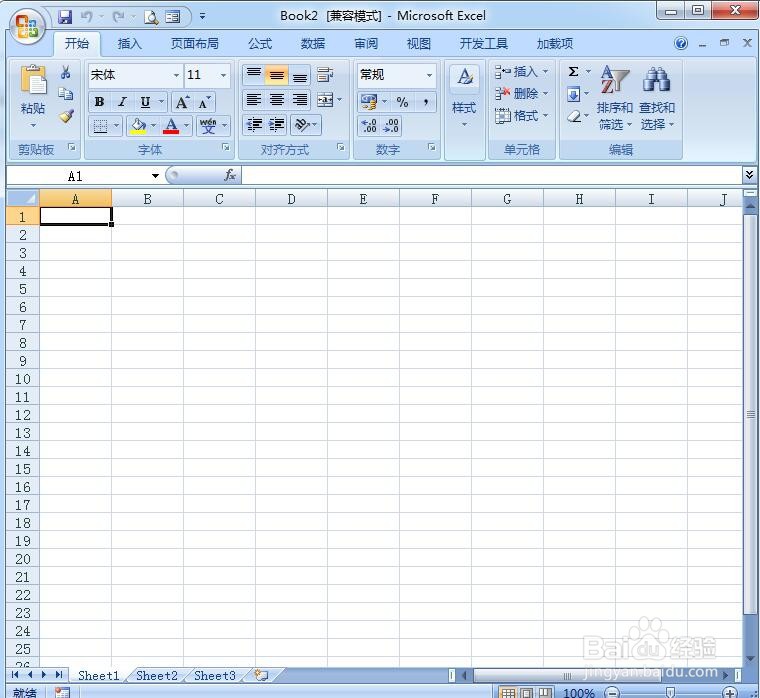
1、启动电脑,双击桌面Excel2010图标,打开主界面
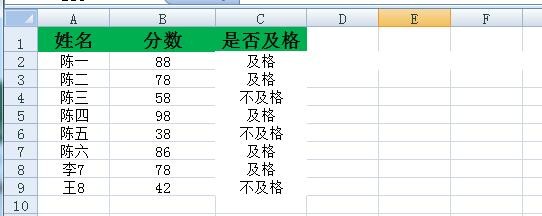
2、在表格中导入一张学生成绩表,如下图所示
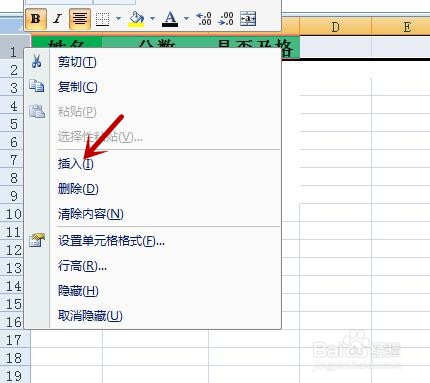
3、第一行鼠标右键,在弹出列表中点击“插入”命令
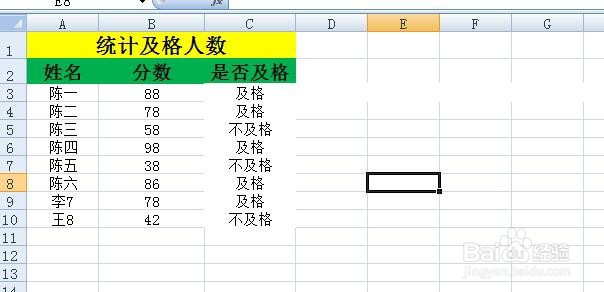
4、即插入一个新第一行,设置单元格合并,然后输入“统计及格人数”文本文字并设置背景颜色字体等样式
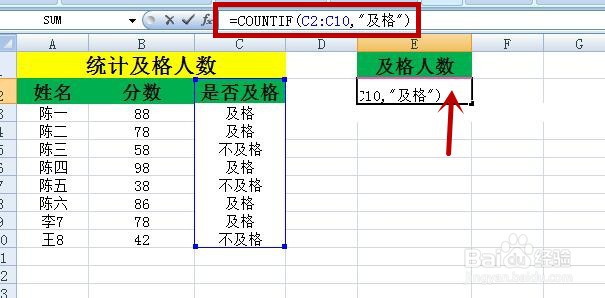
5、在E1单元格输入文本文字“及格人数”,然后鼠标单击选中E2单元格,在编辑栏中输入函数公式“=COUNTIF(C2:C10,"及格")
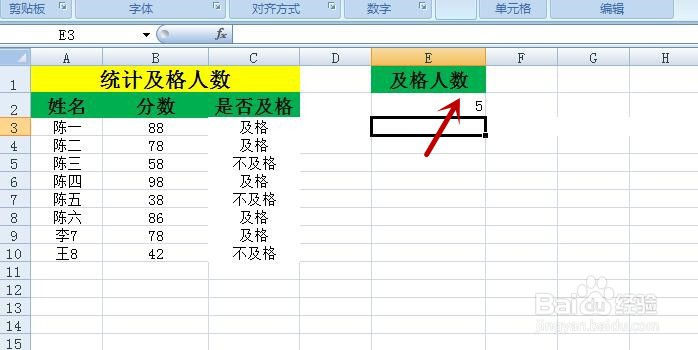
6、按键盘上回车键确认即在E2单元格显示统计结果,如下图所示
时间:2026-04-22 10:15:41
1、启动电脑,双击桌面Excel2010图标,打开主界面
2、在表格中导入一张学生成绩表,如下图所示
3、第一行鼠标右键,在弹出列表中点击“插入”命令
4、即插入一个新第一行,设置单元格合并,然后输入“统计及格人数”文本文字并设置背景颜色字体等样式
5、在E1单元格输入文本文字“及格人数”,然后鼠标单击选中E2单元格,在编辑栏中输入函数公式“=COUNTIF(C2:C10,"及格")
6、按键盘上回车键确认即在E2单元格显示统计结果,如下图所示
