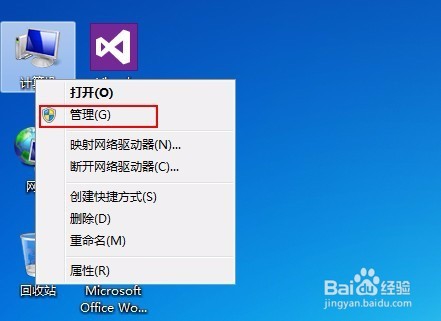
1、右键”计算机“,点击”管理“。
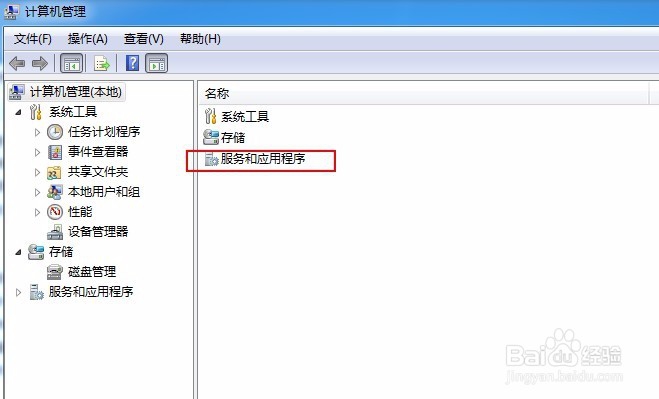
2、双击”服务和应用程序 “,再双击”服务“;

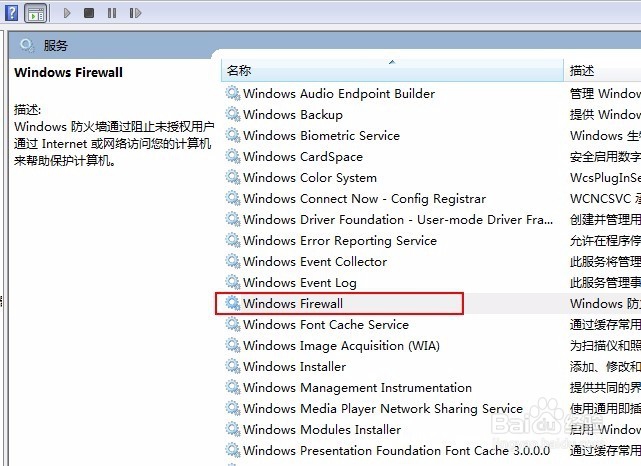
3、找到”Windows Firewall“ ,右键”属性“;

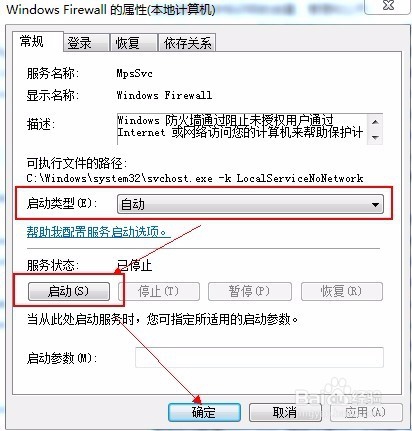
4、启动类型,选择”自动“后,点击”启动“。等服务启动完毕后,点击”确定“。
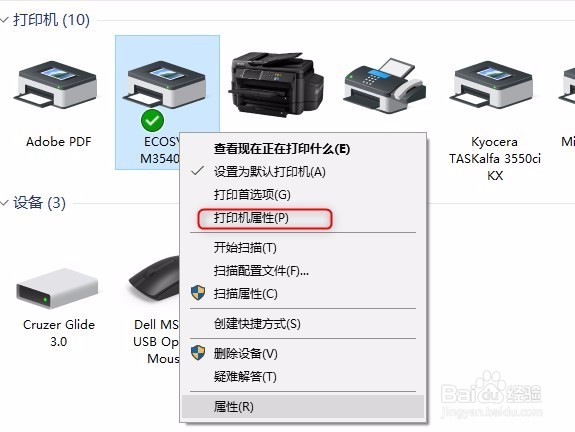
5、右键要共享的打印机——打印机属性;
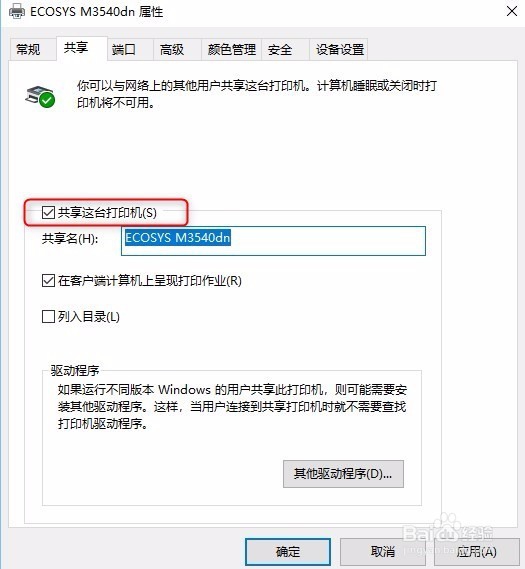
6、选择”共享“页面,把”共享这台打印机“前打勾,点击”确定“即可正常共享打印机。
时间:2026-04-26 12:10:35
1、右键”计算机“,点击”管理“。
2、双击”服务和应用程序 “,再双击”服务“;
3、找到”Windows Firewall“ ,右键”属性“;
4、启动类型,选择”自动“后,点击”启动“。等服务启动完毕后,点击”确定“。
5、右键要共享的打印机——打印机属性;
6、选择”共享“页面,把”共享这台打印机“前打勾,点击”确定“即可正常共享打印机。
