Cad中如何中如何设置网格图元选项

 时间:2026-02-14 08:23:59

1、    打开CAD软件,这里使用的是CAD2010的版本,鼠标左键单击【图元】,可以看到图元的说明介绍,如下图所示。

Cad中如何中如何设置网格图元选项

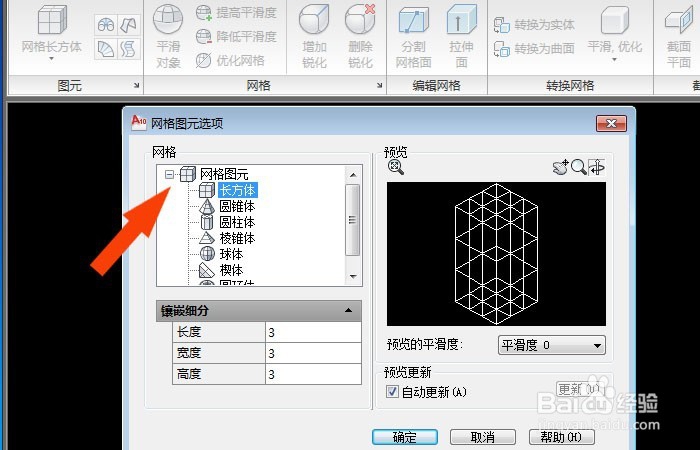
2、    接着,单击打开【网格图元选项】窗口,选择长方体,如下图所示。

Cad中如何中如何设置网格图元选项

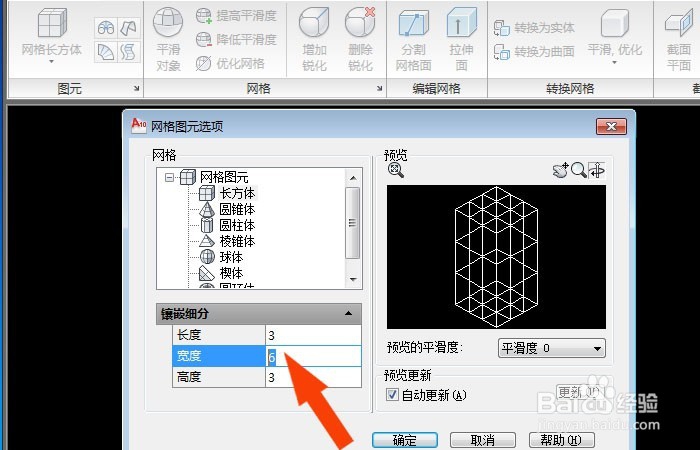
3、    然后,在长方体的参数设置中,修改长宽高的参数,如下图所示。

Cad中如何中如何设置网格图元选项

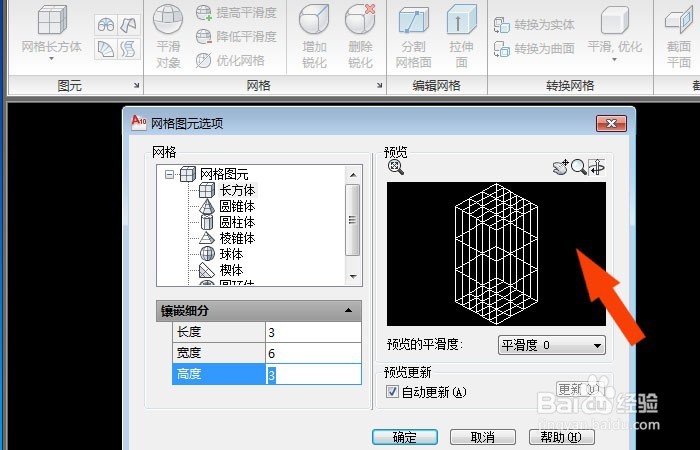
4、    接着,在【网格图元选项】的预览窗口中,可以看到长方体显示的效果,如下图所示。
Cad中如何中如何设置网格图元选项

5、    然后,在【网格图元选项】的预览窗口中,可以看到长方体显示的效果,如下图所示。
Cad中如何中如何设置网格图元选项

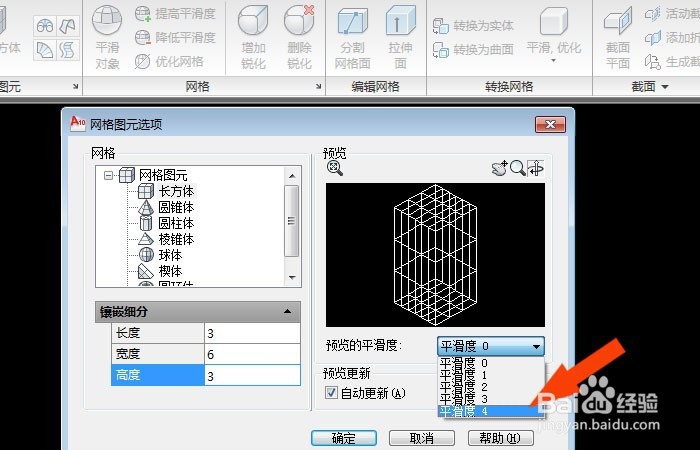
6、    接着,在【网格图元选项】的平滑度参数中,选择平滑度4的参数,可以看到长方体显示平滑的效果,如下图所示。

Cad中如何中如何设置网格图元选项

7、    然后,在绘图区,绘制出一个长方体,如下图所示。

Cad中如何中如何设置网格图元选项

8、    最后,在【视图】下拉列表中,选择立体的视图,这样在绘图区就显示出平滑的圆角长方图形了,这样就设置好了网格图元选项,如下图所示。

Cad中如何中如何设置网格图元选项

  • AutoCAD2018直线怎么点选
  • CAD中标注都有那些形式?
  • AutoCAD2013之三维建模:[4]曲面的修剪
  • CAD三维造型中如何用拉伸命令造四棱锥
  • CAD【起点、圆心、长度】绘制圆弧调用方法?
  • 热门搜索
    手机速度慢怎么办 如何让眼睛变大 如何做一名合格党员 湖南株洲旅游 文件损坏怎么修复 下载的文件怎么解压 天目山在哪里 冬天怎么养乌龟 路由器ap模式 心怎么读音