扫描PDF怎么转Word,具体的操作步骤讲解

 时间:2026-04-22 19:35:42

1、打开OCR文字识别软件,点击上方蓝色区域极速识别板块。

扫描PDF怎么转Word,具体的操作步骤讲解

2、 接着点击添加文件将需要识别转换的PDF文件添加进来。

扫描PDF怎么转Word,具体的操作步骤讲解

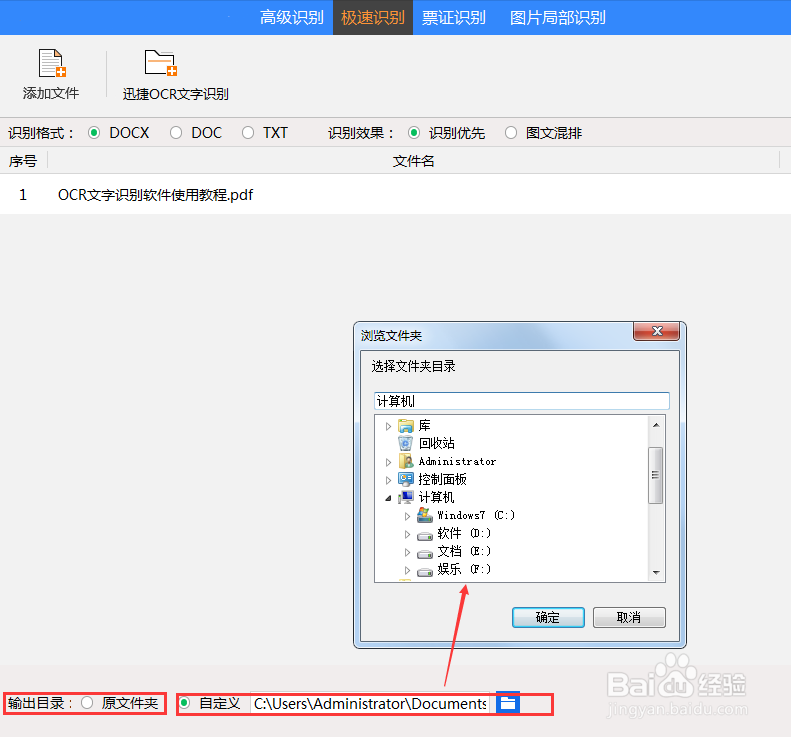
3、图片添加进来后更改一下识别格式和识别效果,识别格式可以点击DOCX或者是DOC,识别效果在这里没有过多要求,根据自己的需要来进行选择就好。

扫描PDF怎么转Word,具体的操作步骤讲解

4、接着来设置一下文件输出位置,也就是待会识别好的Word文档保存位置,你可以放在原文件夹,也可以点击自定义保存在电脑中的其它地方。
扫描PDF怎么转Word,具体的操作步骤讲解

5、现在就可以识别PDF文件了,点击开始识别按钮。

扫描PDF怎么转Word,具体的操作步骤讲解

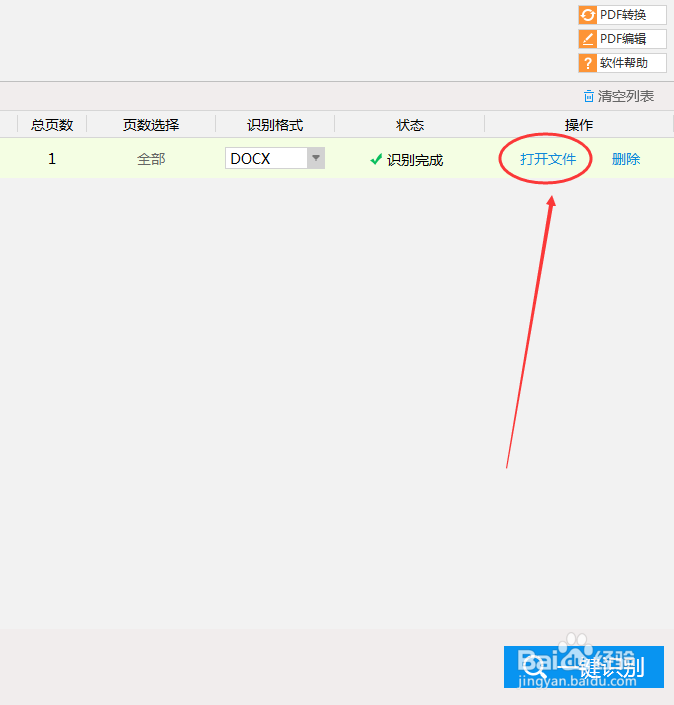
6、识别过程结束后会提示你打开文件,点击打开文件就好了,这样整个步骤就结束了。
扫描PDF怎么转Word,具体的操作步骤讲解

  • WPS 2019版本如何设置/删除背景
  • 如何设置ppt为自动播放
  • PDF转图片怎么转?
  • wpsppt中如何制作蓝色微粒体目录样式
  • 百度文库如何下载
  • 热门搜索
    赴日旅游 上海旅游节 崇左旅游 南宁旅游攻略 养驴怎么样 哺乳期可以吃巧克力 压抑怎么办 紫甘蓝怎么凉拌 玉镯怎么慢慢杀死你 张家界旅游要多少钱