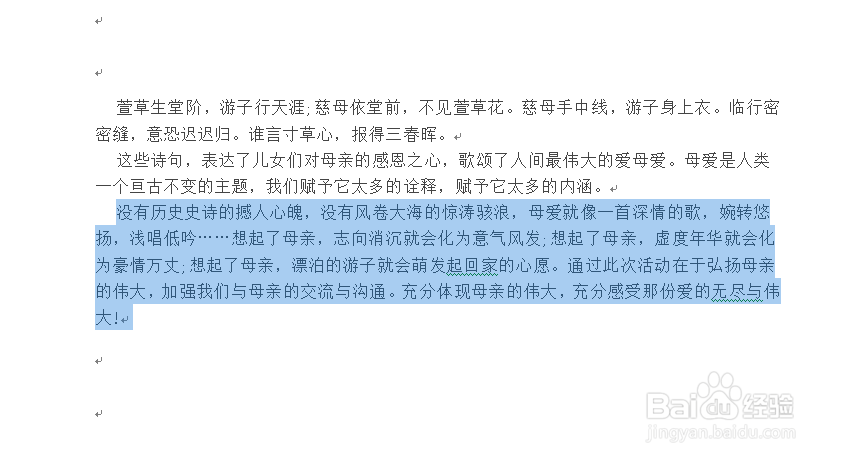
1、如下图,要求对文档中选定的文字内容进行分栏。
2、点击选中文字内容,然后依次点击【页面布局】-【分栏】-【更多分栏】选项。

3、如下图,通过上一步骤,在系统中弹出了【分栏】对话框。

4、通过上一步骤,在系统中弹出的【分栏】对话框中,用户可以直接选择预设的分栏效果,也可以通过[列数]自定义分栏的列数,设置好后点击【确定】按钮。

5、返回到文档中,通过以上操作步骤,选中的文字段落就按照用户自定义的列数进行了分栏,结果如下图所示:

时间:2026-04-21 16:07:11
1、如下图,要求对文档中选定的文字内容进行分栏。
2、点击选中文字内容,然后依次点击【页面布局】-【分栏】-【更多分栏】选项。
3、如下图,通过上一步骤,在系统中弹出了【分栏】对话框。
4、通过上一步骤,在系统中弹出的【分栏】对话框中,用户可以直接选择预设的分栏效果,也可以通过[列数]自定义分栏的列数,设置好后点击【确定】按钮。
5、返回到文档中,通过以上操作步骤,选中的文字段落就按照用户自定义的列数进行了分栏,结果如下图所示:
