【CAD-103】3D-如何创建光源并调整参数?

 时间:2026-04-24 08:01:45

1、如图所示,创建如下图所示的面和实体图形。

【CAD-103】3D-如何创建光源并调整参数?

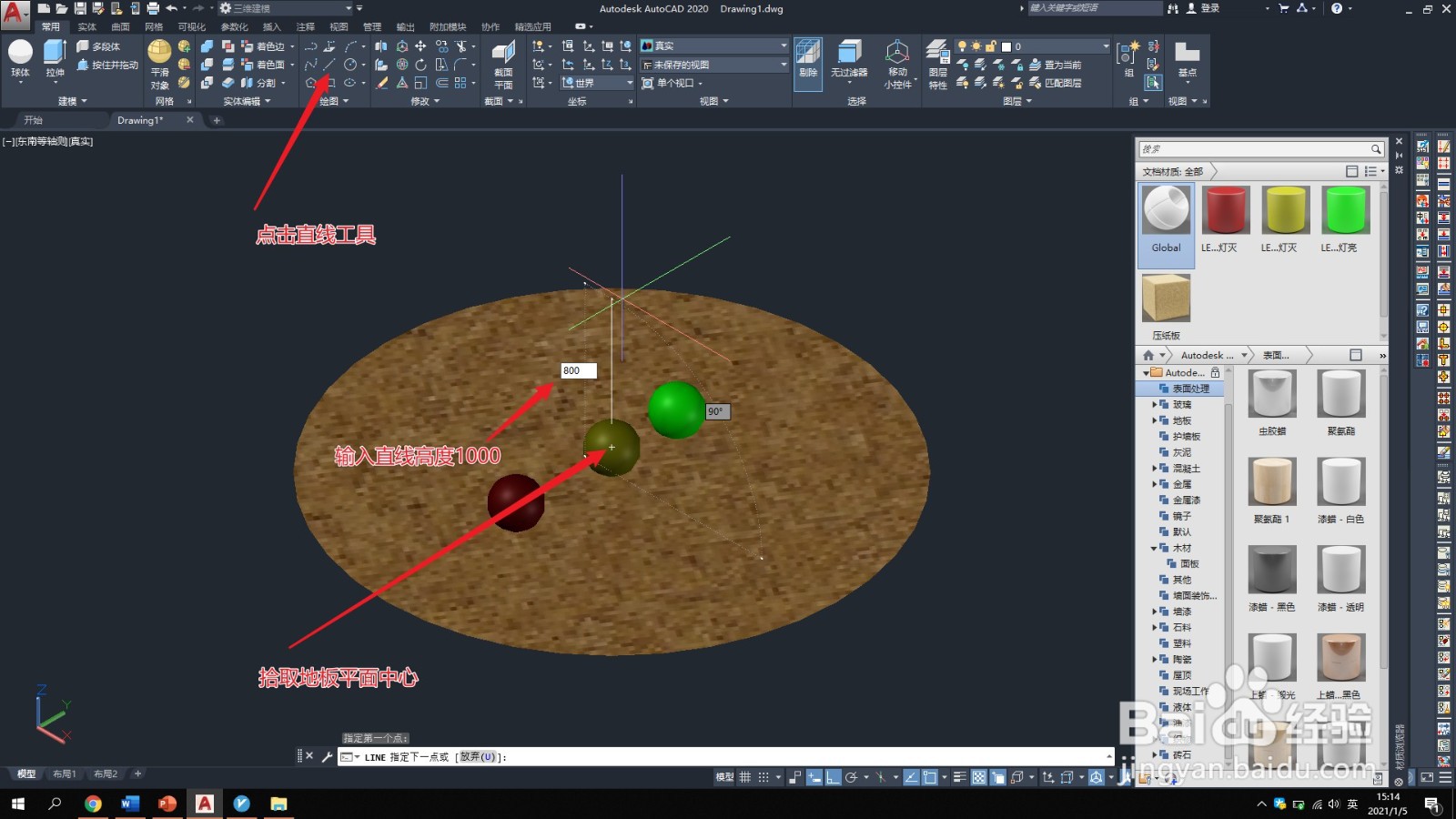
2、点击直线,拾取平面的中心,绘制高度1000的‘灯杆’。

【CAD-103】3D-如何创建光源并调整参数?

3、点击可视化,选中光源,创建聚光灯。

【CAD-103】3D-如何创建光源并调整参数?

4、移动直线位置到边线上,同时,拾取直线端点放置聚光灯。

【CAD-103】3D-如何创建光源并调整参数?

5、拾取面板平面的中心点,并点击线段的端点,指定照射方向和聚光灯的位置。

【CAD-103】3D-如何创建光源并调整参数?

6、设置光源放置的角度为45°。

【CAD-103】3D-如何创建光源并调整参数?

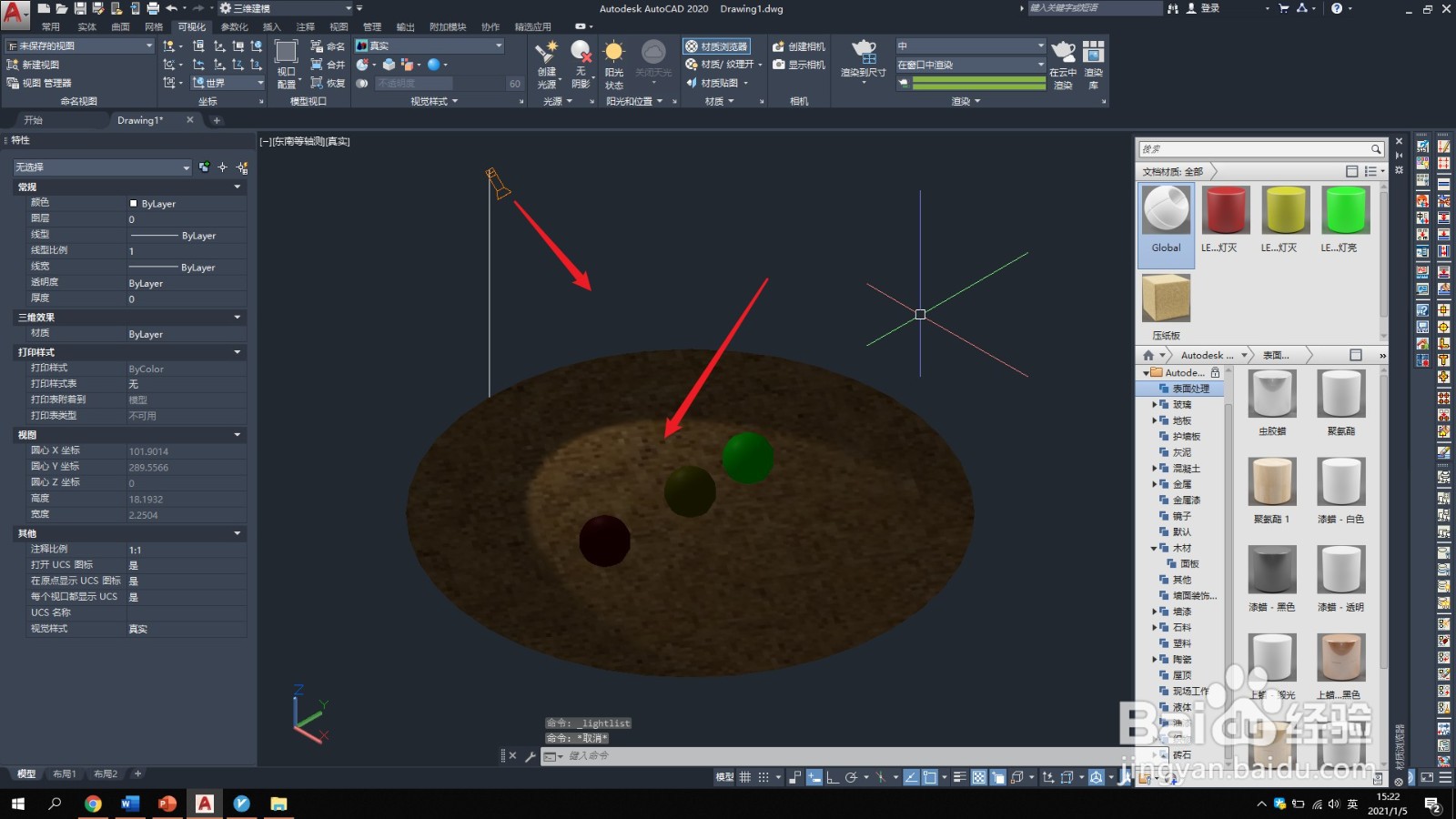
7、输入照射角度45°后,放置聚光灯在直线的端点处,可以看到照射的光线。点击光源工具面板右下角的小箭头,打开光源属性面板。
【CAD-103】3D-如何创建光源并调整参数?

8、在属性面板中,对聚光灯的照射角度,衰减以及光强进行调整,使之达到理想的效果。

【CAD-103】3D-如何创建光源并调整参数?

9、对设置好的照射效果进行渲染如下图所示。

【CAD-103】3D-如何创建光源并调整参数?

  • AutoCAD怎么调整虚线间距
  • CAD怎么调出网格线?
  • AutoCAD怎么填充图案?
  • cad图片怎么调成想要的尺寸?
  • cad线段合并成一个整体
  • 热门搜索
    烧茄子的家常做法 男士减肥最有效方法 玉米面怎么做好吃 扁桃体发炎怎么办最简单的方法 牙龈痛怎么快速止痛 水煮牛肉的家常做法 电脑误删文件怎么恢复 施工方案怎么写 黄景瑜电视剧大全 皮肤变白的方法