UG10.0练习三维建模九百六十四之简单图标

 时间:2026-02-12 12:03:50

1、如下图所示,

打开UG10.0软件,新建一空白的模型文件,

另存为:

UG10.0练习三维建模九百六十四之简单图标

UG10.0练习三维建模九百六十四之简单图标

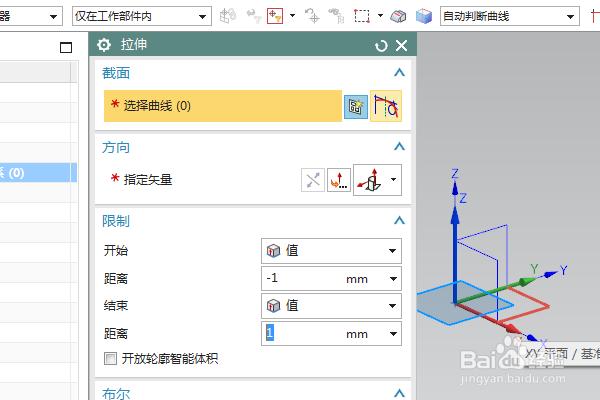
2、执行【拉伸——XY平面】,直接进入草图。
UG10.0练习三维建模九百六十四之简单图标

3、激活圆命令,以原点为圆心画两个圆,

双击修改尺寸:大圆直径ø100,小圆直径ø60,

激活直线命令,画三条直线段,

添加几何约束,相切、平行,

激活快速修剪命令,修剪直线段和圆弧,点击完成,退出草图。

UG10.0练习三维建模九百六十四之简单图标

4、回到拉伸对话框,

设置限制:0开始,10结束,

点击确定。

UG10.0练习三维建模九百六十四之简单图标

5、执行【菜单——插入——设计特征——球】,

指定点:X坐标是5,Y坐标是-40,Z坐标是100,

设置直径为50,

点击确定。

UG10.0练习三维建模九百六十四之简单图标

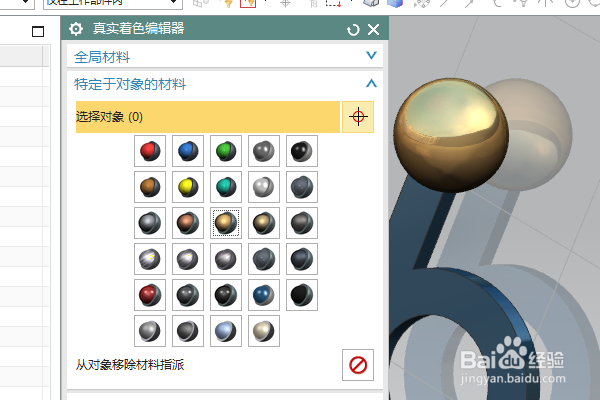
6、隐藏基准坐标系,显示设置为着色,

给第一个拉伸特征指定为蓝色效果,

给球指定铜色,

点击确定,

至此,这个三维建模就完成了,本次练习结束。
UG10.0练习三维建模九百六十四之简单图标

  • UG12.0如何建立螺纹孔的基准面
  • UG11.0怎样在工具栏里加入长方体快捷命令
  • 汽车摩擦力实验运动仿真怎么建
  • UG如何直接使用CAD的线型进行建模呢
  • UG12.0练习三维建模一千一百一十四简单拉伸
  • 热门搜索
    文竹的养殖方法 2345网址大全 手机开不了机是怎么回事 榕树的养殖方法 儿童多动症治疗方法 我的世界药水配方大全 史克肠虫清服用方法 冲奶粉的正确方法 银行利息怎么计算 烟雾头怎么调