Word如何查看文档(全部或部分)的字数统计

 时间:2026-02-13 05:16:45

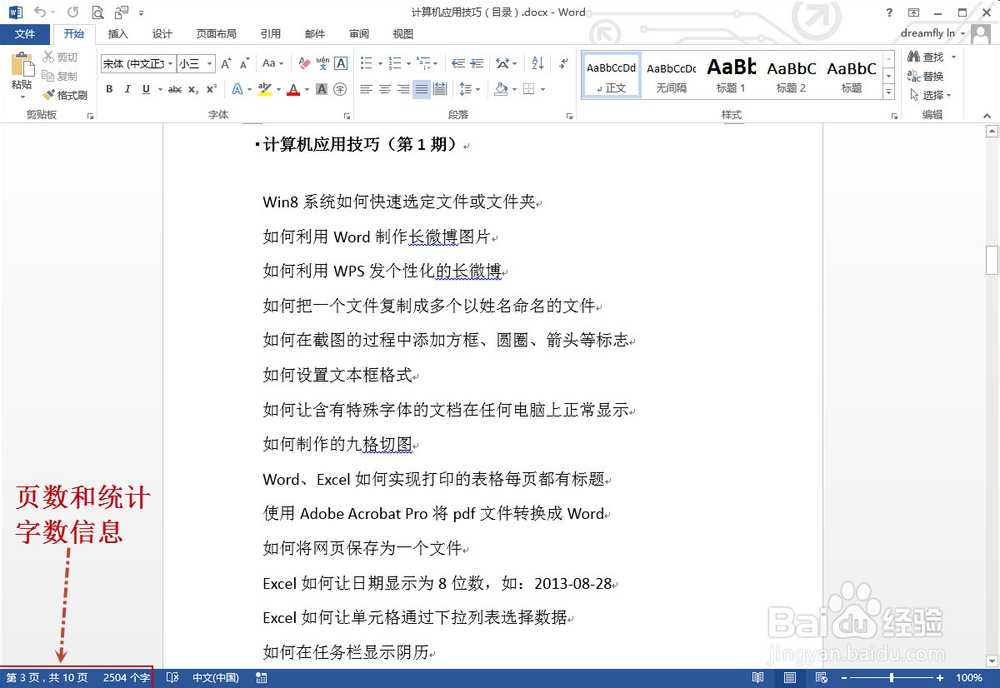
1、在Word的左下角默认显示全部文档的页数和字数信息,如下图所示。
Word如何查看文档(全部或部分)的字数统计

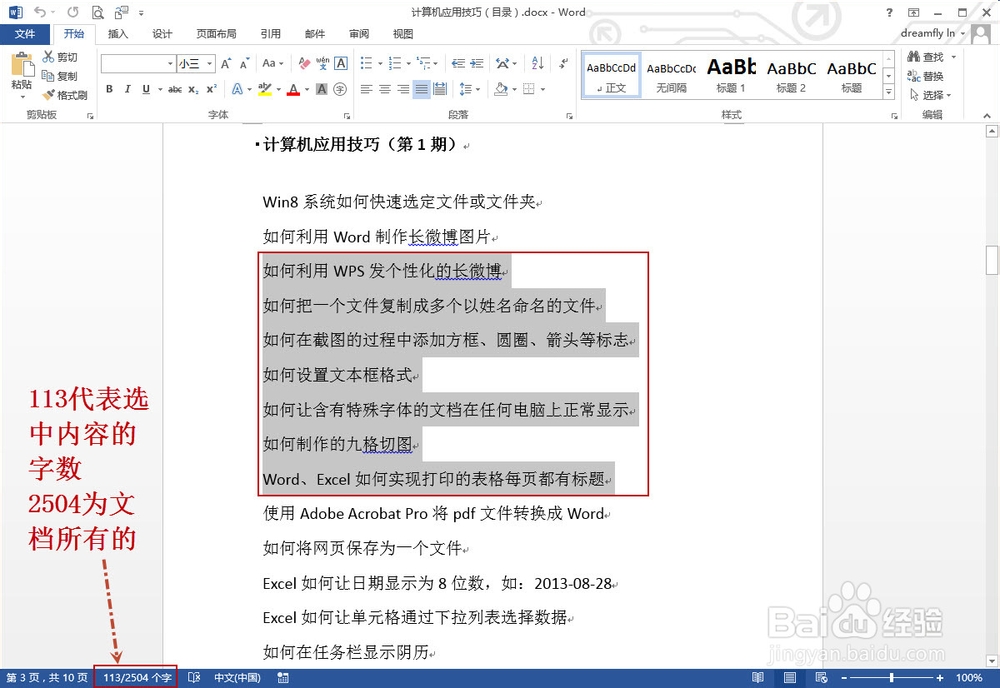
2、要查看部分文档的信息怎么看呢。可以选中文字,这时候还是在左下角显示,例如“113/2504个字”,其中113代表选中内容的字数,2504为文档所有的字数。
Word如何查看文档(全部或部分)的字数统计

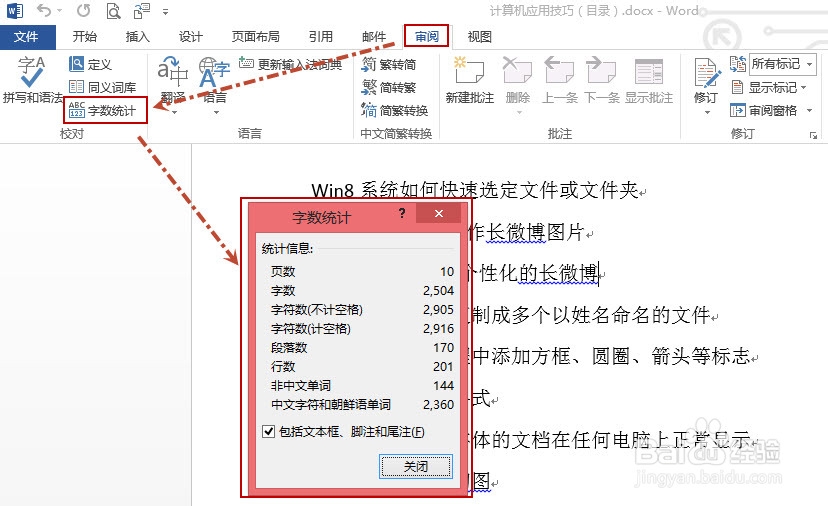
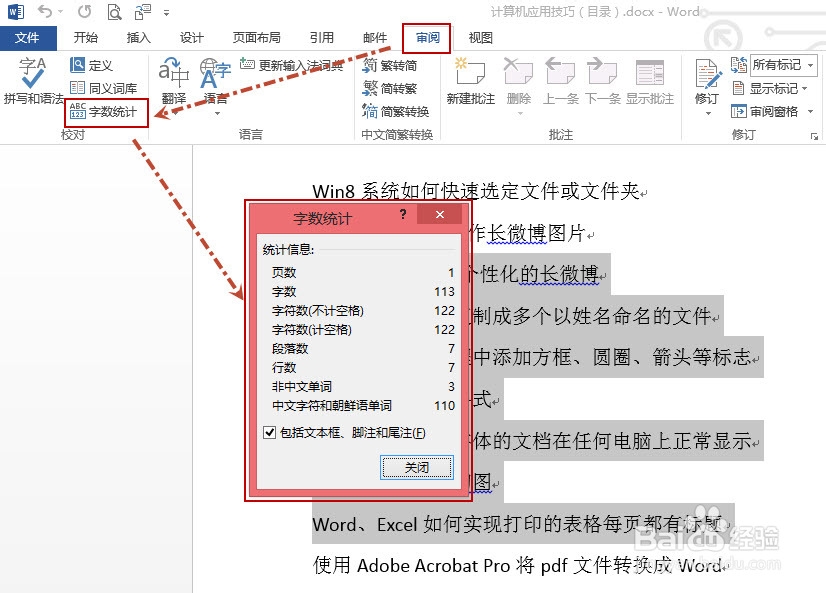
3、查看文档的详细字数统计:文档不选中任何部分,然后单击“审阅”—“字数统计”,然后打开“字数统计”对话框,显示字数的详细信息。
Word如何查看文档(全部或部分)的字数统计

4、查看文档部分内容的详细字数统计:选中文档中要统计字数的内容,然后单击“审阅”—“字数统计”,然后打开“字数统计”对话框,显示字数的详细信息。
Word如何查看文档(全部或部分)的字数统计

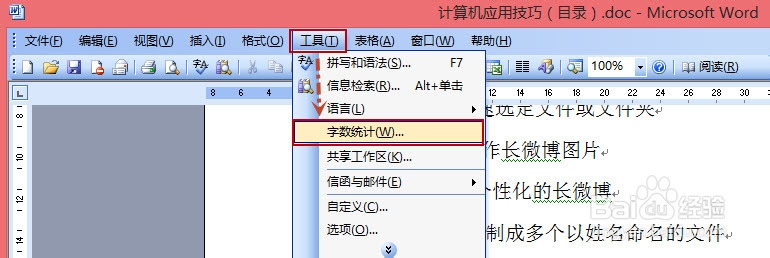
1、单击菜单栏“工具”—“字数统计”。

Word如何查看文档(全部或部分)的字数统计

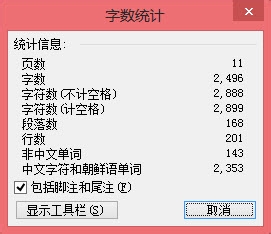
2、打开“字数统计”对话框,显示字数的详细信息。

说明:如何查看文档部分内容的字数信息,可以先选中内容,然后单击菜单栏“工具”—“字数统计”即可查看选中内容的字数信息。
Word如何查看文档(全部或部分)的字数统计

  • word中编辑好的目录如何修改?
  • Word目录怎么设置
  • word如何设置两种不同的页码
  • 取消网格对齐选项在哪
  • Word封面的页眉页脚怎么去掉
  • 热门搜索
    不感冒 负次方怎么算 首都博物馆网上预约 怎么做汉堡 男生短发发型图片及名称 bite怎么读 舌头烫伤怎么办 笔记本怎么连接宽带 房屋漏水怎么办 iphone怎么解锁