WIN10无法打开软件提示存在病毒怎么解决

 时间:2026-02-17 02:30:31

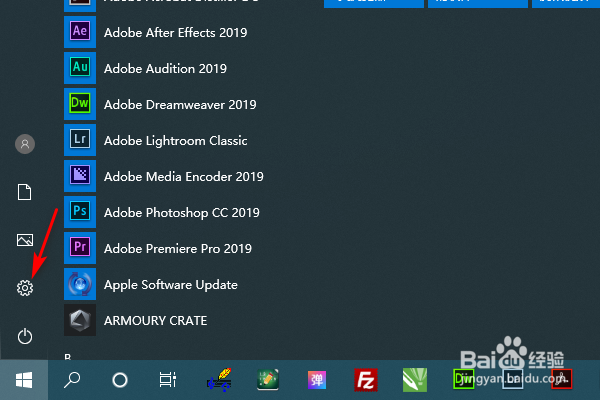
1、在开始菜单中打开设置。

WIN10无法打开软件提示存在病毒怎么解决

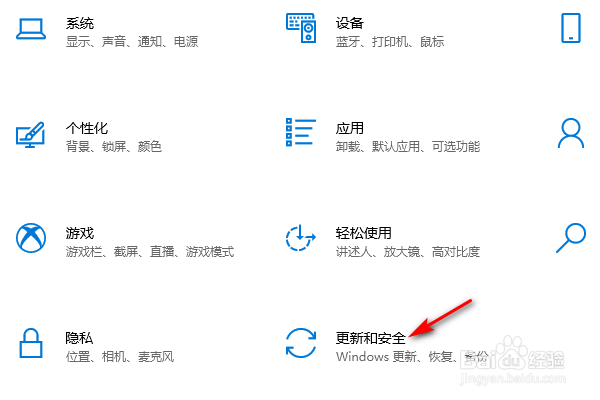
2、在Windows设置中进入更新和安全。

WIN10无法打开软件提示存在病毒怎么解决

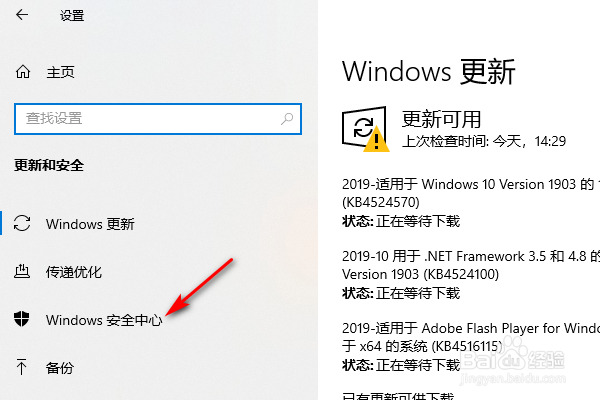
3、在更新和安全中点击Windows安全中心。

WIN10无法打开软件提示存在病毒怎么解决

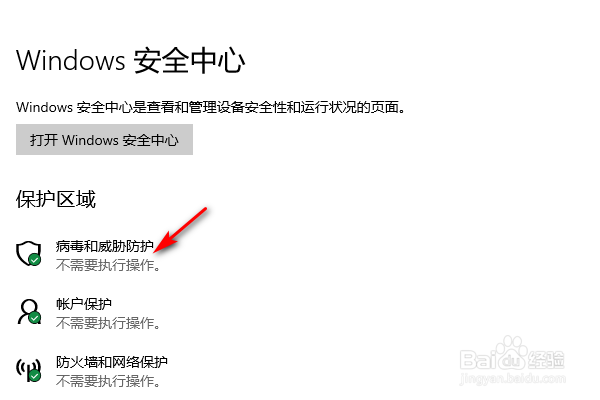
4、在Windows安全中心点击病毒和安全防护。

WIN10无法打开软件提示存在病毒怎么解决

5、在病毒和威胁防护中打开保护历史记录。

WIN10无法打开软件提示存在病毒怎么解决

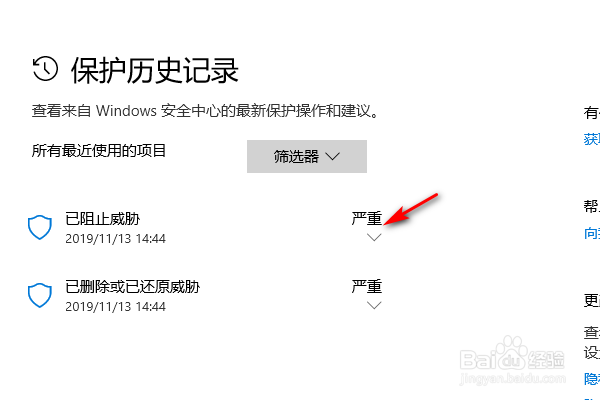
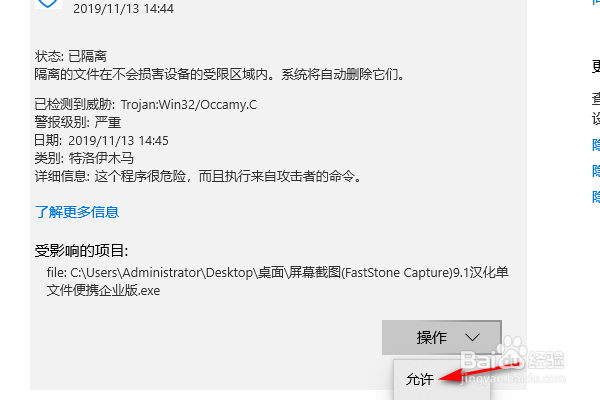
6、在保护历史记录中查看被阻止文件的详情。

WIN10无法打开软件提示存在病毒怎么解决

7、在详情中点击操作,选择允许即可解决问题。

WIN10无法打开软件提示存在病毒怎么解决

1、1.在开始菜单中打开设置。

2.在Windows设置中进入更新和安全。

3.在更新和安全中点击Windows安全中心。

4.在Windows安全中心点击病毒和安全防护。

5.在病毒和威胁防护中打开保护历史记录。

6.在保护历史记录中查看被阻止文件的详情。

7.在详情中点击操作,选择允许即可解决问题。

  • Hyper-V怎么使用
  • Win10系统提示找不到gpedit.msc的解决方法
  • windows找不到文件gpedit.msc怎么办
  • windows更新怎么永久关闭
  • Win11如何启用管理员账户
  • 热门搜索
    感言怎么写 毛人凤怎么死的 长沙学院怎么样 n95口罩怎么戴 淘宝客服怎么做 宇怎么读 经济效益分析怎么写 lol韩服怎么下载 疥疮结节怎么治疗 牛奶布丁怎么做