ps如何制作沥青图案

 时间:2026-02-12 17:06:55

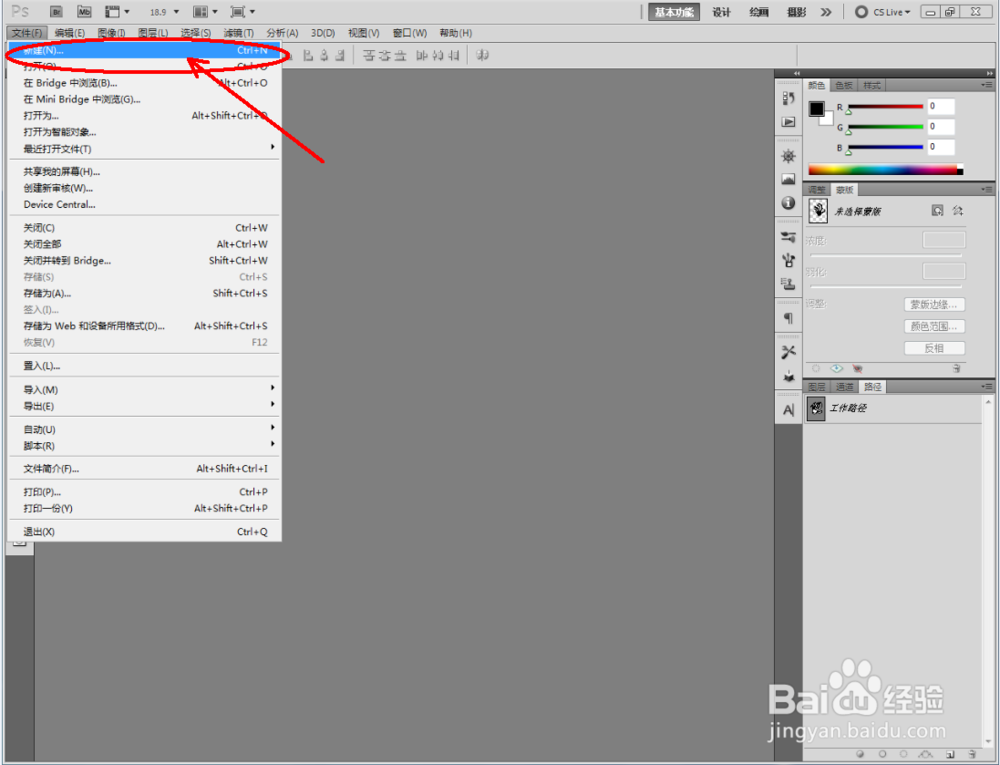
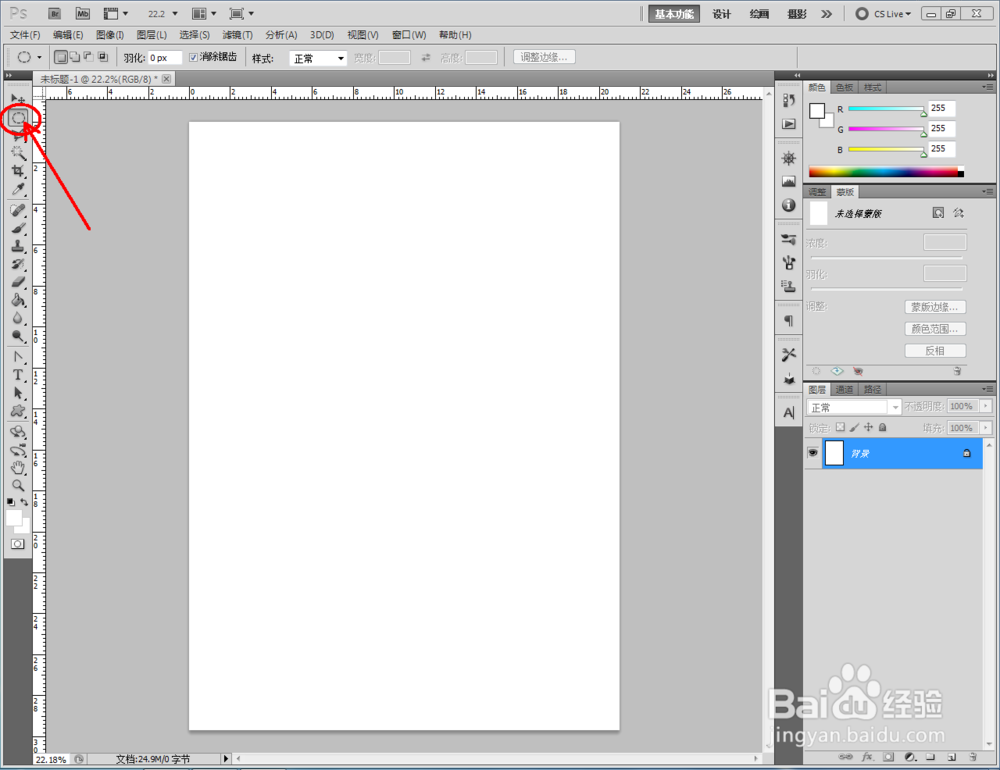
1、打开Photoshop CS5软件,点击【文件】-【新建】,按图示参数新建一个ps文档;

ps如何制作沥青图案

ps如何制作沥青图案

ps如何制作沥青图案

ps如何制作沥青图案

ps如何制作沥青图案

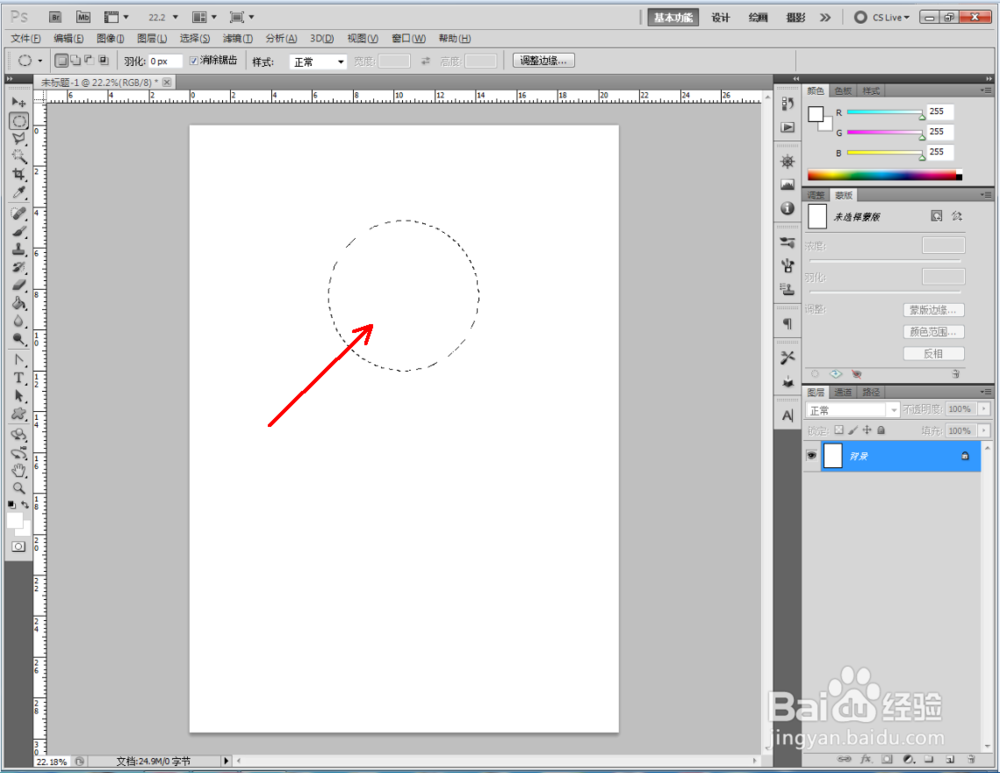
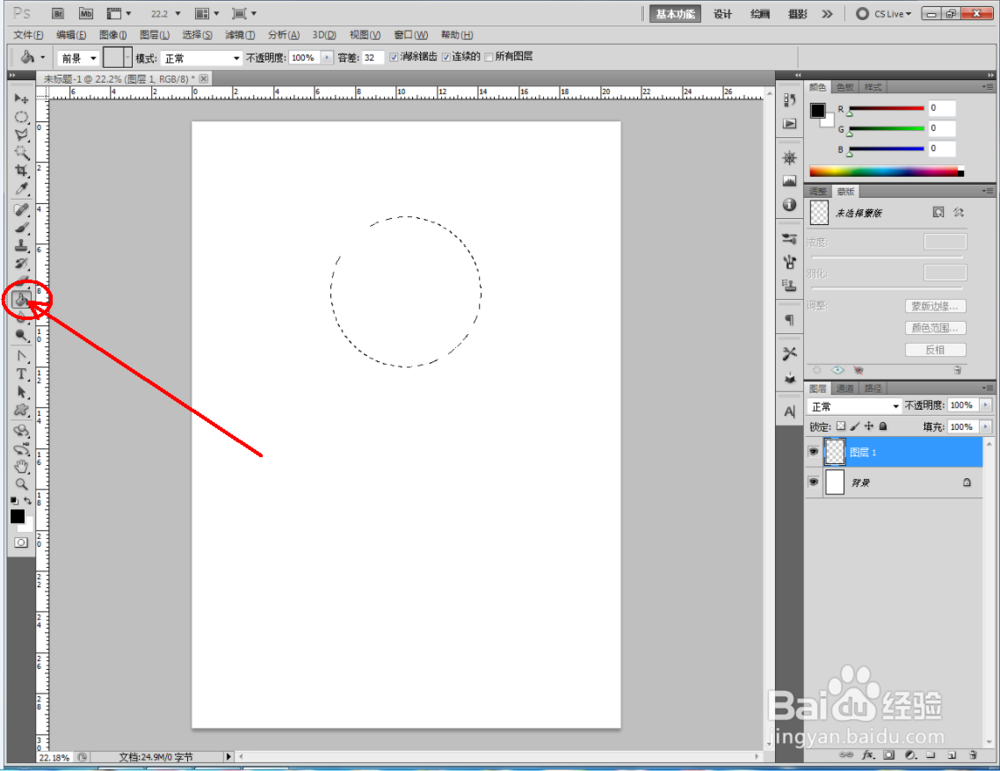
2、点击【椭圆形选框工具】,按图示在作图区域绘制一个规则的圆形选框。完成后,点击右下角的【新建图层】图标,新建一个空白图层。点击【油漆桶工具】将选框区域填充为:黑色(如图所示);
ps如何制作沥青图案

ps如何制作沥青图案

ps如何制作沥青图案

ps如何制作沥青图案

ps如何制作沥青图案

ps如何制作沥青图案

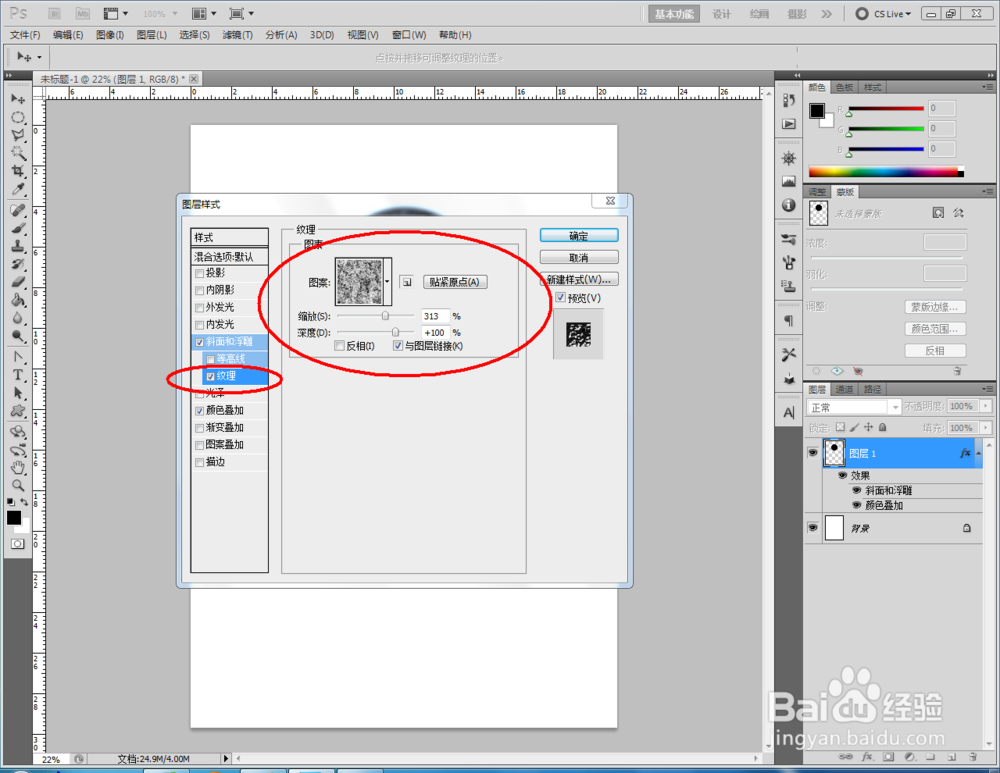
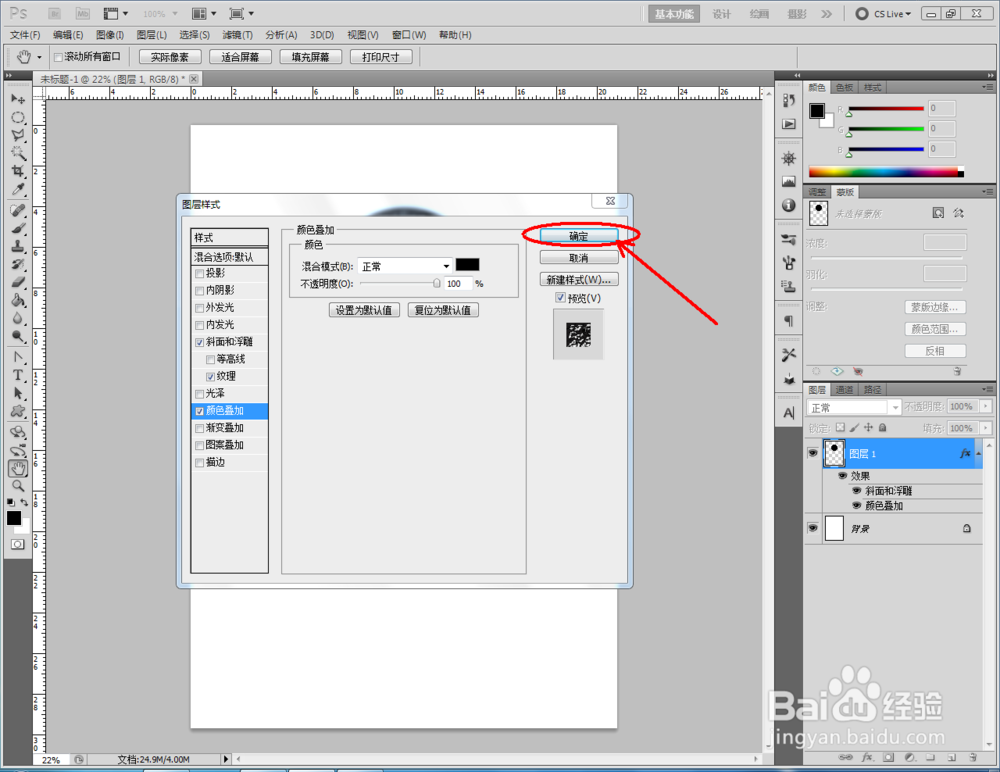
3、双击图示圆形图案图层空白区域,弹出【图层样式】设置栏,按图示设置好图层样式的各个参数,完成圆形沥青图案的制作(如图所示);

ps如何制作沥青图案

ps如何制作沥青图案

ps如何制作沥青图案

ps如何制作沥青图案

ps如何制作沥青图案

ps如何制作沥青图案

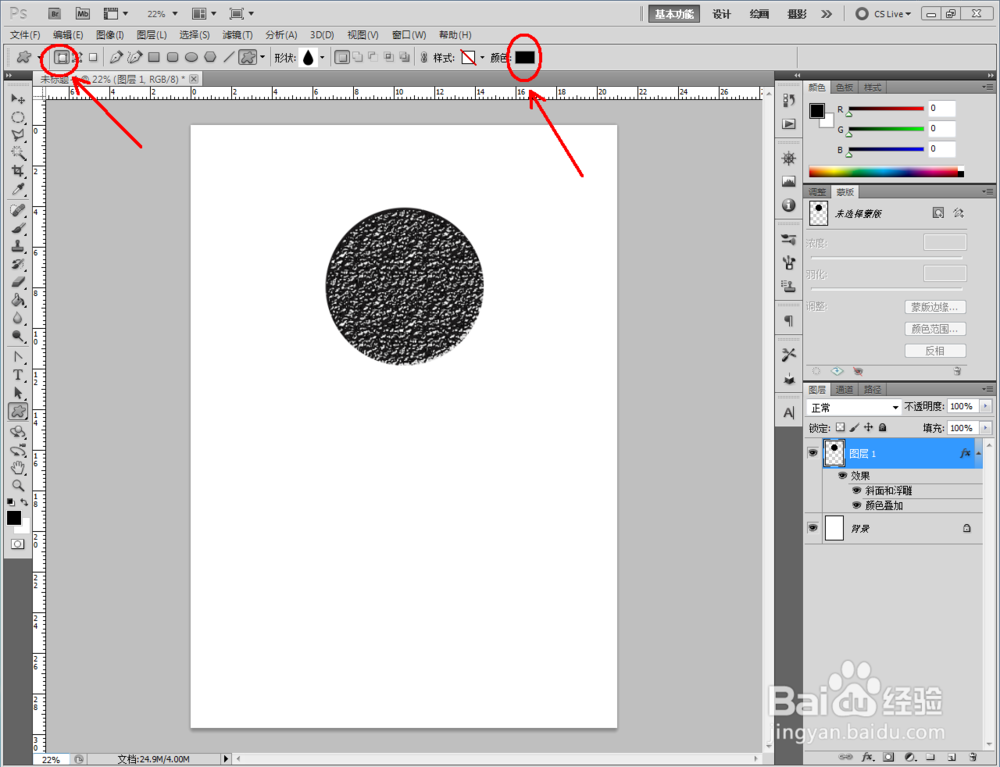
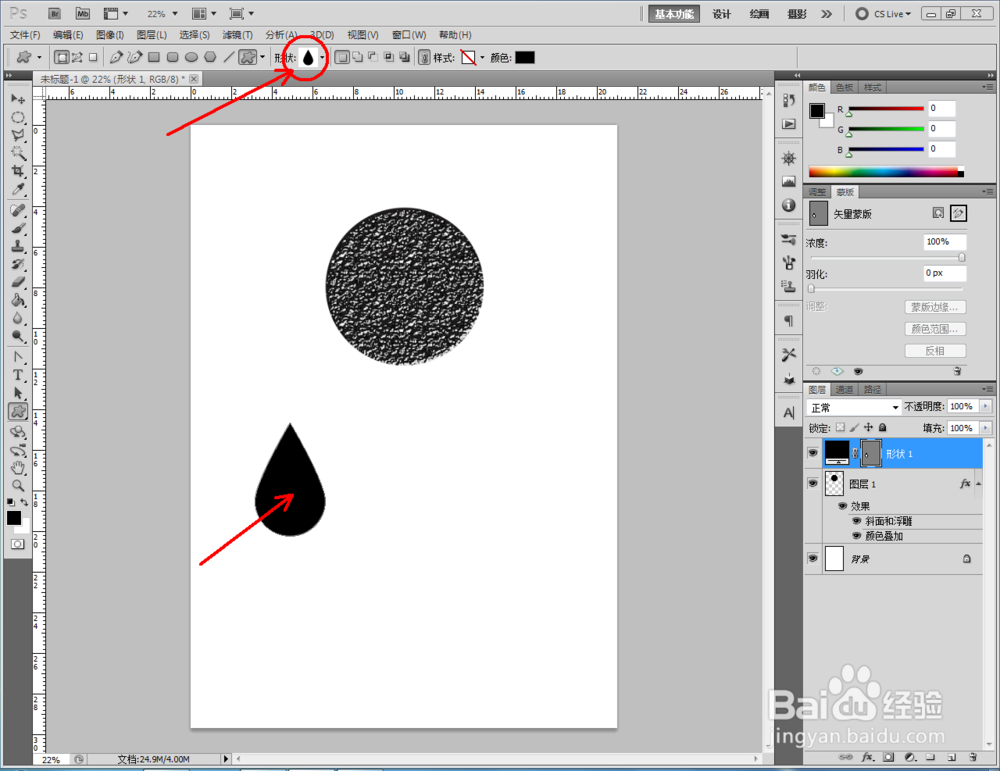
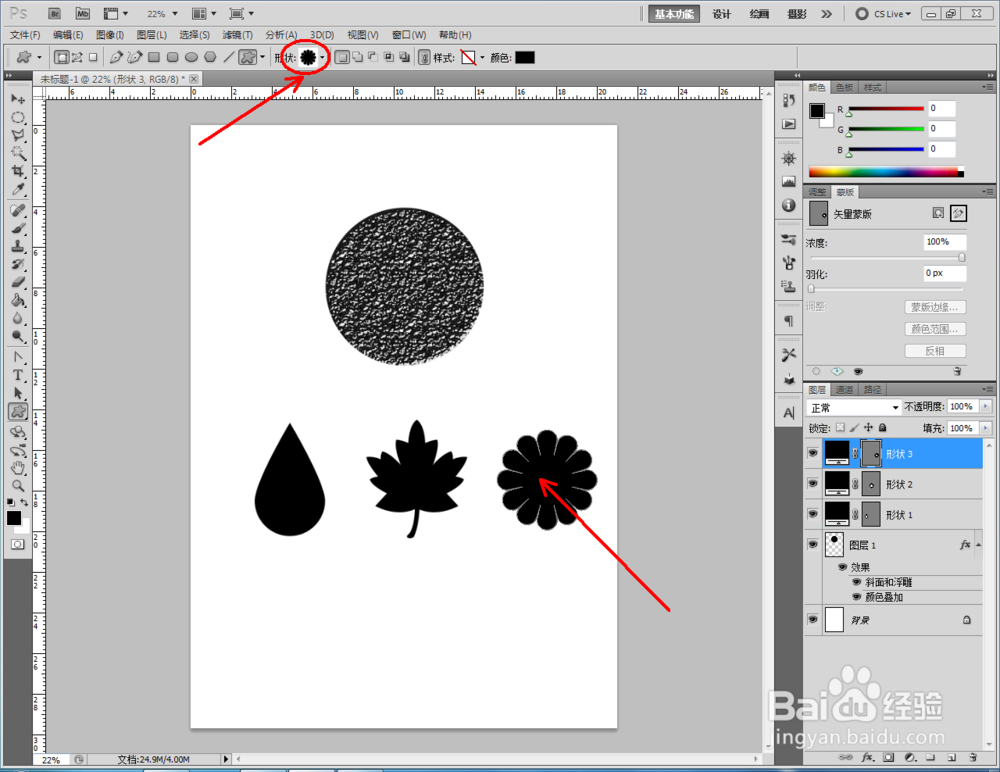
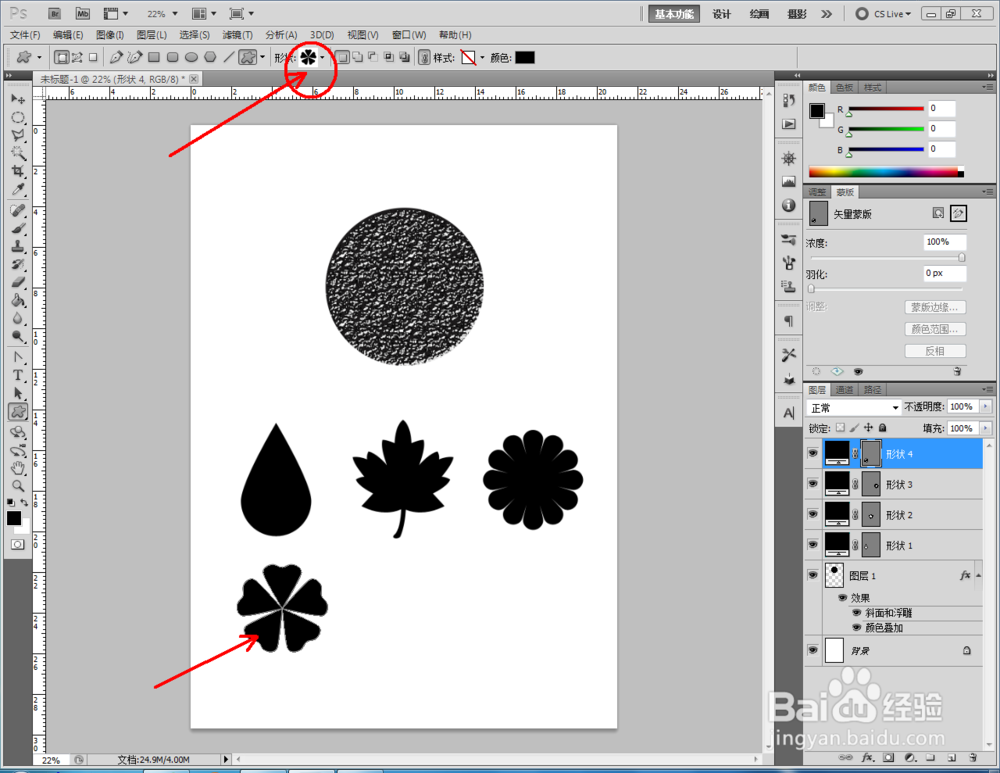
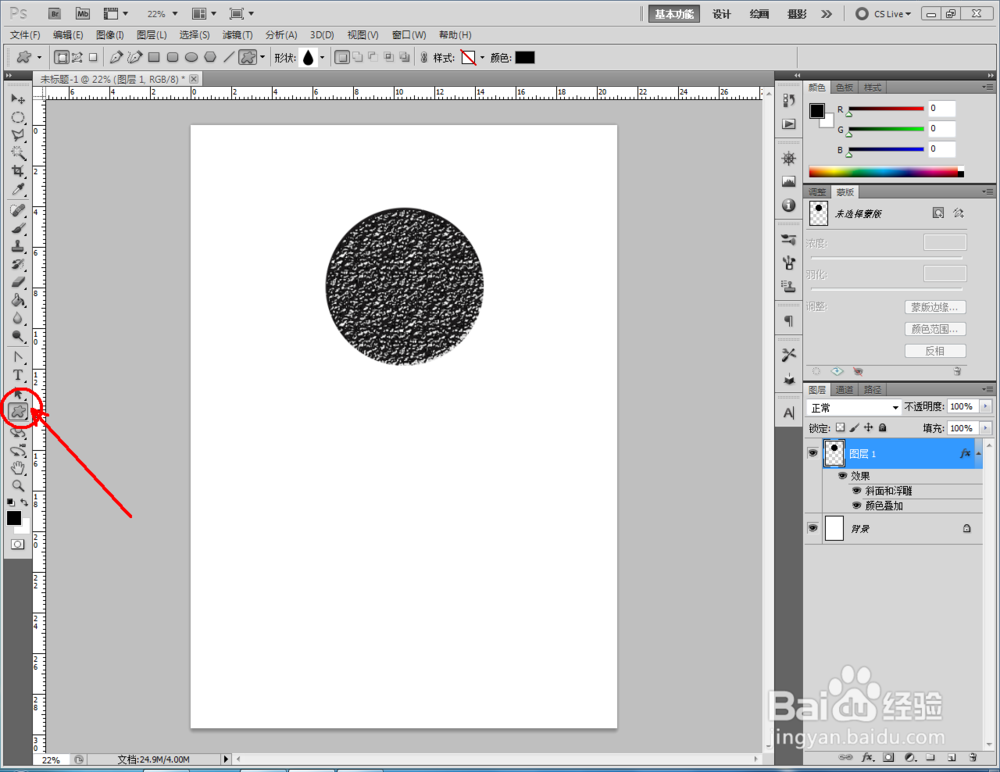
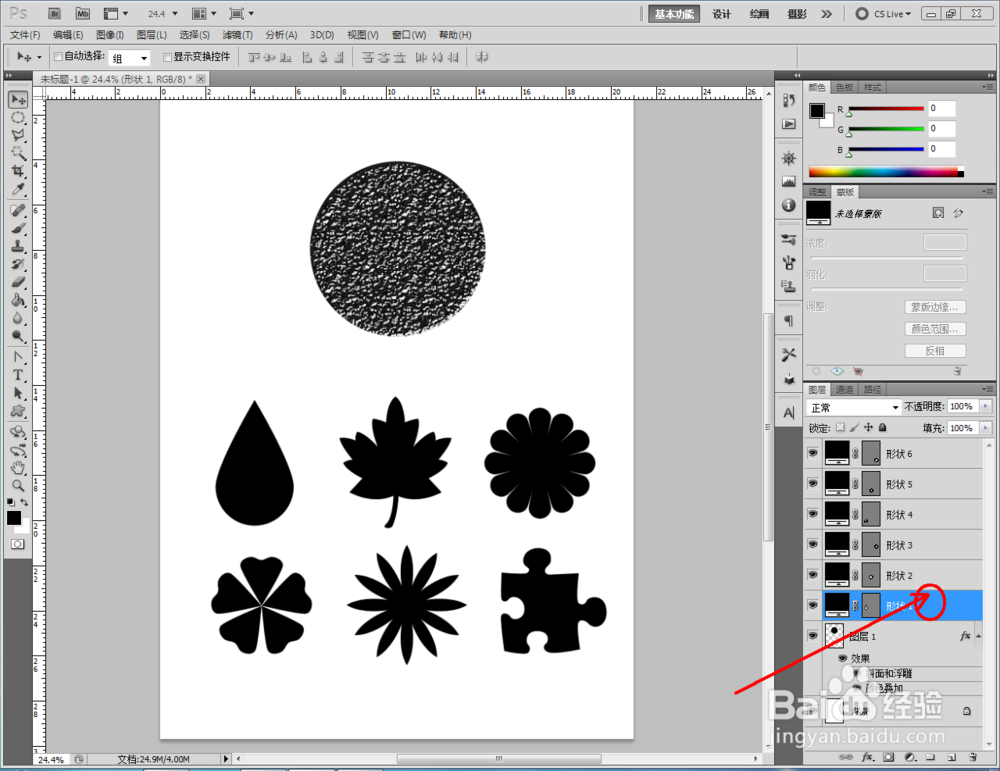
4、点击【自定义形状工具】,按图示选择一个自定义图案后,在图示区域绘制出来。同样的步骤,完成另外五个自定义图案的制作(如图所示);
ps如何制作沥青图案

ps如何制作沥青图案

ps如何制作沥青图案

ps如何制作沥青图案

ps如何制作沥青图案

ps如何制作沥青图案

ps如何制作沥青图案

ps如何制作沥青图案

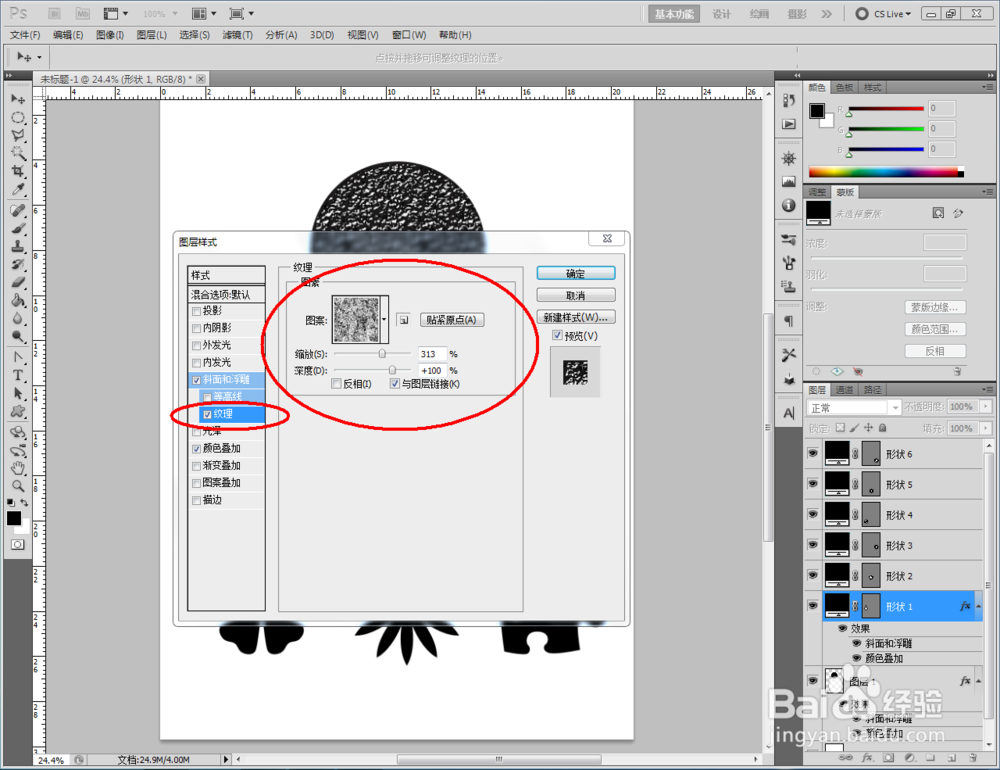
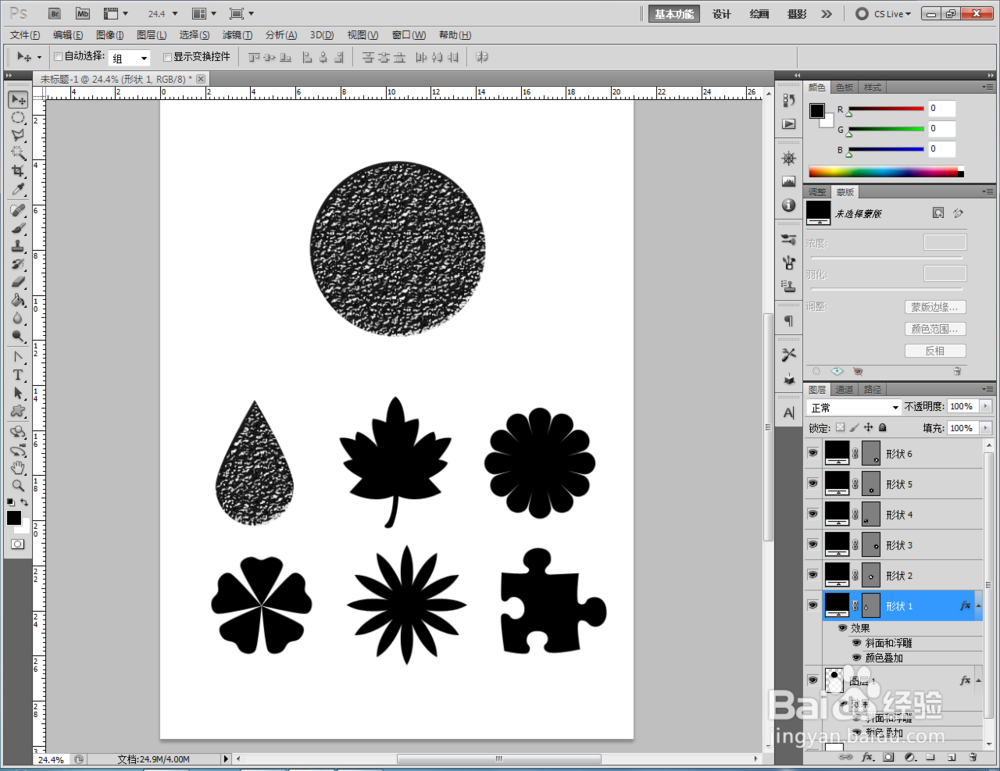
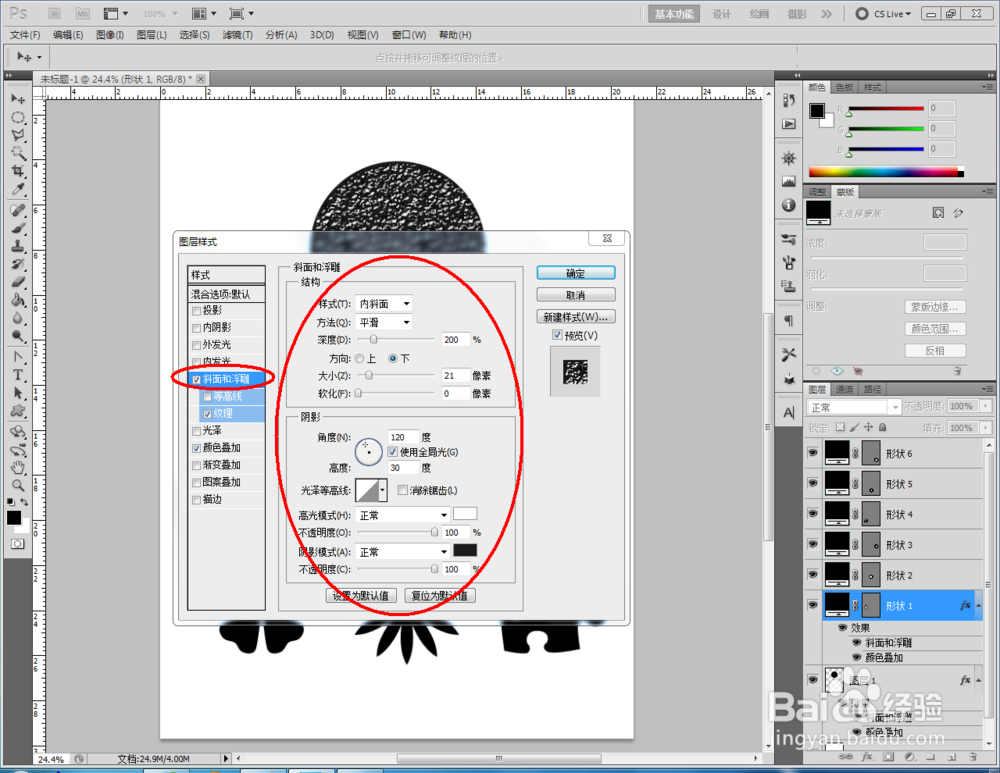
5、双击第一个自定义图案图层空白区域,弹出【图层样式】设置栏,按图示设置好图层样式的各个参数,完成沥青自定义图案的制作。同样的步骤,依次为另外五个图案添加沥青效果,这样我们的沥青图案就全部制作完成了。
ps如何制作沥青图案

ps如何制作沥青图案

ps如何制作沥青图案

ps如何制作沥青图案

ps如何制作沥青图案

ps如何制作沥青图案

ps如何制作沥青图案

ps如何制作沥青图案

  • ps如何制作沥青效果
  • 如何用PS软件设计发光的灯泡
  • 室内设计师考试时间
  • ps怎么自由调整图片大小
  • photoshop图层是什么?怎么创建和使用图层?
  • 热门搜索
    蜂王浆怎么吃 在职研究生怎么考 饺子面怎么和 酒精过敏怎么办 我的电脑图标没了怎么办 茉莉花怎么养 嵊泗怎么读 劈叉怎么练 长发怎么扎简单好看 怎么选西瓜