如何在word中复制选定的文本格式?

 时间:2026-02-14 00:26:13

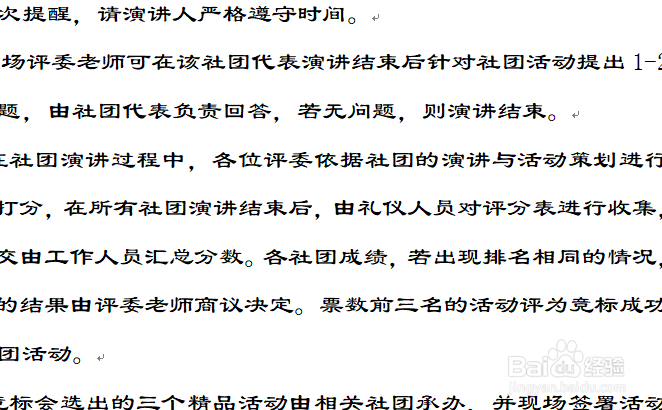
1、选取文件。

在文件夹中选取需要进行操作的文档。

如何在word中复制选定的文本格式?

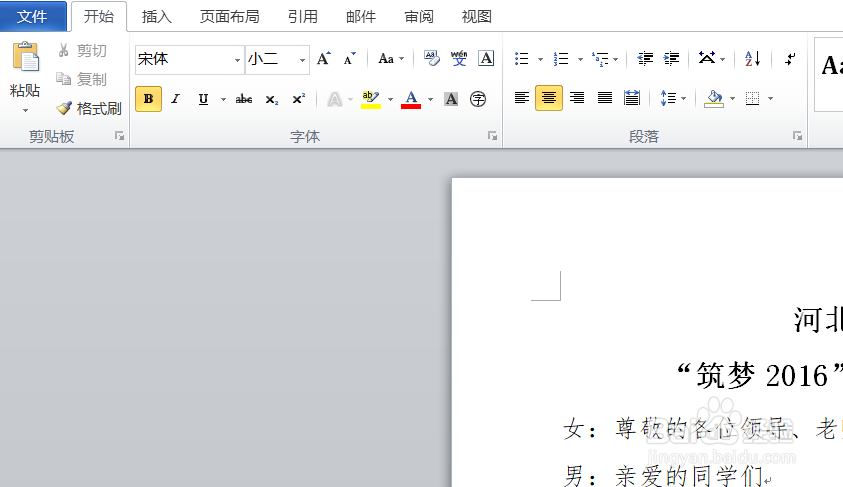
1、打开文档。

打开需要进行操做的word文档。

如何在word中复制选定的文本格式?

2、确定复制的格式。

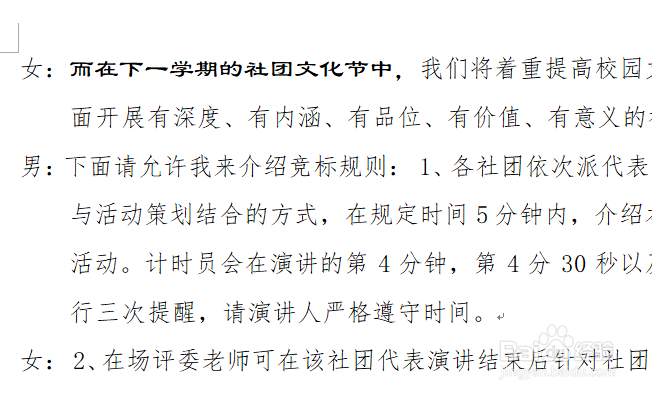
确定好需要复制的格式为哪些文字的格式。以图片中加粗字体为例。
如何在word中复制选定的文本格式?

3、确定需要复制格式的文字。

确定好哪些文字需要用相同的格式。以图片加粗字体以外的其他字体为例。

如何在word中复制选定的文本格式?

4、选中加粗字体。

单鼠标左键,拖动鼠标,选中加粗字体。

如何在word中复制选定的文本格式?

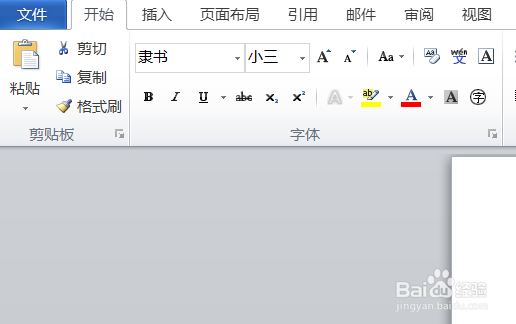
5、点击【开始】选项卡下,“格式刷按钮”。

在工具栏找到开始选项卡,单击格式刷按钮。
如何在word中复制选定的文本格式?

6、给文字粘贴相同格式。

单击格式刷按钮后,当光标箭头朝向反方向后,在段落开始处。单击鼠标左键,并拖动至文字结尾处,所选中的文字,完成了格式的复制。
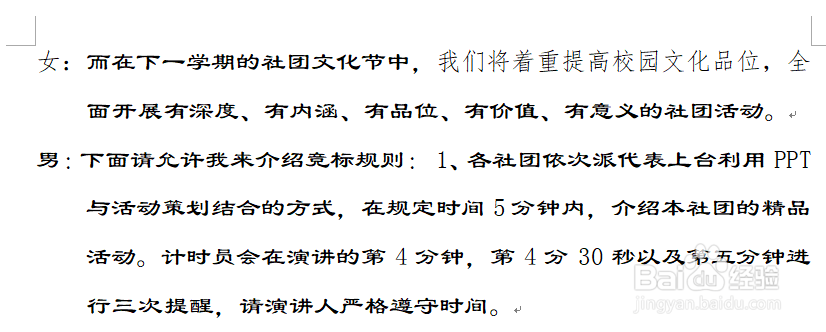
如何在word中复制选定的文本格式?

1、此方法可重复使用多次,直到文档中需要粘贴格式的文字都被处理完成。

如何在word中复制选定的文本格式?

  • word 2010如何插入SmartArt?
  • Word中如何设置图片的阴影效果?
  • WPS演示中如何绘制出棱台形状?
  • Windows11如何通过文件属性窗口查看类型
  • 【Word技巧】如何设置每页固定行数和固定字数
  • 热门搜索
    黑龙江工程学院怎么样 男孩的生活 1月22日是什么星座 uki是什么 如何赏析句子 数学与生活 ab型和o型生的孩子是什么血型 百度推广怎么做 肺大泡是什么病严重吗 生活启示录电视剧全集35集免费观看