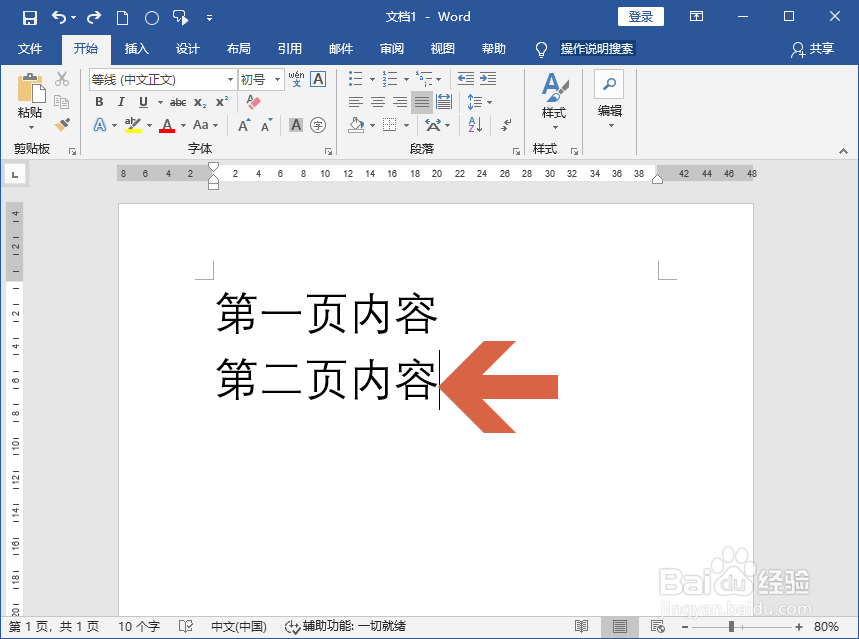
1、例如想把下图Word中第二行的内容移到下一页。
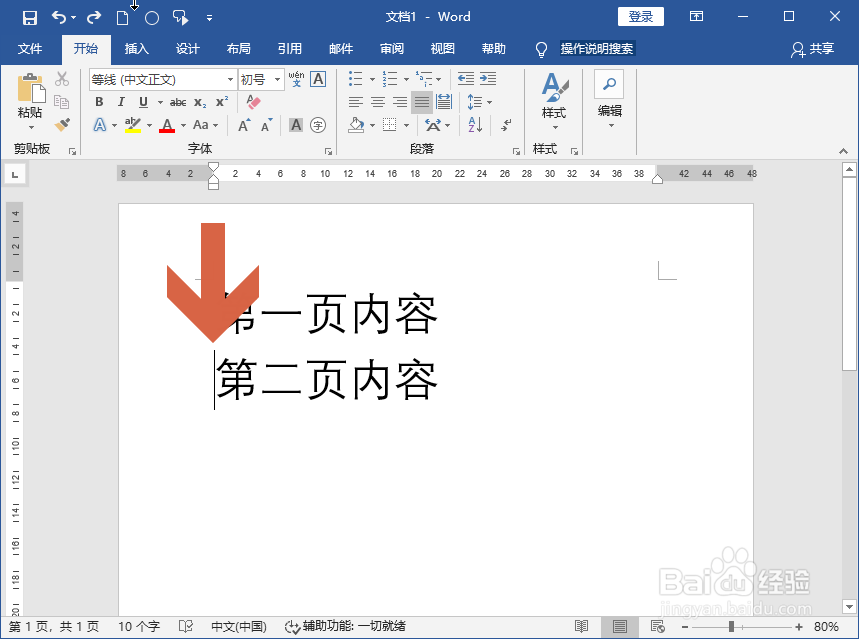
2、先将光标移动到第二行的前面。
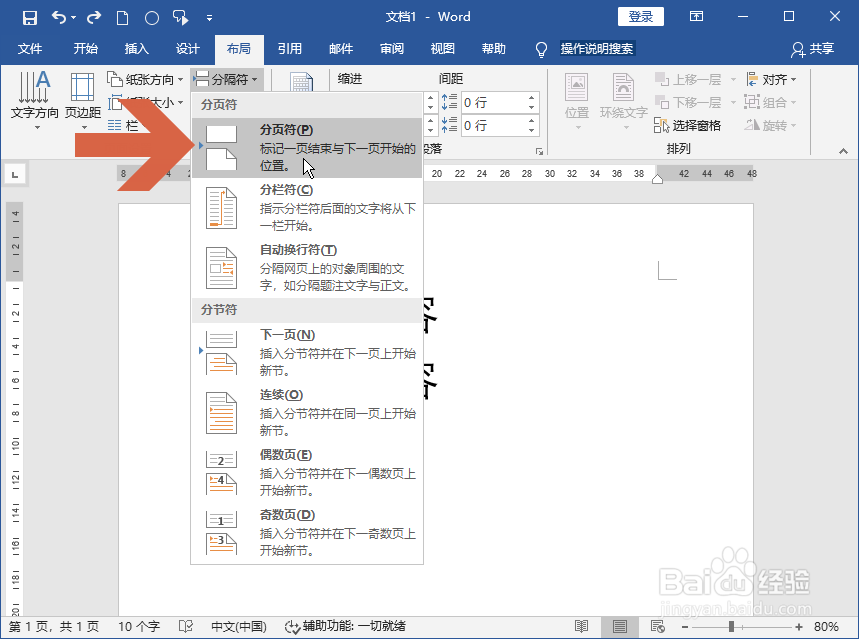
3、点击打开Word2016的布局选项卡。

4、点击布局选项卡中图示的【分页符】按钮。

5、点击下拉列表中的【分页符】。
6、这样,鼠标光标后的文字就移动到下一页了。
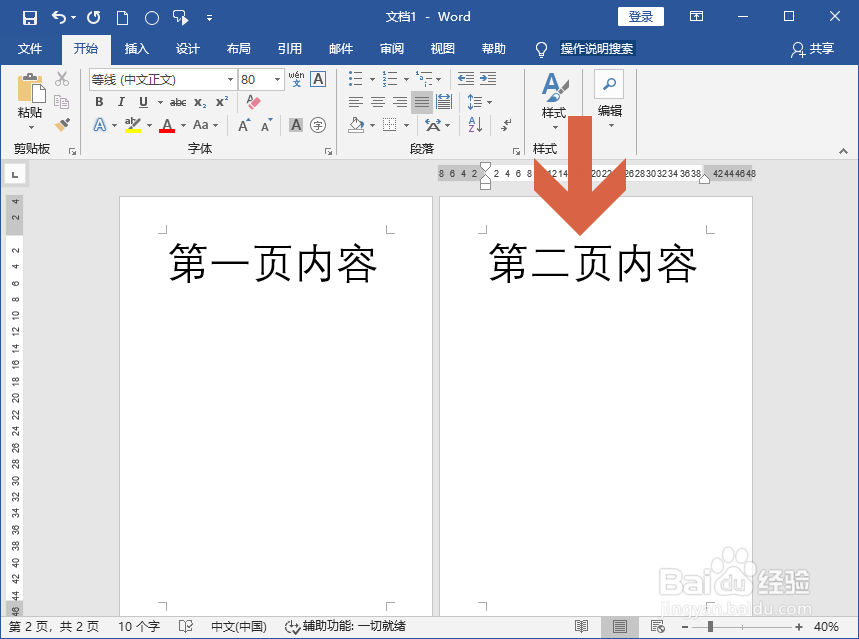
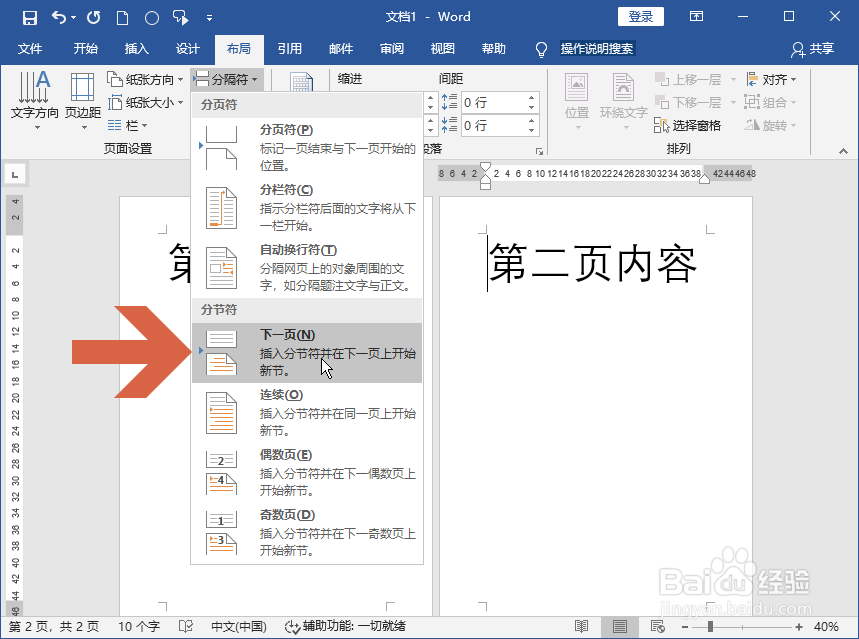
7、如果想让下一页和当前页不在同一节中,可点击图示分节符列表中的【下一页】。
时间:2026-04-25 04:53:29
1、例如想把下图Word中第二行的内容移到下一页。
2、先将光标移动到第二行的前面。
3、点击打开Word2016的布局选项卡。
4、点击布局选项卡中图示的【分页符】按钮。
5、点击下拉列表中的【分页符】。
6、这样,鼠标光标后的文字就移动到下一页了。
7、如果想让下一页和当前页不在同一节中,可点击图示分节符列表中的【下一页】。
