1、那么,我们开始吧:
1.我们先把有朋哥在PS中打开,双击解锁背景图,把他变成普通图层
2.使用快捷键 Ctrl + Shift + U,对图层进行去色
我们的有朋哥就变成灰色的啦
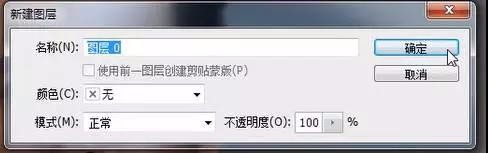
2、3.单击新建图层按钮
选择纯色
颜色值调整为 e4ad7b
4.选中蒙板
使用快捷键Ctrl + Delet,填充背景色

3、5.使用钢笔工具,把有朋的皮肤部分选取
使用快捷键Ctrl + Enter,载入选区,
使用快捷键Alt + Delet,填充前景色

4、6.重复步骤3-5,依次建立:
①阴影图层(颜色值为:757575),混合模式为正片叠底,透明度选择30%
②白色图层(颜色值为:ffffff)
③黑色图层(颜色值为:000000)
④眼白图层(颜色值为:ffffff)
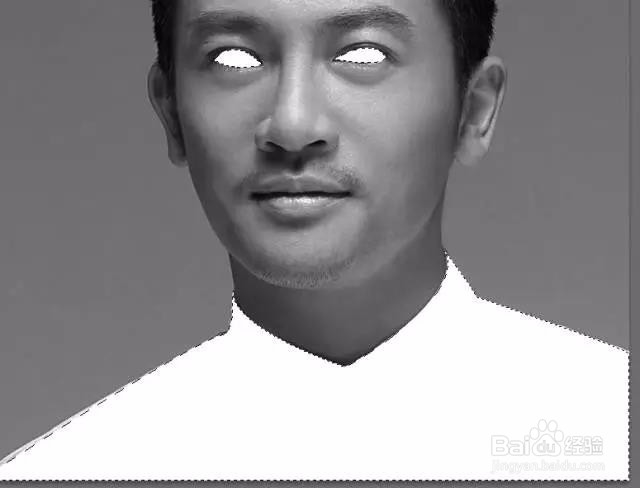
5、7.最后,在皮肤图层和模特图层之间插入一个图层,用作背景色
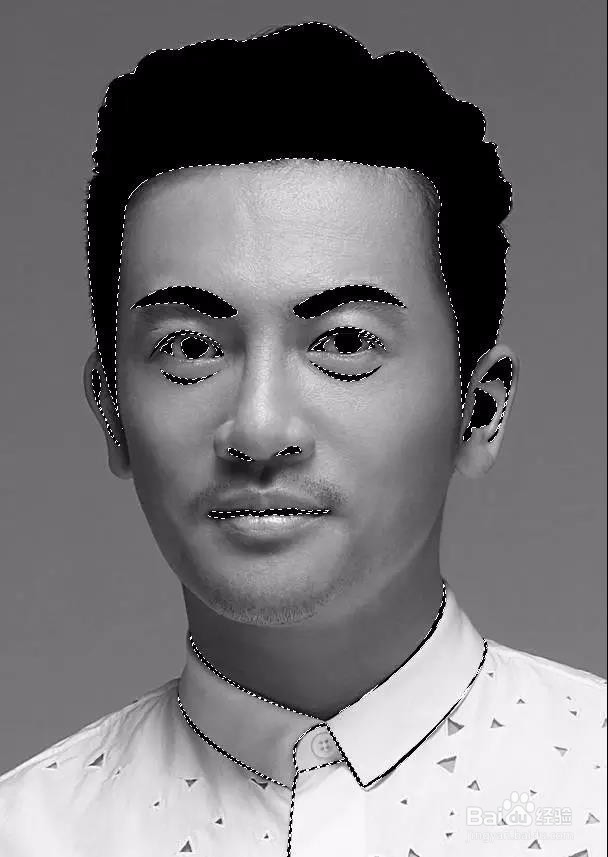
6、挑选你自己喜欢的一个颜色即可,小编选择了富有朝气的淡蓝色
怎么样,看看最终效果吧