1、现在新建一个600*500px的图层。

2、打开图层样式然后选择图案叠加,选择如图所示的图案。

3、现在我们使用移动工具,选择两个文本和背景图层然后垂直居中对齐

4、选择颜色叠加,正片叠底,颜色为

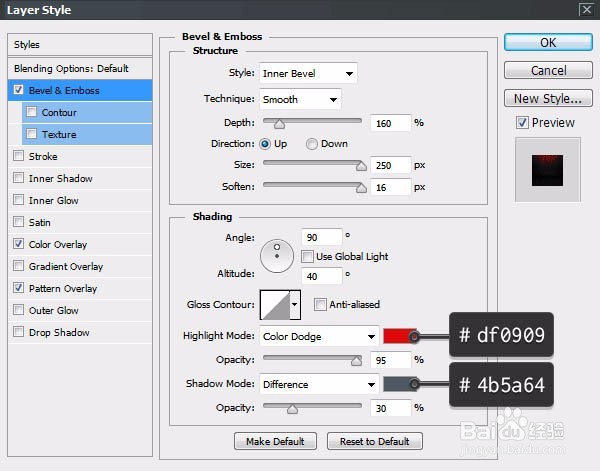
5、,打开图层样式 ,然后在斜面浮雕里选择样式为内斜面,平滑
6、为了给文字增添一些高光效果!我们来设置渐变叠加

7、给它加点外发光效果,设置如图,曲线是默认的圆锥形


时间:2026-04-24 04:43:29
1、现在新建一个600*500px的图层。
2、打开图层样式然后选择图案叠加,选择如图所示的图案。
3、现在我们使用移动工具,选择两个文本和背景图层然后垂直居中对齐
4、选择颜色叠加,正片叠底,颜色为
5、,打开图层样式 ,然后在斜面浮雕里选择样式为内斜面,平滑
6、为了给文字增添一些高光效果!我们来设置渐变叠加
7、给它加点外发光效果,设置如图,曲线是默认的圆锥形
