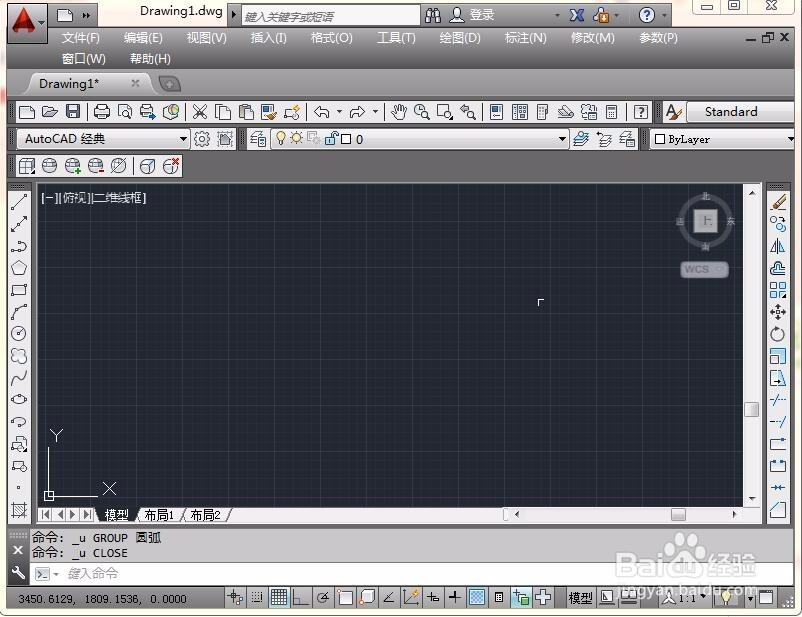
1、先将CAD打开,进入到绘图界面,如图所示。
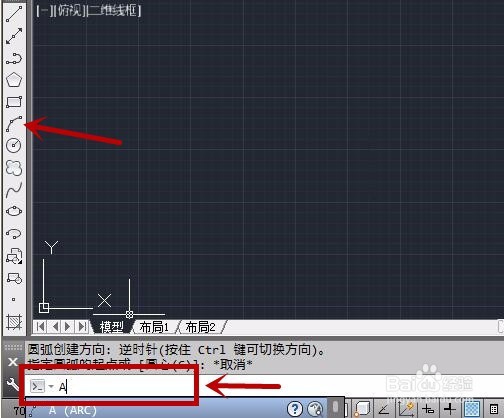
2、我们点击工具栏中的圆弧工具,或者在命令中输入A,再按下回车按键,即可调用出画圆弧工具,如图所示。
1、我们先指定圆弧的起点,之后在画出第二个点,即可看到圆弧出现啦,如图所示。
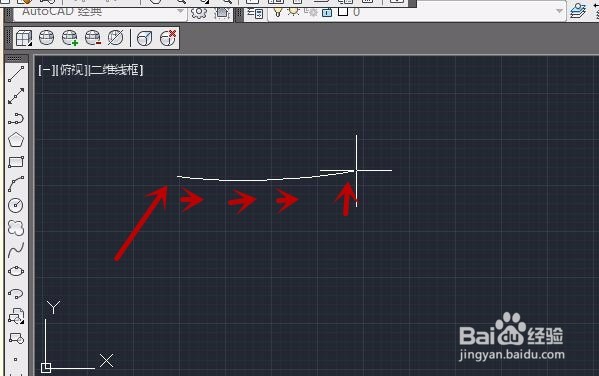
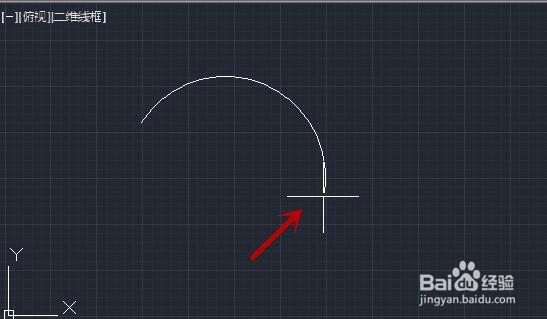
2、之后我们拖动鼠标,在合适的位置画出第三个点,即可将圆弧画出来,如图所示。
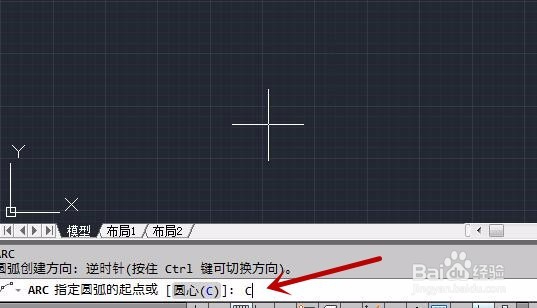
1、我们可以进入到画圆弧命令,之后输入C先指定圆心,如图所示。
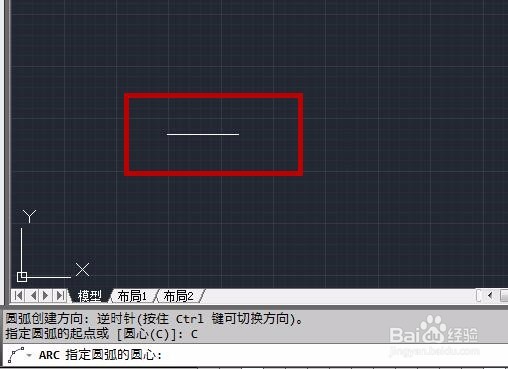
2、之后我们在指定圆弧的起点,即可出现一个半径,我们拖动鼠标的时候可以看到圆弧,如图所示。
第一步和第二步也可以反过来画。
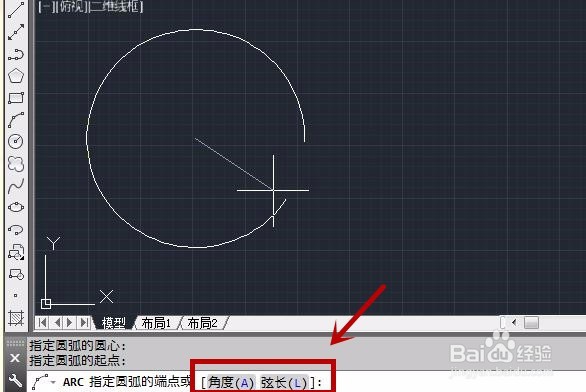
3、之后我们可以通过指定角度和弧长即可将圆弧画出来,我们输入命令按回车,将角度的数值和长度的数值输入,圆弧就会出来,如图所示。
4、下图是通过角度画出来的圆弧,如图所示。
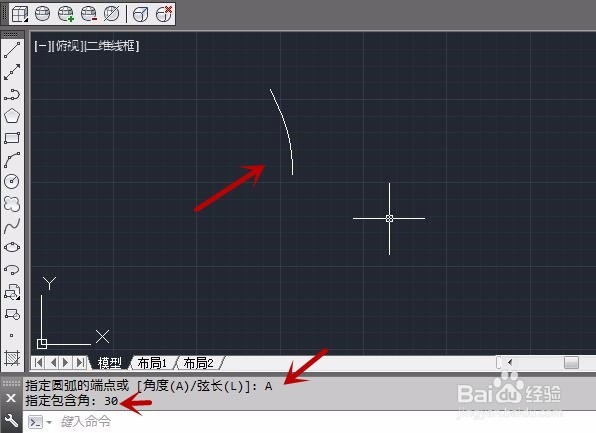
1、我们调用出圆弧工具后,先指定一个起点,之后在指定一个端点即可。指定起点后可以通过输入数值,鼠标移动,等方式指定好端点,如图所示。
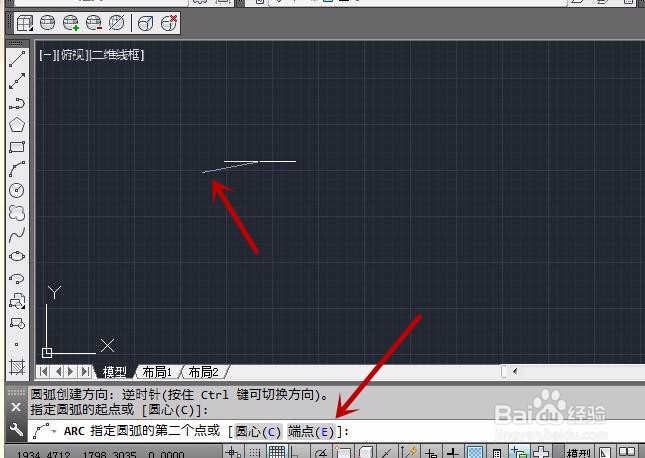
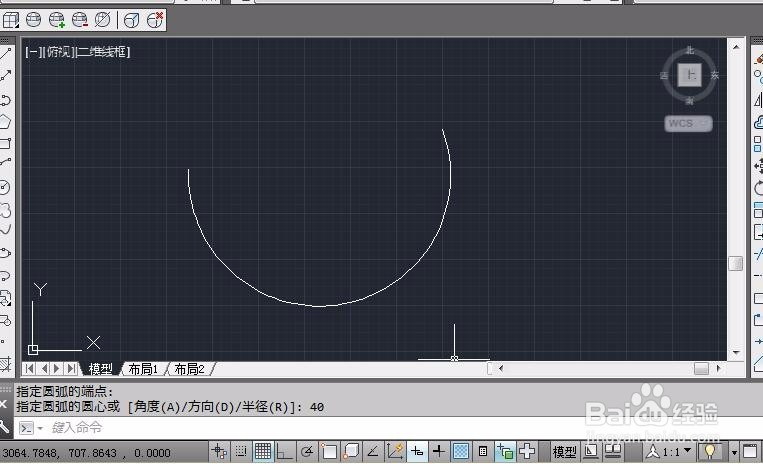
2、之后我们可以分别通过角度、方向、半径三种方法来确定圆弧,我们分别输入命令后,键入数值,按下回车,即可生效,如图所示。
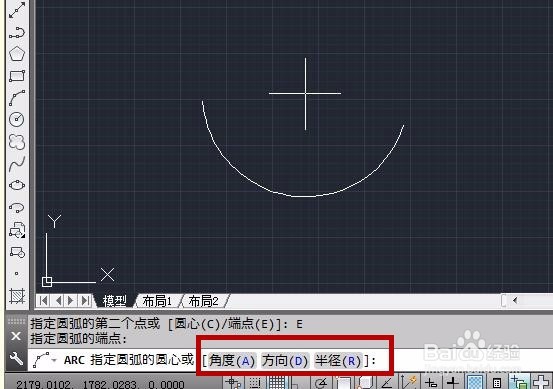
3、最后画出圆弧的效果,如图所示。