教你用美图秀秀批量处理图片大小

 时间:2026-02-14 10:26:21

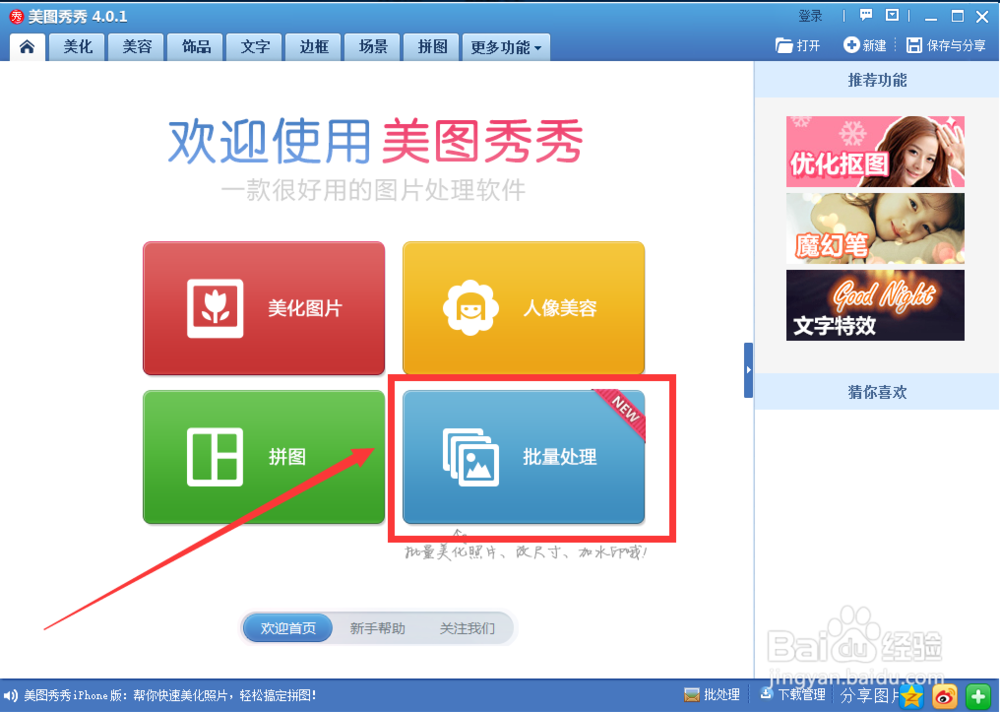
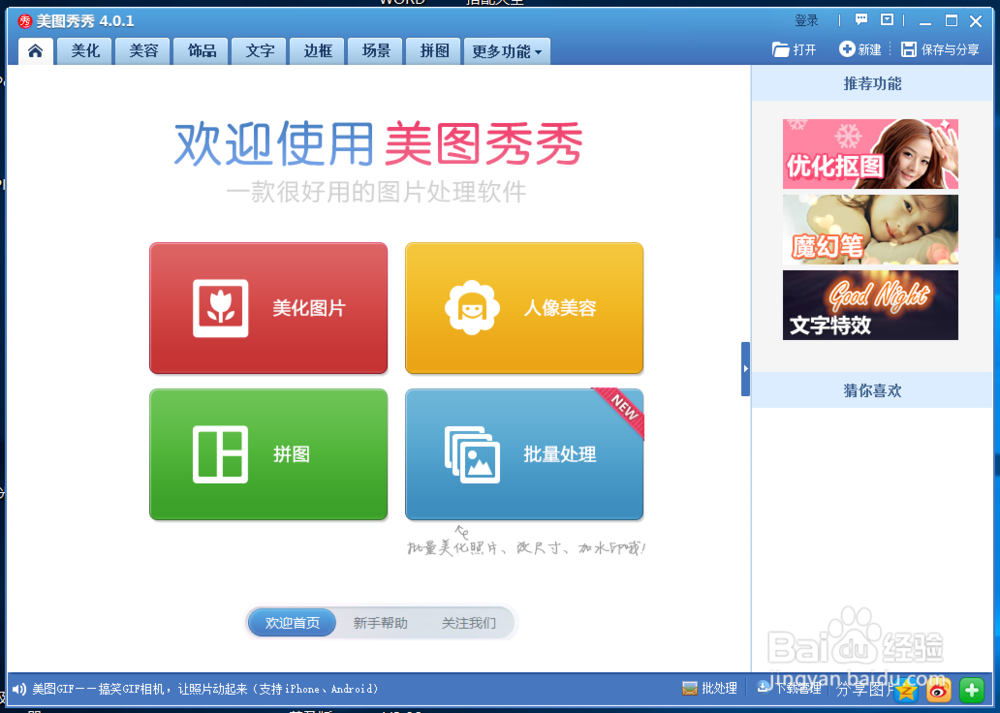
1、打开美图秀秀软件

教你用美图秀秀批量处理图片大小

2、点击”批量处理“

教你用美图秀秀批量处理图片大小

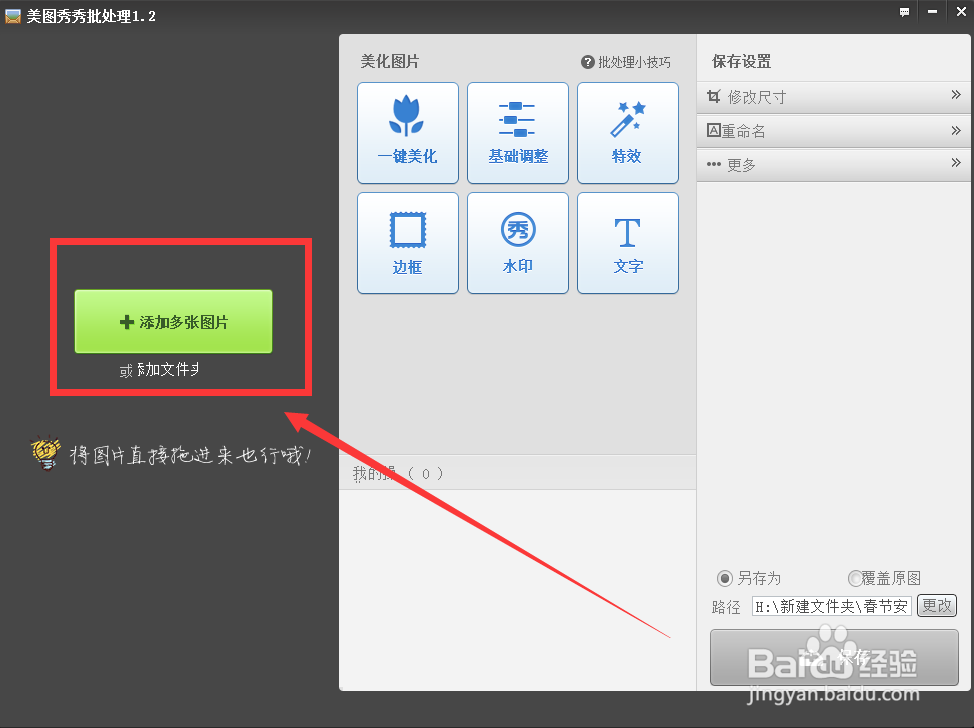
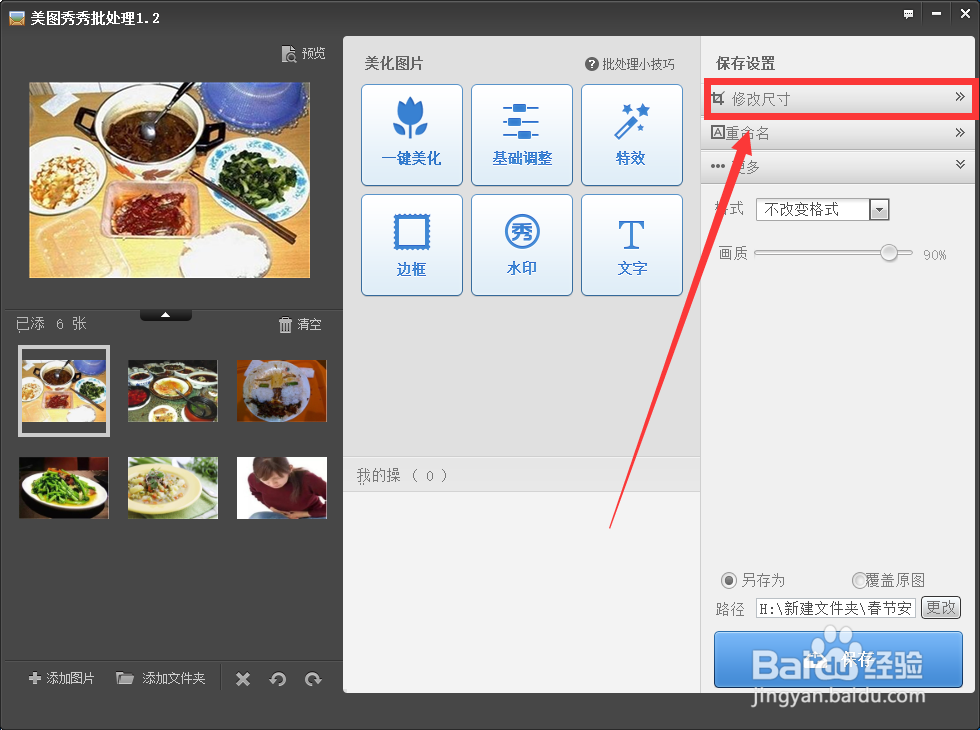
3、点击”添加多长图片“,选择要处理的图片

教你用美图秀秀批量处理图片大小

教你用美图秀秀批量处理图片大小

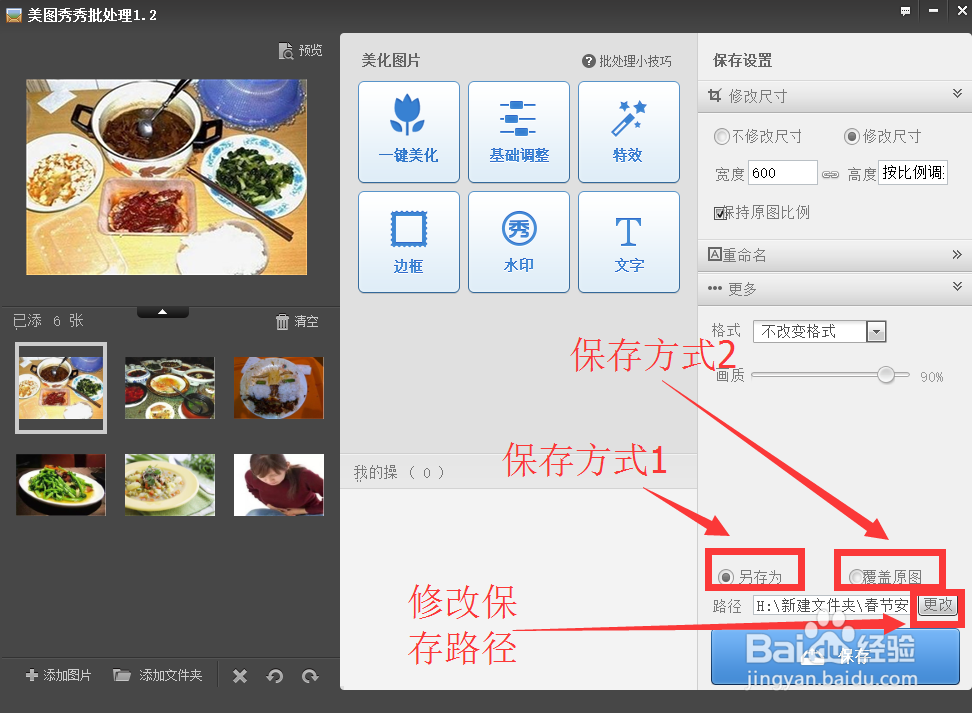
4、选择”修改尺寸“,填写参数

教你用美图秀秀批量处理图片大小

教你用美图秀秀批量处理图片大小

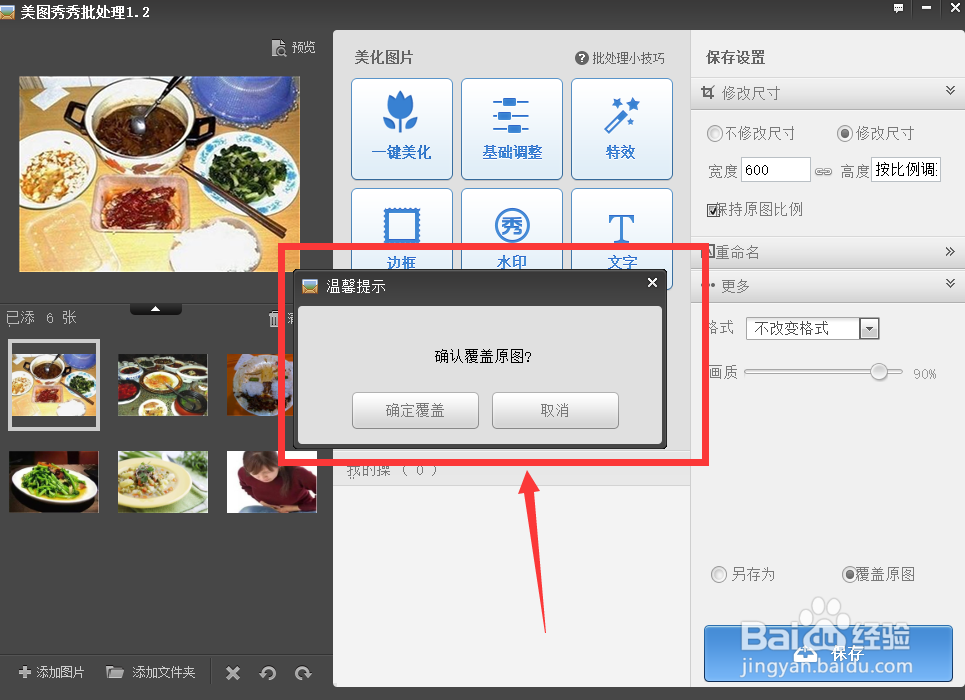
5、选择保存方式(自定义和覆盖)和路径

教你用美图秀秀批量处理图片大小

6、覆盖保存有提示

教你用美图秀秀批量处理图片大小

7、确认提示,完成修改

教你用美图秀秀批量处理图片大小

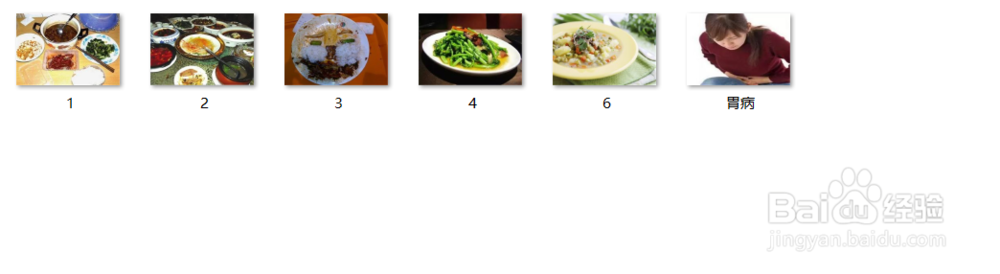
8、打开修改的图片,大小一致,成功。

教你用美图秀秀批量处理图片大小

  • windows照片查看器无法显示此图片 内存可能不足
  • windows照片查看器无法显示此图片解决方法
  • 图片无法显示,提示内存不足怎么办
  • 电脑图片打不开显示内存不足怎么办
  • 如何win7系统不记录文件夹浏览记录
  • 热门搜索
    如何做月饼 上海地铁怎么买票 如何消除眼部皱纹 信用卡怎么开通网银 淘宝评价管理在哪里 长安欧诺怎么样 华硕平板怎么样 山东威海旅游景点 钻石小鸟钻戒怎么样 北京旅游景点门票