怎么用PS做搜索框

 时间:2024-10-31 01:01:12

1、步骤一:随便找个你喜欢的网站,只要你觉得他的搜索框好看就行,然后截图截下来并打开PS软件

怎么用PS做搜索框

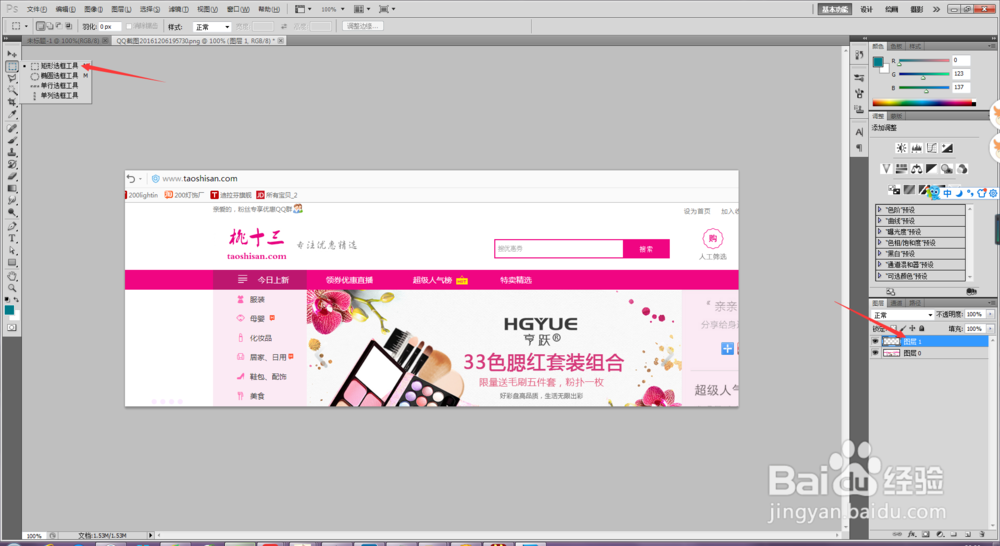
2、步骤二:新建一个图层1,在图层1使用选框工具,并款选所选的搜索框,注意尺寸覆盖要刚好,并填充你自己喜欢的颜色
怎么用PS做搜索框怎么用PS做搜索框

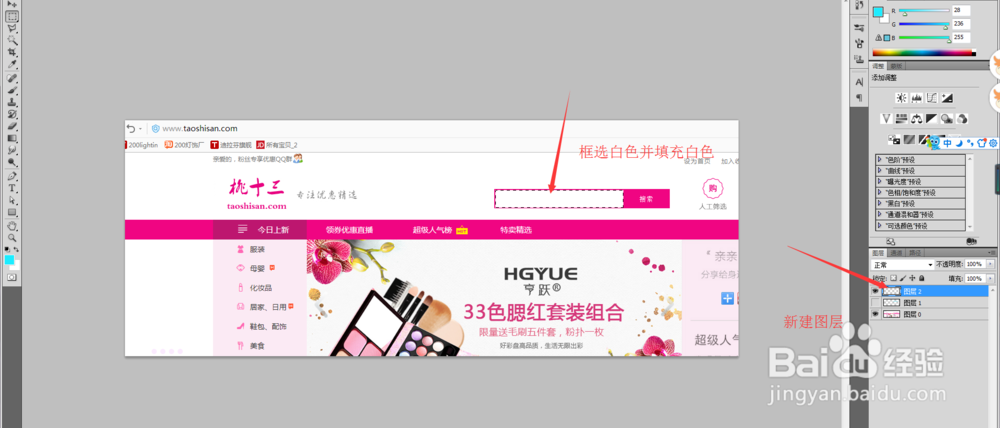
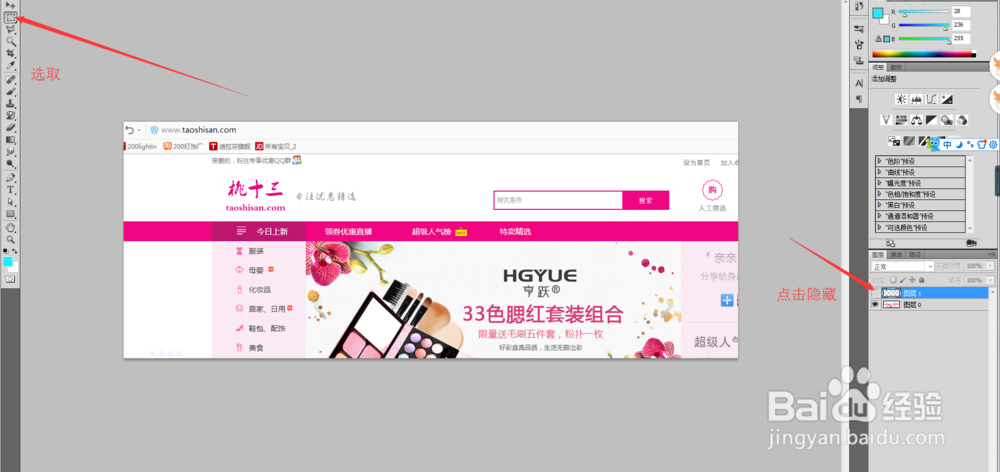
3、步骤三:隐藏图层1,新建图层2,并在图层2选用选框工具,将搜索框白色部分框选出来并填充白色
怎么用PS做搜索框怎么用PS做搜索框

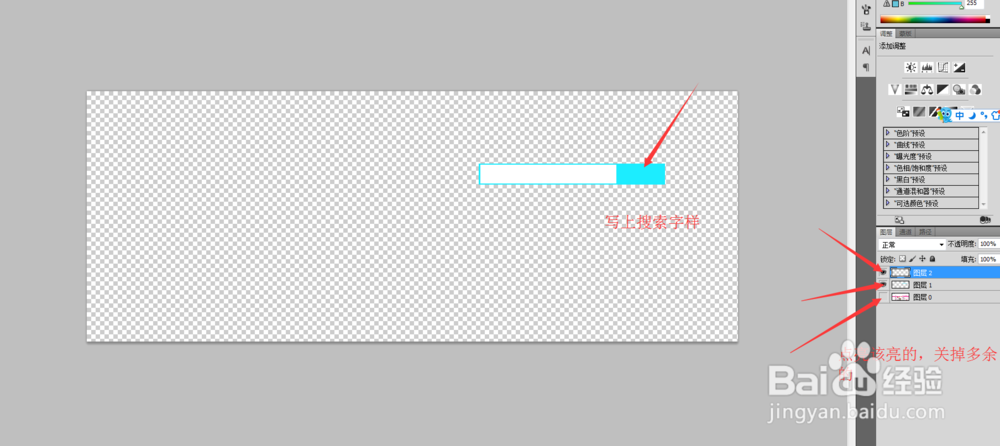
4、步骤四:隐藏图层0,开启图层1,在蓝色部分写上搜索一下的字样,注意选白色
怎么用PS做搜索框

5、步骤五:搜索框内的内容要填上才逼真,一般都是选用灰色字体,前面“搜索”字样需要更浅一点的灰色,搜索内容要深色一些
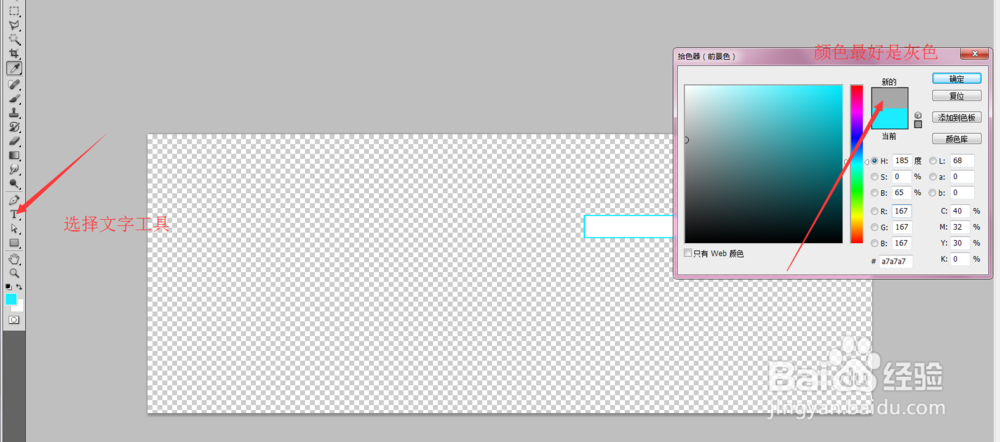
怎么用PS做搜索框

6、完成:填写后保存就可以了,然后把这个贴到你要制作的图片上面就可以了,是不是很像丫O(∩_∩)O

怎么用PS做搜索框
  • ps自定义形状工具在哪里
  • ps椭圆选框工具怎么画正圆
  • PS如何使用渐变工具拉取线性渐变效果?
  • PS如何快速绘制奥运五环?
  • photoshop创建文字图层的正确方法
  • 热门搜索
    ppt怎么转换成word 宫寒怎么调理比较快 屏幕保护程序怎么设置 二手车怎么样 口袋妖怪金手指怎么用 肿眼泡怎么画眼妆 重庆文理学院怎么样 论文综述怎么写 ps图层怎么解锁 骨转移怎么治疗