1、点击开始,在弹出的选项卡找到设置图标。

2、点击设置图标,出现windows设置对话框,这里存放的是所有系统应用设置的界面。

3、在windows设置对话框里面找到系统选项,而后点击出现系统设置对话框。

4、在左侧选项栏,找到默认应用选项,点击默认应用,出现默认打开方式对话框。

5、找到按文件类型指定打开方式选项,而后出现各种文件类型的打开方式,如图。

6、点击一个默认打开应用,出现系统支持的打开方式的选项卡
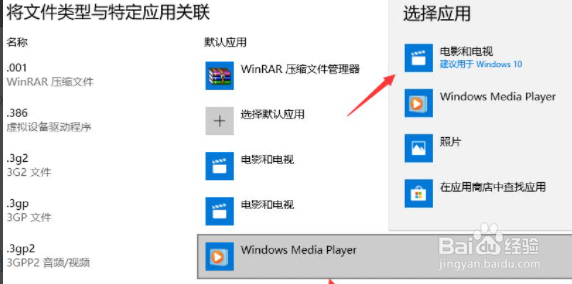
7、选择一种适合的打开方式,而后确定,系统文件类型的默认打开方式就更改完毕。

时间:2026-04-22 09:03:06
1、点击开始,在弹出的选项卡找到设置图标。
2、点击设置图标,出现windows设置对话框,这里存放的是所有系统应用设置的界面。
3、在windows设置对话框里面找到系统选项,而后点击出现系统设置对话框。
4、在左侧选项栏,找到默认应用选项,点击默认应用,出现默认打开方式对话框。
5、找到按文件类型指定打开方式选项,而后出现各种文件类型的打开方式,如图。
6、点击一个默认打开应用,出现系统支持的打开方式的选项卡
7、选择一种适合的打开方式,而后确定,系统文件类型的默认打开方式就更改完毕。
