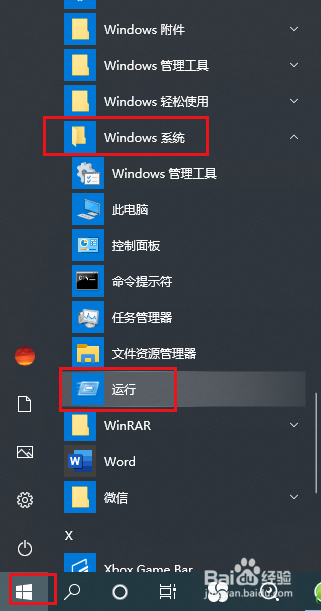
1、打开开始菜单,点击windows系统,运行。
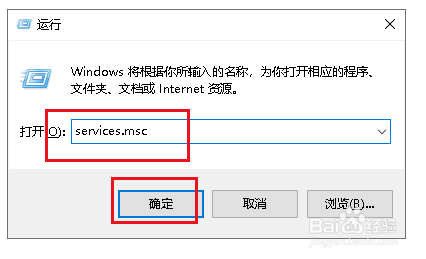
2、弹出对话框,输入services.msc,点击确定。
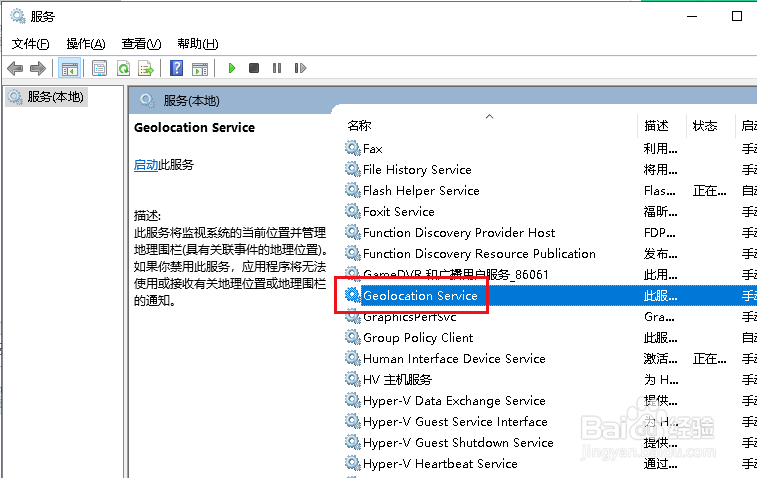
3、弹出对话框,找到并双击Geolocation Service。
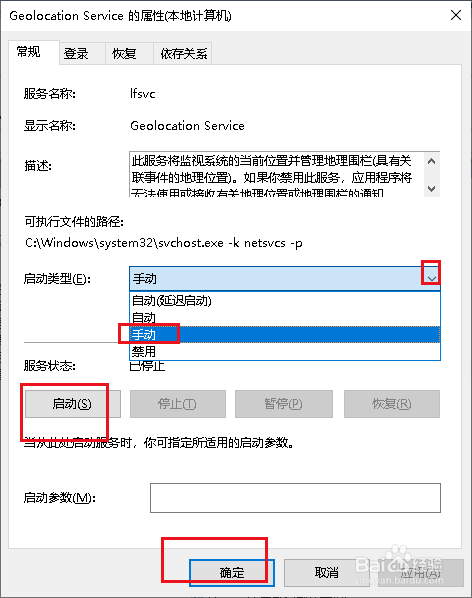
4、弹出对话框,打开启动类型下拉菜单,点击手动,启动,确定。
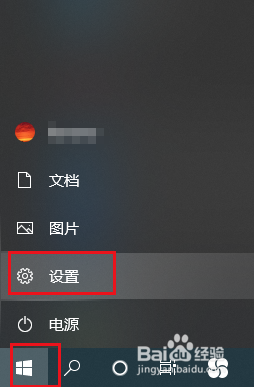
5、打开开始菜单,点击设置。
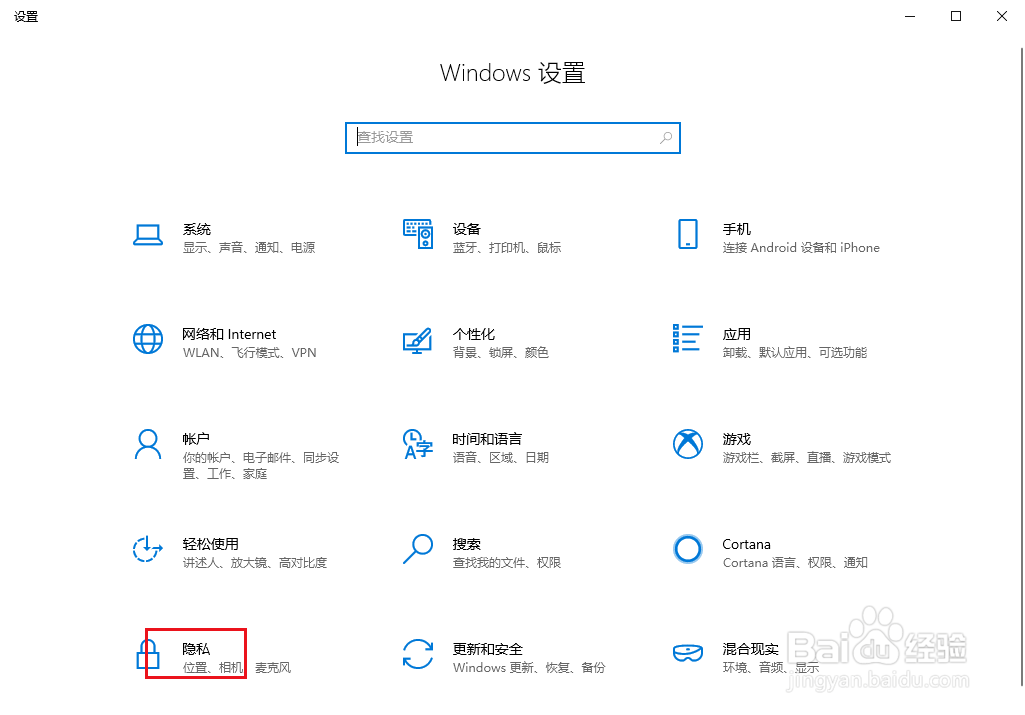
6、弹出对话框,点击隐私。
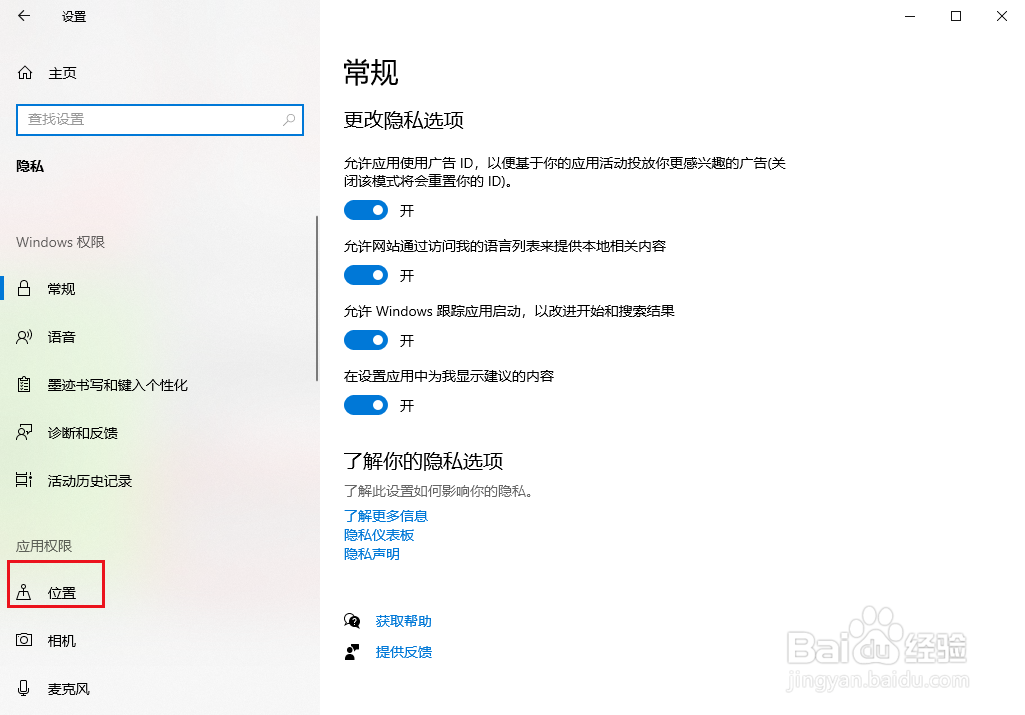
7、弹出对话框,点击位置。
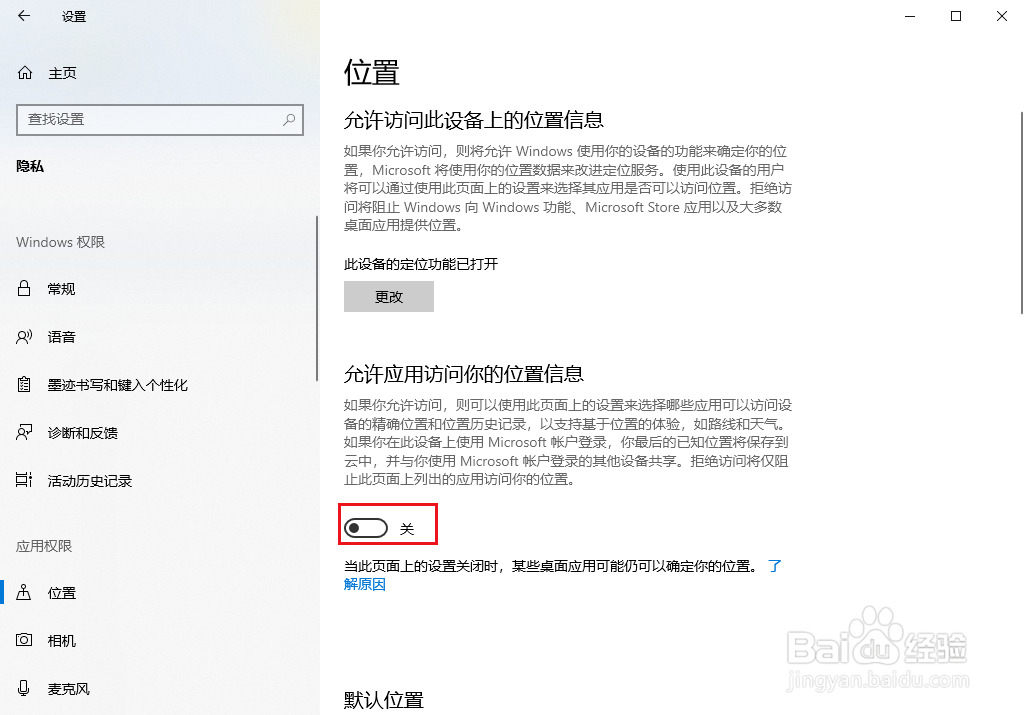
8、打开允许应用访问你的位置信息下的开关,问题解决。
时间:2026-04-24 04:35:09
1、打开开始菜单,点击windows系统,运行。
2、弹出对话框,输入services.msc,点击确定。
3、弹出对话框,找到并双击Geolocation Service。
4、弹出对话框,打开启动类型下拉菜单,点击手动,启动,确定。
5、打开开始菜单,点击设置。
6、弹出对话框,点击隐私。
7、弹出对话框,点击位置。
8、打开允许应用访问你的位置信息下的开关,问题解决。
