电脑美图秀秀怎么改照片kb大小

 时间:2026-04-29 04:39:31

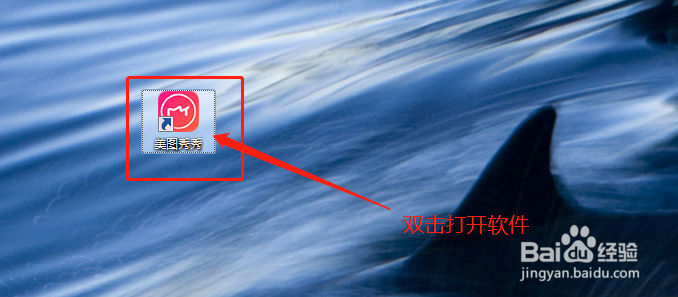
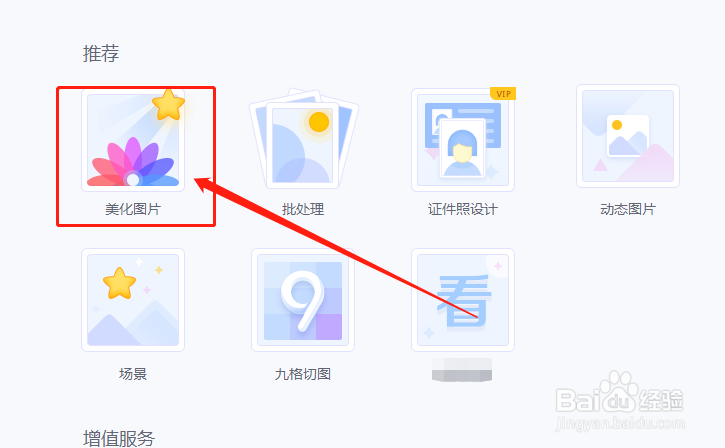
1、双击打开美图秀秀软件,找到“美化图片”功能。如图所示。
电脑美图秀秀怎么改照片kb大小

电脑美图秀秀怎么改照片kb大小

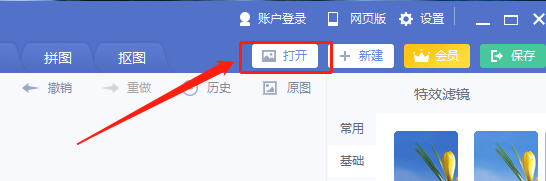
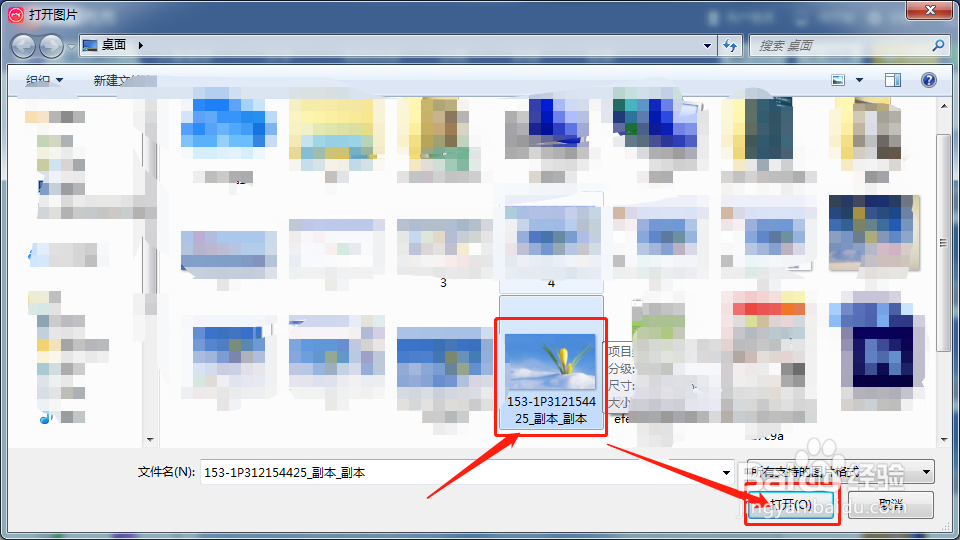
2、点击右上角的“打开”,找到需要调整kb值大小的照片,如图所示。

电脑美图秀秀怎么改照片kb大小

电脑美图秀秀怎么改照片kb大小

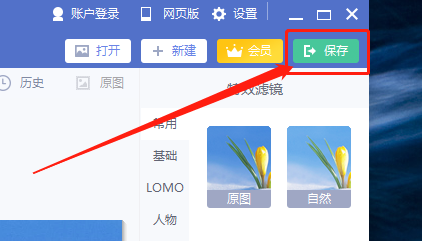
3、打开图片后,点击右上角的“保存”按钮,就是在保存图片的时候修改图片的kb值大小。如图所示。
电脑美图秀秀怎么改照片kb大小

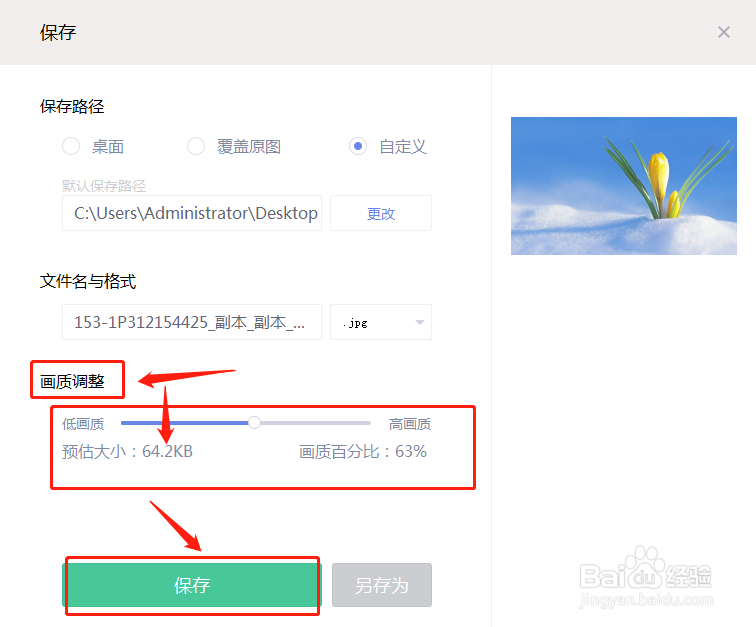
4、然后在“文件名与格式”中,找到“.jpg”格式,如图所示。

电脑美图秀秀怎么改照片kb大小

5、然后在“画质调整”中,鼠标拉动小蓝线中的小圆点调整图片的kb值,拉到左边,代表kb值越小,拉到右边,代表kb值越大,下面的“预估大小”可以看到所调整的kb值大小,调整后然后按“保存”。
电脑美图秀秀怎么改照片kb大小

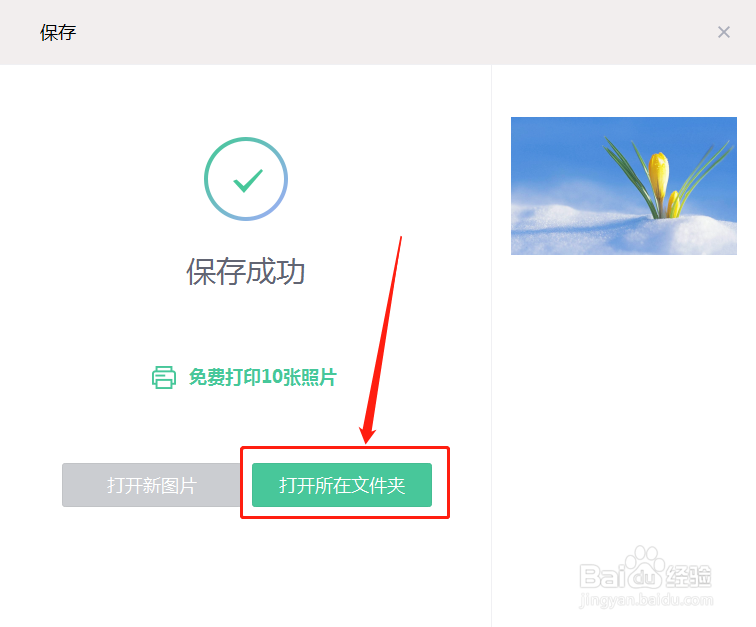
6、保存成功后,鼠标点击“打开所在文件夹”,然后找到刚刚保存的照片。

电脑美图秀秀怎么改照片kb大小

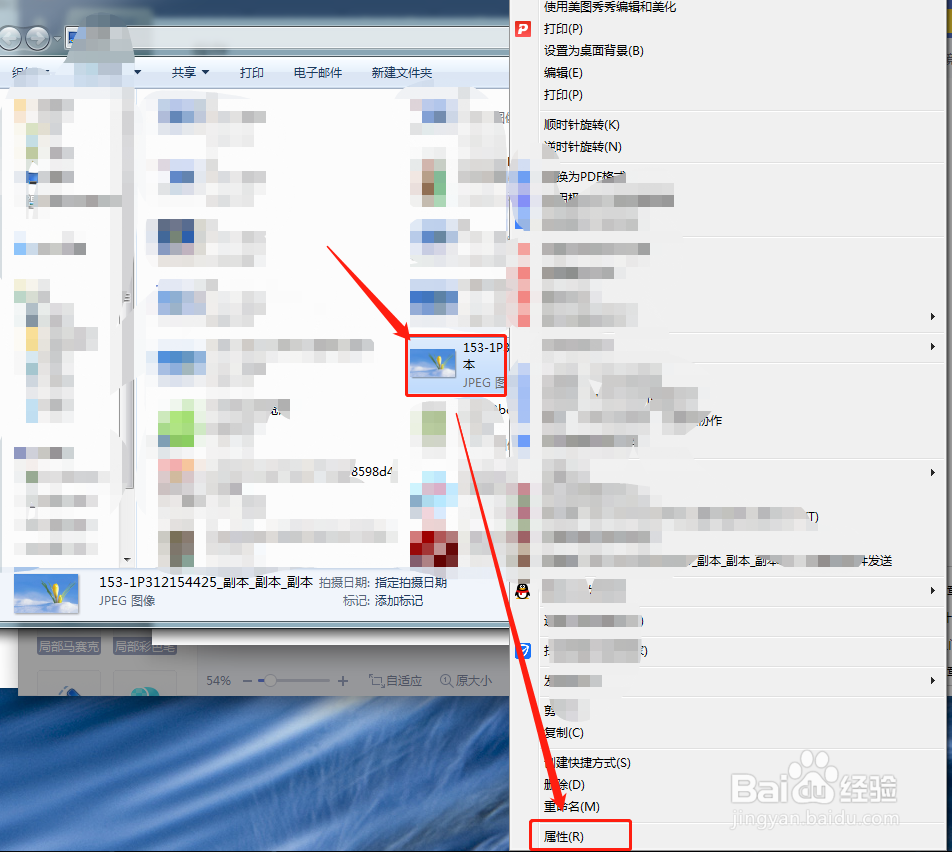
7、找到照片后,鼠标右击照片,在下拉框找到“属性”功能,如图所示。

电脑美图秀秀怎么改照片kb大小

8、弹出照片的属性,在‘常规’中可以看到照片的大小,和刚调整后的大小一样,说明照片的kb值调整成功。如图所示。

电脑美图秀秀怎么改照片kb大小

  • 旅游腹泻是什么原因呢?
  • 怎么在eBay店铺后台设置不发货国家
  • 银行卡防诈骗方法,六招保护好我们的钱
  • 竹叶的功效和好处
  • 古诗黄鹤楼原文和释义。
  • 热门搜索
    北京房山旅游 怎么做自己的网站 三尾狐哪里多 桂圆泡水喝的功效 旅游宣传口号 可可西里在哪里 胖大海泡水喝的功效 塞舌尔在哪里 成都市内旅游景点大全 蝴蝶的家在哪里