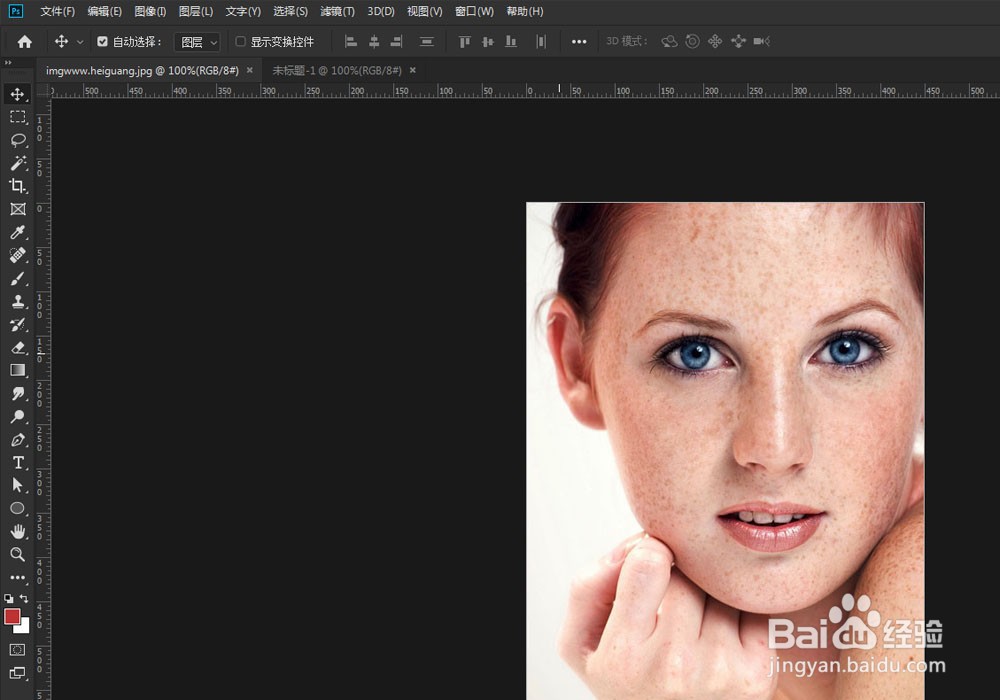
1、打开PS新建画布,导入要修图的图片。
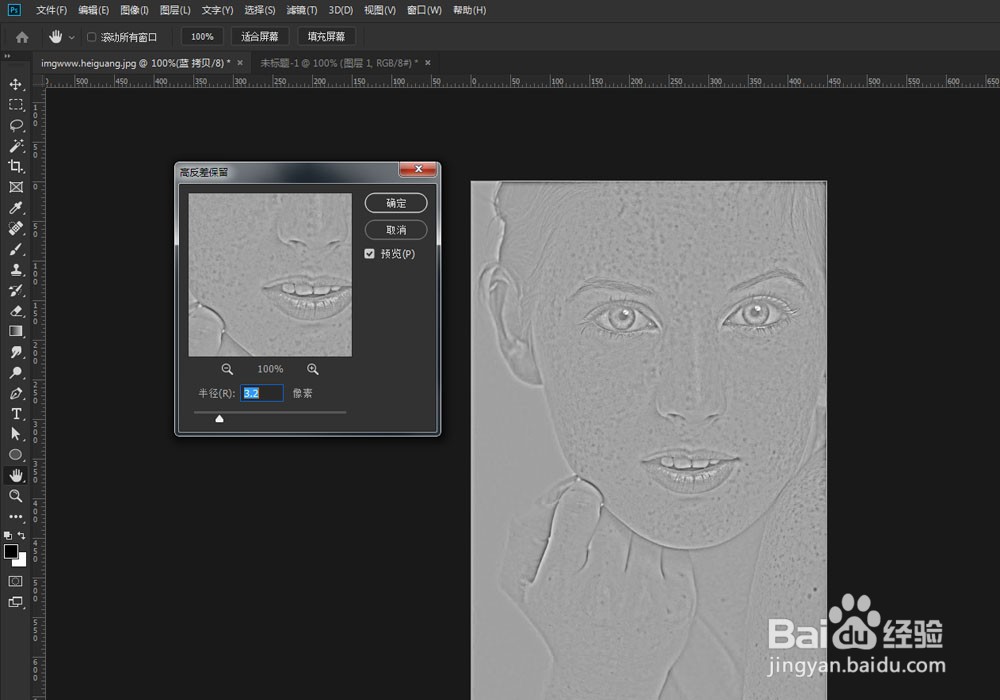
2、在通道中复制一张明暗对比度最强的图层,选择滤镜中的其它高反差保留。
3、利用图像中的计算模式加强对比,进行3-4次同样的计算。

4、在通道最下面载入选区,进行反选操作。

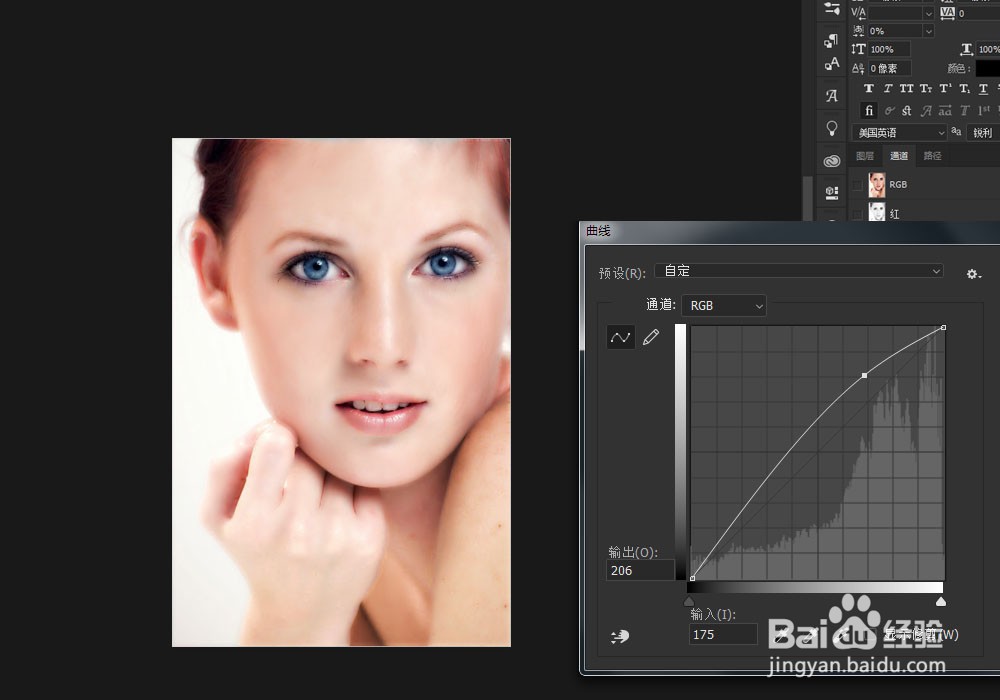
5、最后用曲线将画面提亮,由于反选已经选择暗部,提亮后得到整体均匀的画面。
时间:2026-04-24 13:11:42
1、打开PS新建画布,导入要修图的图片。
2、在通道中复制一张明暗对比度最强的图层,选择滤镜中的其它高反差保留。
3、利用图像中的计算模式加强对比,进行3-4次同样的计算。
4、在通道最下面载入选区,进行反选操作。
5、最后用曲线将画面提亮,由于反选已经选择暗部,提亮后得到整体均匀的画面。
