ps人物浮雕效果制作教程

 时间:2026-04-26 17:59:40

1、打开Adobe Photoshop CS5软件,进入软件作图区域;

ps人物浮雕效果制作教程

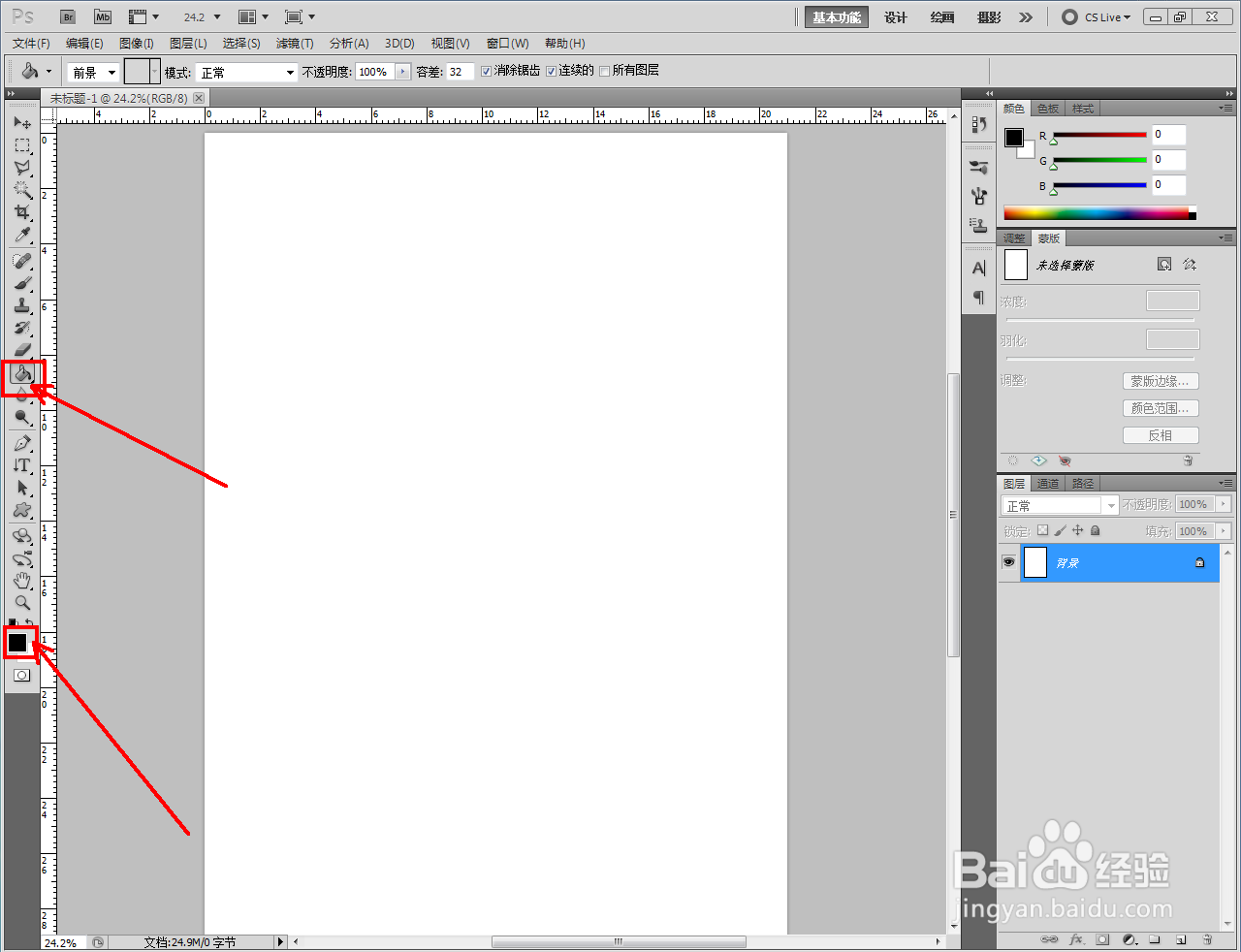
2、点击【油漆桶工具】,将前景色设置为:黑色后,点击背景图层并将其填充为黑色(如图所示);
ps人物浮雕效果制作教程

ps人物浮雕效果制作教程

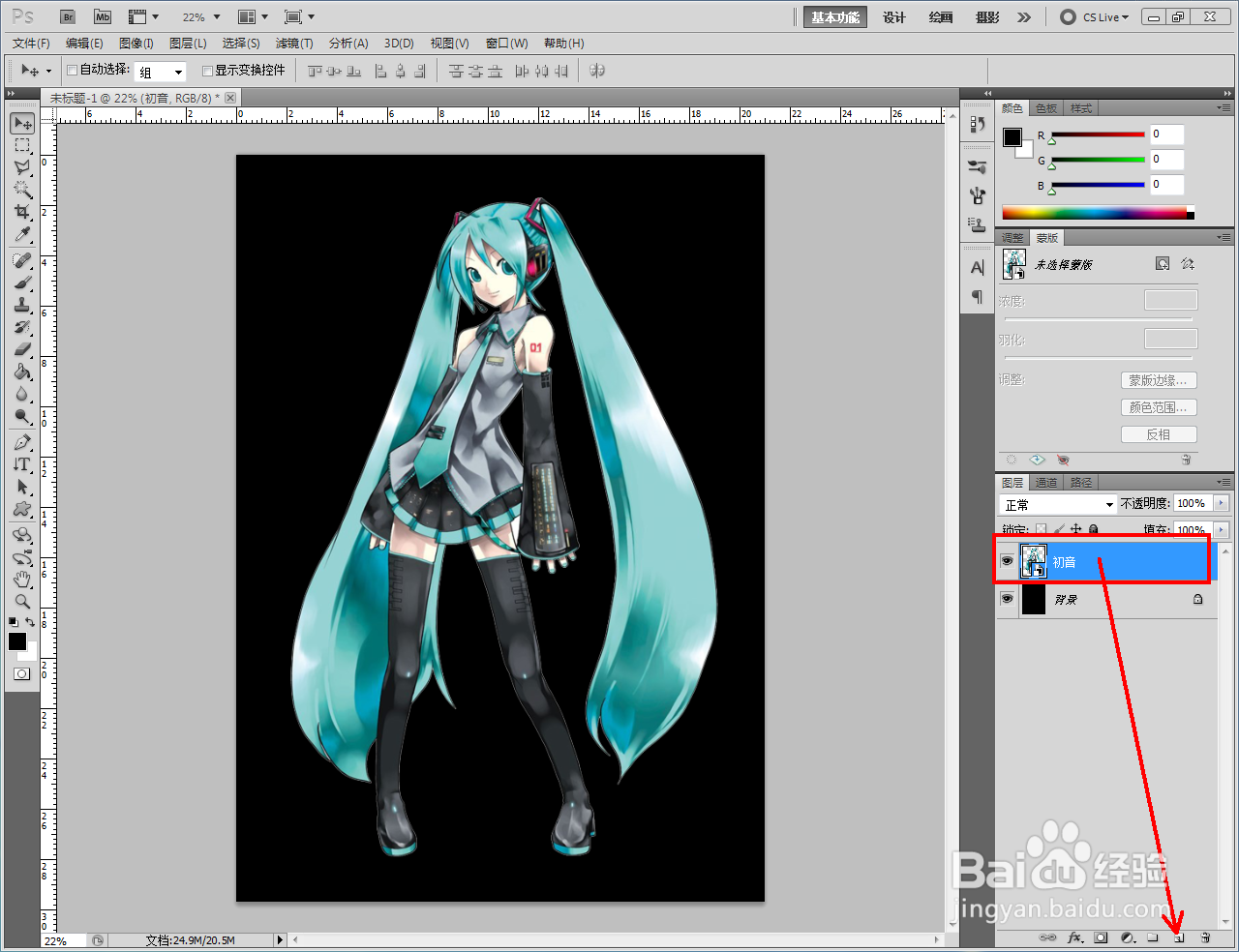
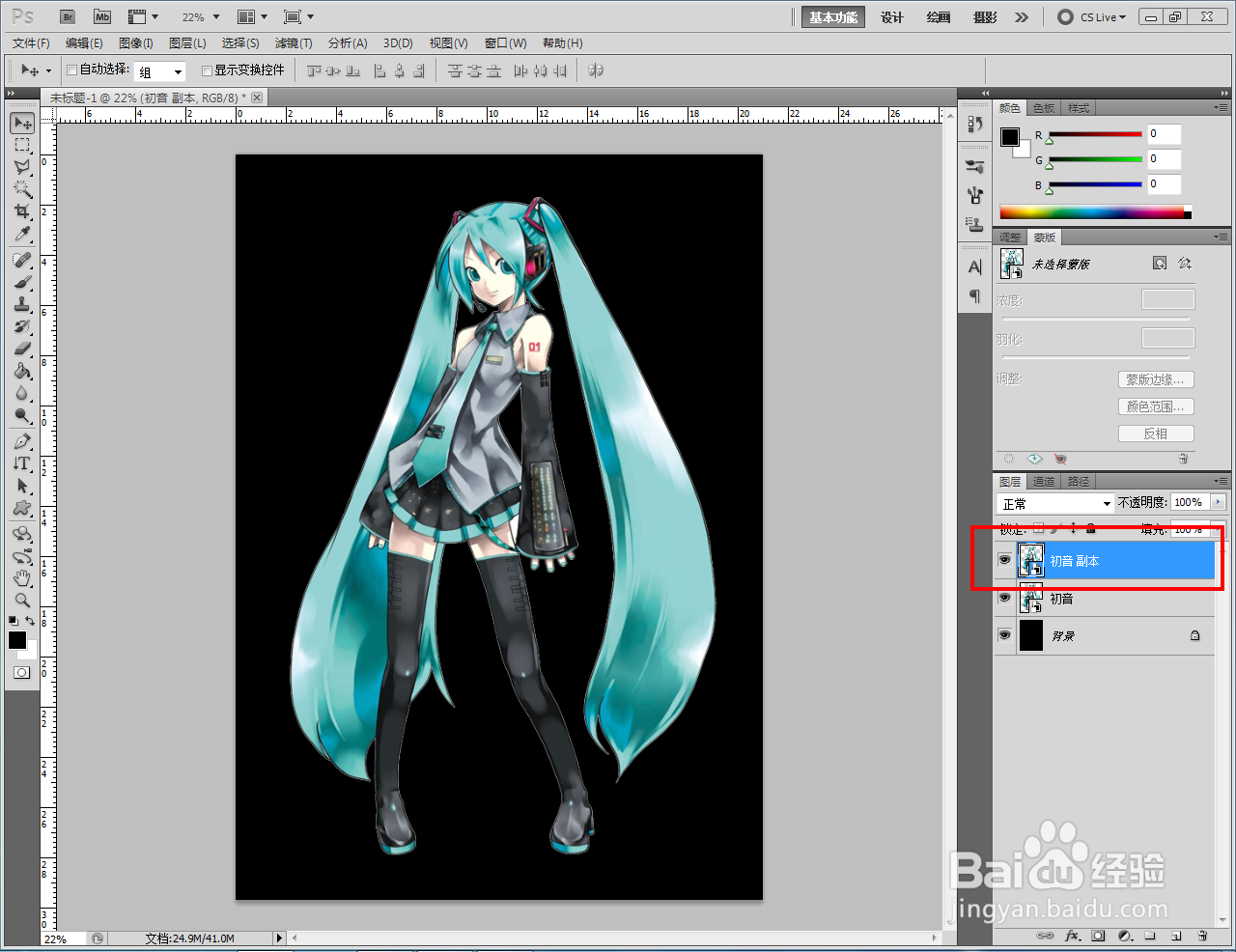
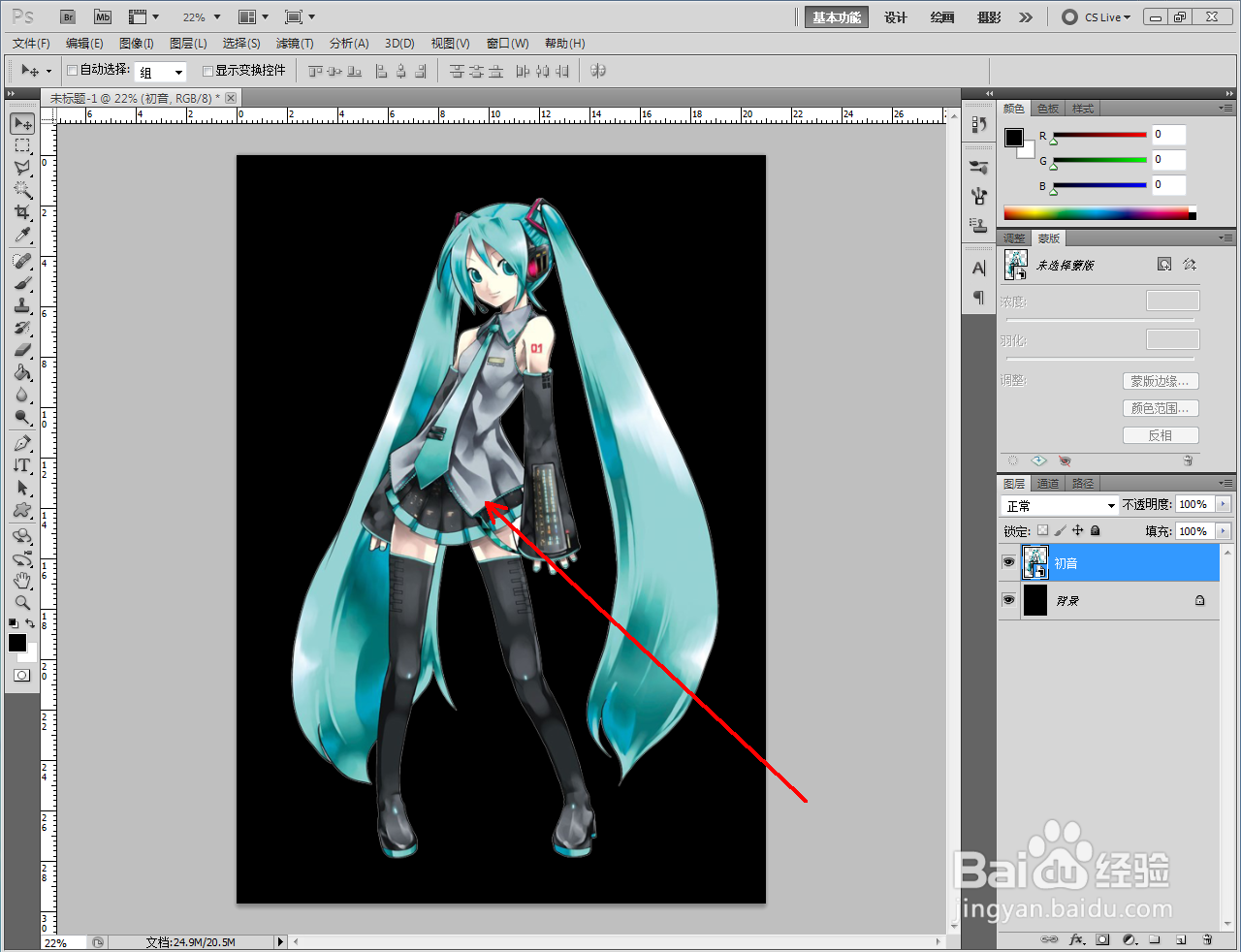
3、将要制作浮雕效果的人物图层导入到作图区域后,将图层拉至【新建图层】图标处,新建一个图层副本。双击副本图层空白区域,弹出图层样式设置栏(如图所示);
ps人物浮雕效果制作教程

ps人物浮雕效果制作教程

ps人物浮雕效果制作教程

ps人物浮雕效果制作教程

ps人物浮雕效果制作教程

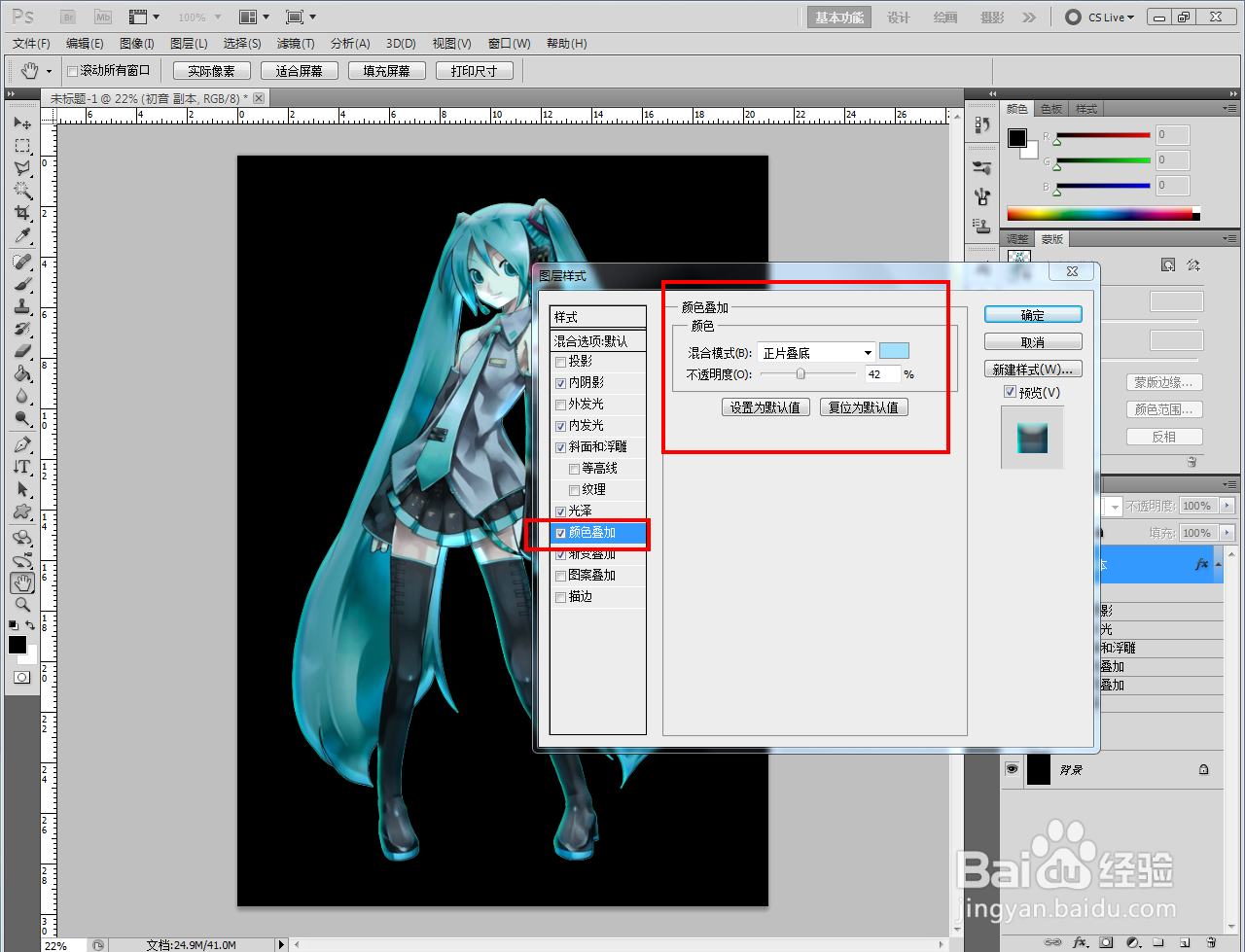
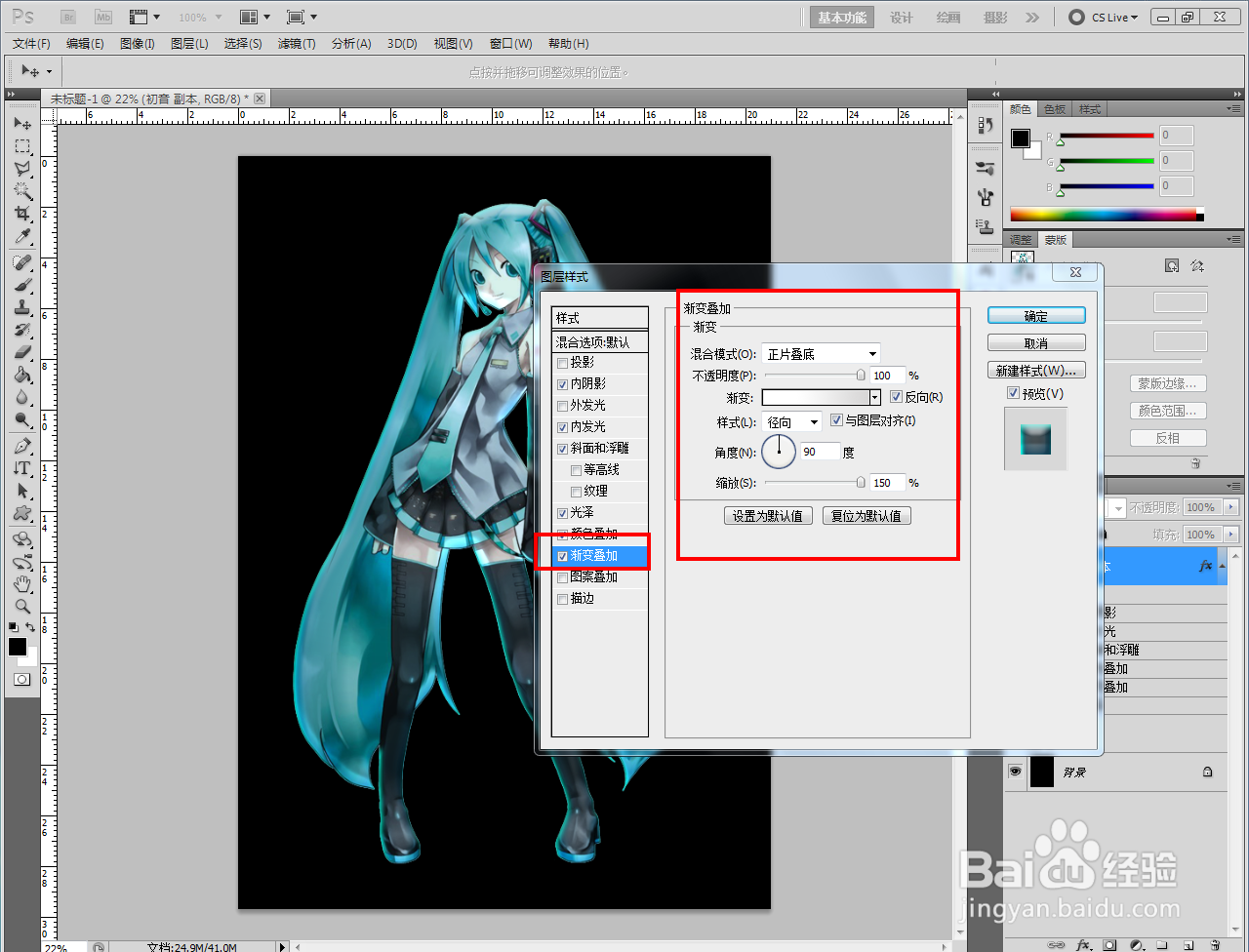
4、按图示设置好图层样式设置栏中的【内阴影】、【内发光】、【斜面和浮雕】、【光泽】、【颜色叠加】以及【渐变叠加参数】;

ps人物浮雕效果制作教程

ps人物浮雕效果制作教程

ps人物浮雕效果制作教程

ps人物浮雕效果制作教程

ps人物浮雕效果制作教程

ps人物浮雕效果制作教程

5、完成浮雕效果图层样式的设置后,点击【确定】生成人物浮雕效果即可。以上就是关于ps人物浮雕效果制作方法的所有介绍。

ps人物浮雕效果制作教程

ps人物浮雕效果制作教程

ps人物浮雕效果制作教程

ps人物浮雕效果制作教程

  • 用ps如何画花裙子?
  • PS创建新动作如何操作?
  • ps怎么给文字添加光泽效果
  • 在ps中给图片设置粗麻布纹理化的方法
  • 换天空,教你怎么用PS加天空
  • 热门搜索
    paint是什么意思中文 胸部疼痛是什么原因 10月2日是什么星座 扬程是什么意思 康乃馨送什么人 12月11日是什么星座 华裔是什么意思 sandro是什么牌子 什么是轴对称图形 基金净值是什么意思