1、新建一个演示文稿,点击插入——图片。

2、选择合适的图片插入后,单击图片,然后在上面可以看到的是图片工具。

3、点击图片工具下面的格式,可以编辑的是图片。

4、如果想要编辑一种形状,就不能插入图片了,要点击插入——形状。选择需要的形状,然后在空白处拖拽就出现了想要的形状。
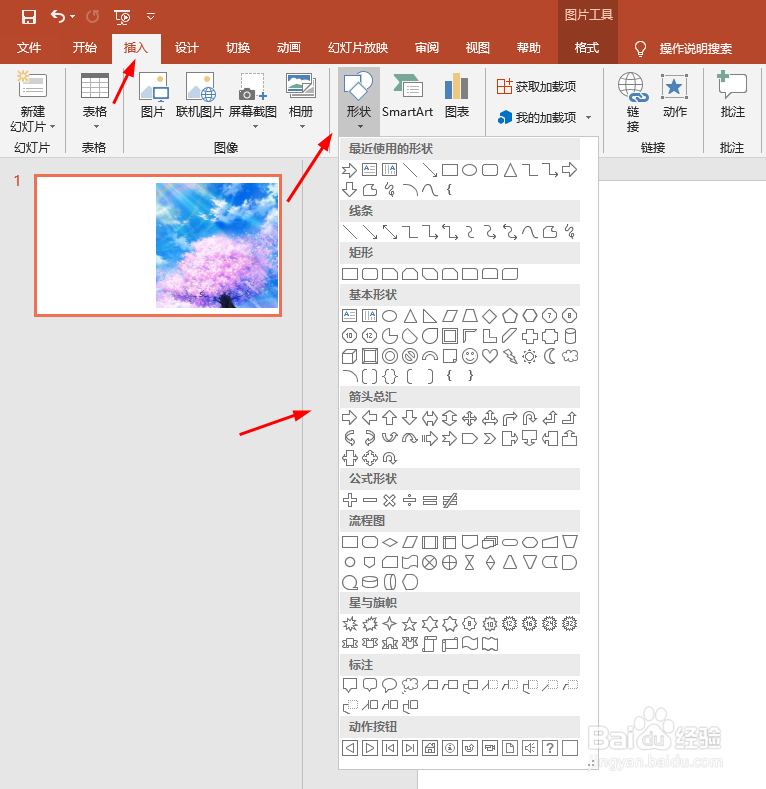
5、单击选中形状后,上面显示的是绘图工具,点绘图工具下面的格式,可以进行编辑。

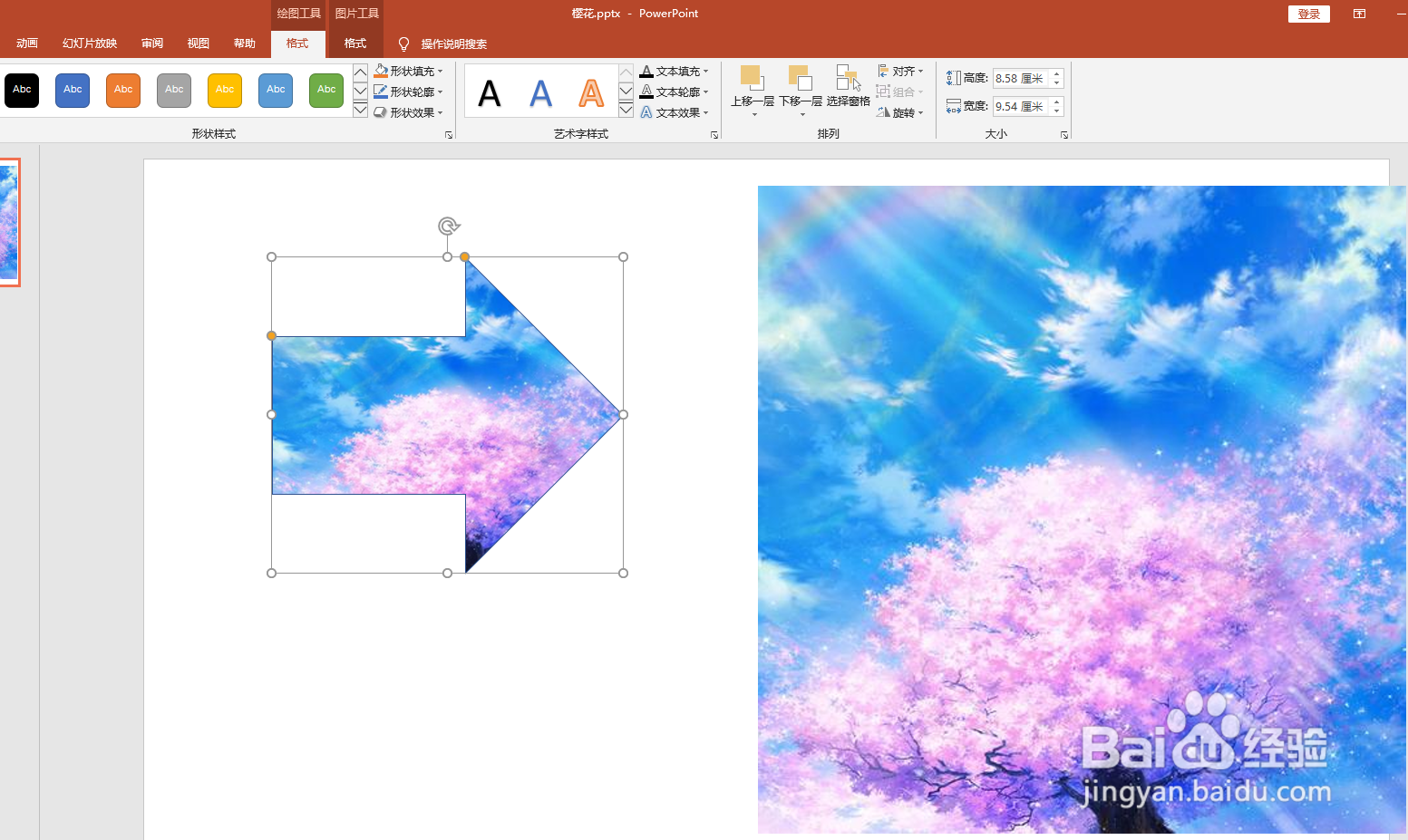
6、想要对形状进行个性填充,可以选择形状填充,然后选择想要的图片来填充也可以


7、对比一下形状填充的效果和直接插入图片的效果。
时间:2026-04-22 19:55:51
1、新建一个演示文稿,点击插入——图片。
2、选择合适的图片插入后,单击图片,然后在上面可以看到的是图片工具。
3、点击图片工具下面的格式,可以编辑的是图片。
4、如果想要编辑一种形状,就不能插入图片了,要点击插入——形状。选择需要的形状,然后在空白处拖拽就出现了想要的形状。
5、单击选中形状后,上面显示的是绘图工具,点绘图工具下面的格式,可以进行编辑。
6、想要对形状进行个性填充,可以选择形状填充,然后选择想要的图片来填充也可以
7、对比一下形状填充的效果和直接插入图片的效果。
