Illustrator中的多个形状怎样进行对齐?

 时间:2026-04-23 01:01:52

1、启动Illustrator CS6。

Illustrator中的多个形状怎样进行对齐?

2、建立一个空白文档。

Illustrator中的多个形状怎样进行对齐?

3、随意绘制几个形状。

Illustrator中的多个形状怎样进行对齐?

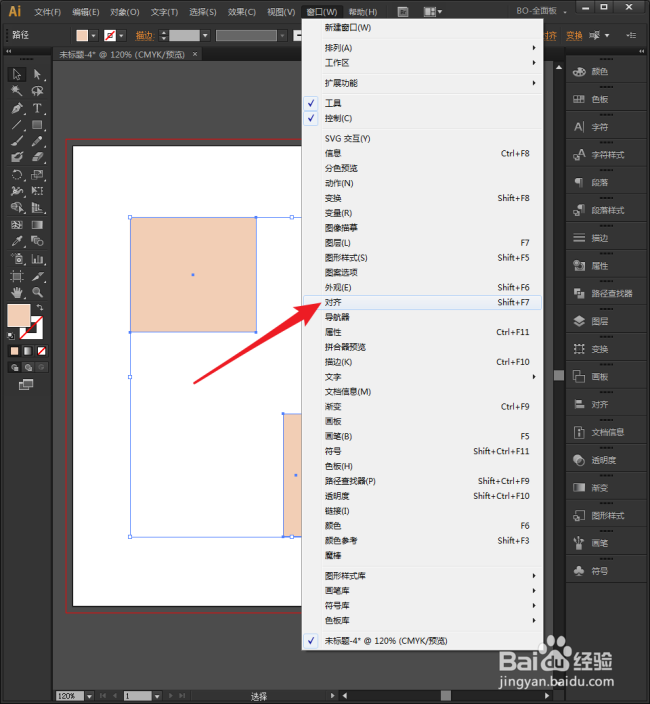
4、选中全部形状,点击【窗口】【对齐】。

Illustrator中的多个形状怎样进行对齐?

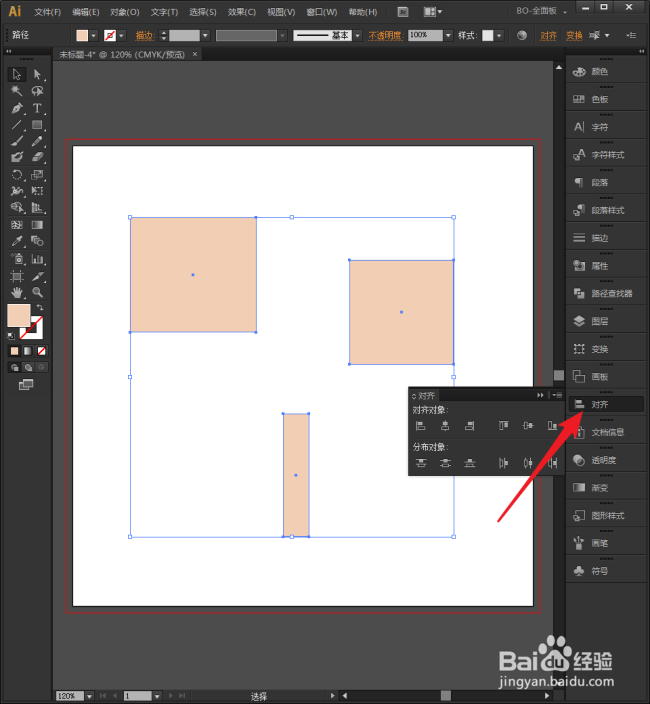
5、然后将打开【对齐】面板。

Illustrator中的多个形状怎样进行对齐?

6、点击对齐面板中的菜单,点击【显示选项】。

Illustrator中的多个形状怎样进行对齐?

7、则对齐面板中将显示出更多的设置项。

Illustrator中的多个形状怎样进行对齐?

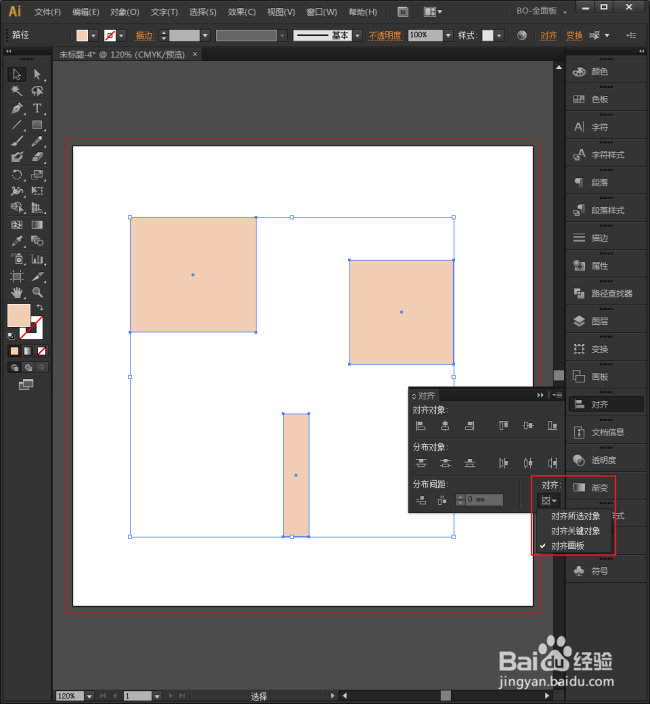
8、点开【对齐】可以看到有多种对齐方式。

Illustrator中的多个形状怎样进行对齐?

9、比如,需要在几个形状之间进行对齐,则勾选【对齐所选对象】。

Illustrator中的多个形状怎样进行对齐?

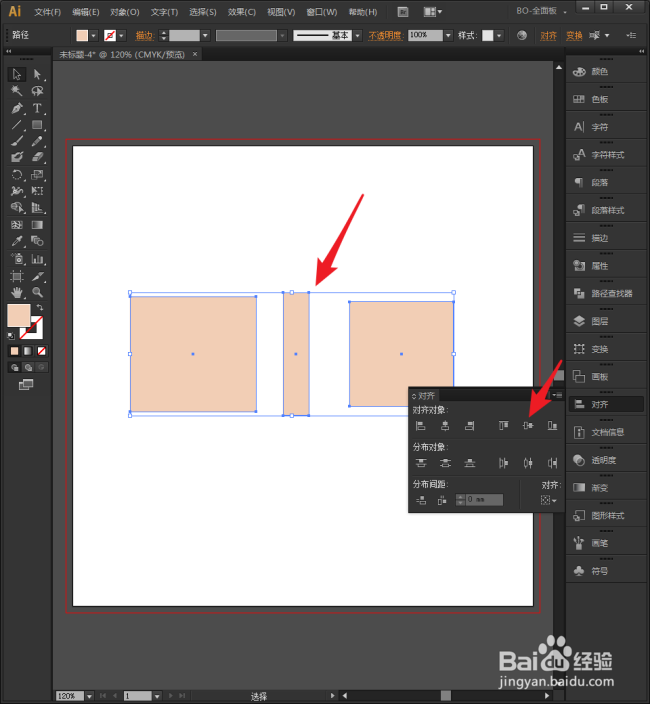
10、然后点击垂直居中对齐,则各个形状就在垂直方向对齐了。

Illustrator中的多个形状怎样进行对齐?

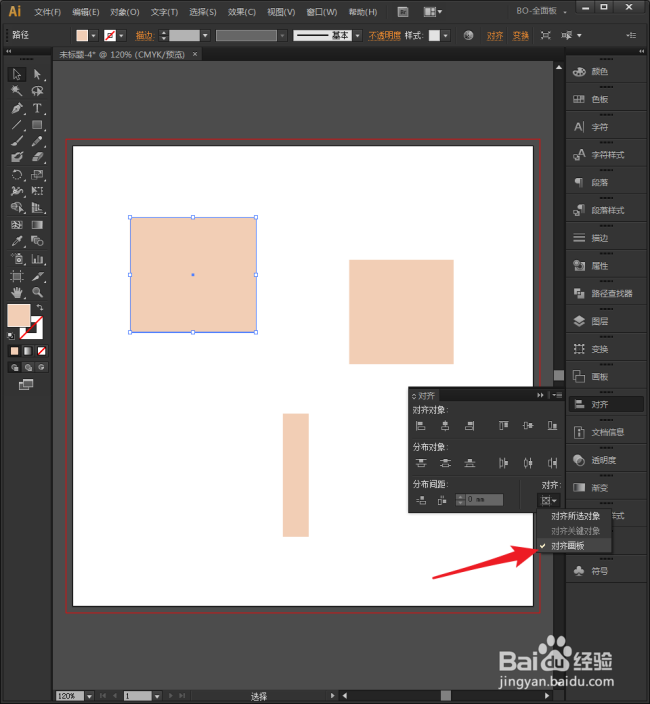
11、又如,如果需要某个形状对齐画板中的某个位置,则选中对齐画板。

Illustrator中的多个形状怎样进行对齐?

12、再点击左对齐和顶对齐,则所选形状就对齐到画板的顶部了。

Illustrator中的多个形状怎样进行对齐?

  • AI如何进行避头尾法则设置?
  • ai图片模糊怎么变清晰
  • 在AI里做好了图像 但是导出后看到的很模糊 怎么才能保证原来的清晰度呢
  • AI中如何给段落文字设置首行缩进
  • ai颜色怎么调整饱和度
  • 热门搜索
    手机飞行模式是什么意思 嗤之以鼻是什么意思 一什么彩虹 什么是遗精 免签是什么意思 排骨炖什么好吃 氯化钠注射作用是什么 3p什么意思 凉凉是什么意思 尿频是什么原因