cdr如何制作生肖猴图标

 时间:2026-05-01 00:27:50

1、打开CorelDRAW X8 软件,点击【新建文档】,按图示参数新建一个cdr文档(如图所示);

cdr如何制作生肖猴图标

cdr如何制作生肖猴图标

cdr如何制作生肖猴图标

cdr如何制作生肖猴图标

2、点击【钢笔工具】,在作图区域绘制一个生肖猴大致轮廓的多边图案。点击【椭圆形工具】,绘制出一个圆形图案,作为眼睛图案(如图所示);

cdr如何制作生肖猴图标

cdr如何制作生肖猴图标

cdr如何制作生肖猴图标

cdr如何制作生肖猴图标

cdr如何制作生肖猴图标

cdr如何制作生肖猴图标

cdr如何制作生肖猴图标

cdr如何制作生肖猴图标

3、选中多边图案,点击【形状工具】,选中图案上的所有点,点击【转换为曲线】将图案转曲后,按图示调整控制点,完成整个生肖猴轮廓图案的绘制(如图所示);

cdr如何制作生肖猴图标

cdr如何制作生肖猴图标

cdr如何制作生肖猴图标

cdr如何制作生肖猴图标

cdr如何制作生肖猴图标

cdr如何制作生肖猴图标

4、点击【选择工具】,框选所有图案后,点击【移除前面对象】将所有图案合为一体。完成后,鼠标左键点击右边色板中的黑色色块,将图案填充为黑色(如图所示);

cdr如何制作生肖猴图标

cdr如何制作生肖猴图标

cdr如何制作生肖猴图标

cdr如何制作生肖猴图标

cdr如何制作生肖猴图标

cdr如何制作生肖猴图标

cdr如何制作生肖猴图标

cdr如何制作生肖猴图标

cdr如何制作生肖猴图标

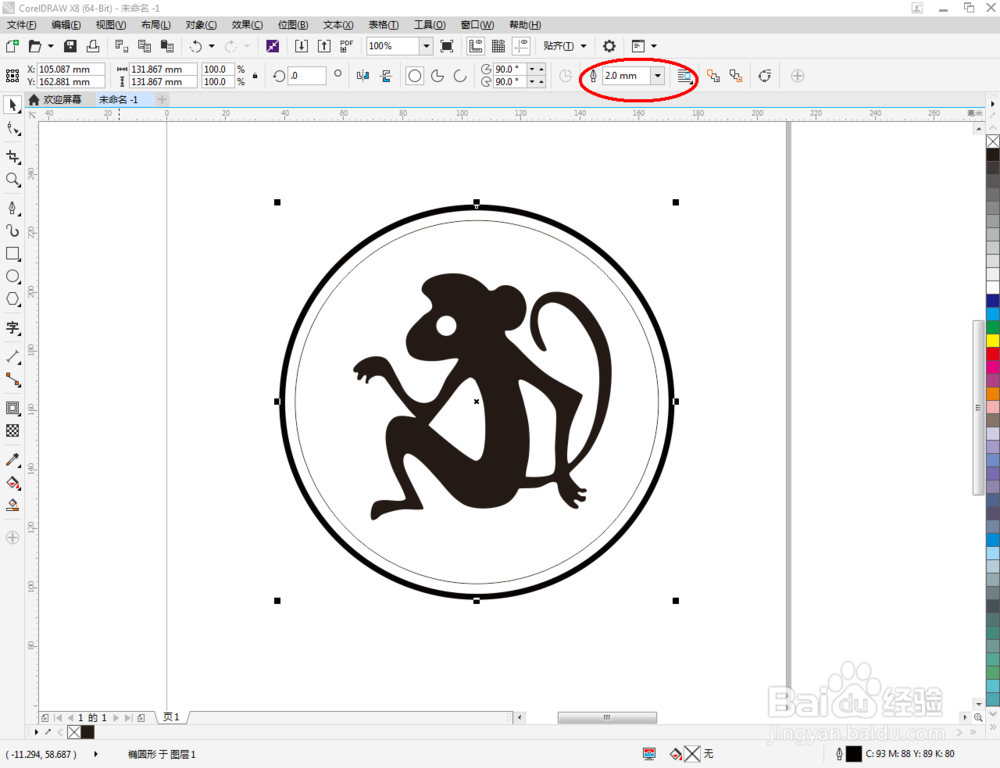
5、点击【椭圆形工具】,在作图区域绘制一个圆框。点击【轮廓图】对圆形图案进行轮廓后,点击鼠标右键-【拆分轮廓图群组】,将两个图案拆分并分别设置好圆框的轮廓宽度。这样我们整个生肖猴图标便全部制作完成。

cdr如何制作生肖猴图标

cdr如何制作生肖猴图标

cdr如何制作生肖猴图标

cdr如何制作生肖猴图标

cdr如何制作生肖猴图标

cdr如何制作生肖猴图标

cdr如何制作生肖猴图标

cdr如何制作生肖猴图标

cdr如何制作生肖猴图标

  • illustrator实时上色工具使用
  • 怎样用CDR软件画波浪线?
  • cdr怎么制作菠萝矢量图
  • CDR到哪快速填充黑白格栅图样
  • CDR如何创建倾斜任意角度的参考线
  • 热门搜索
    所谓的意思 马到成功的意思 斯国一是什么意思 己所不欲勿施于人是什么意思 空调显示h1是什么意思 江上渔者古诗的意思 什么品牌轮胎好 枉然是什么意思 什么是破净股 什么是监听音箱