Photoshop如何去除照片中多余的图像

 时间:2024-10-13 08:22:39

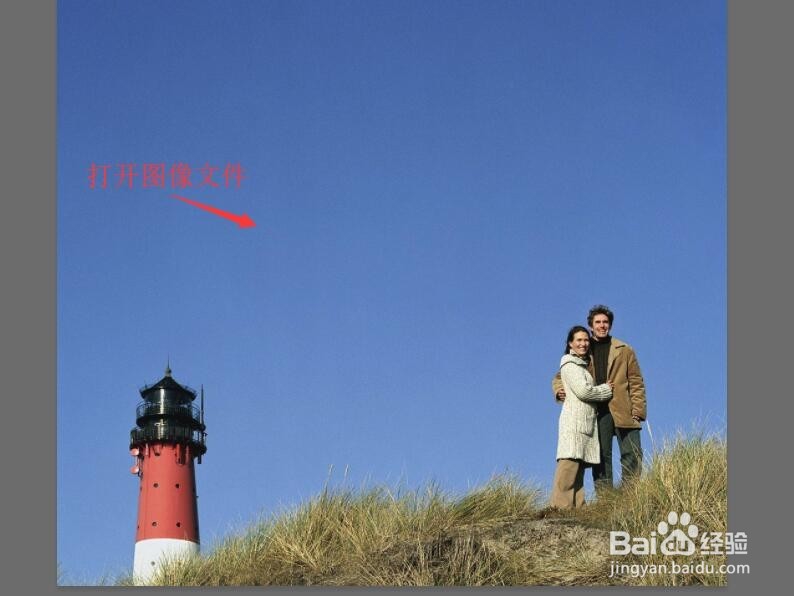
1、按Ctrl+O打开‘蓝天下的夫妻.jpg’图像文档。
Photoshop如何去除照片中多余的图像

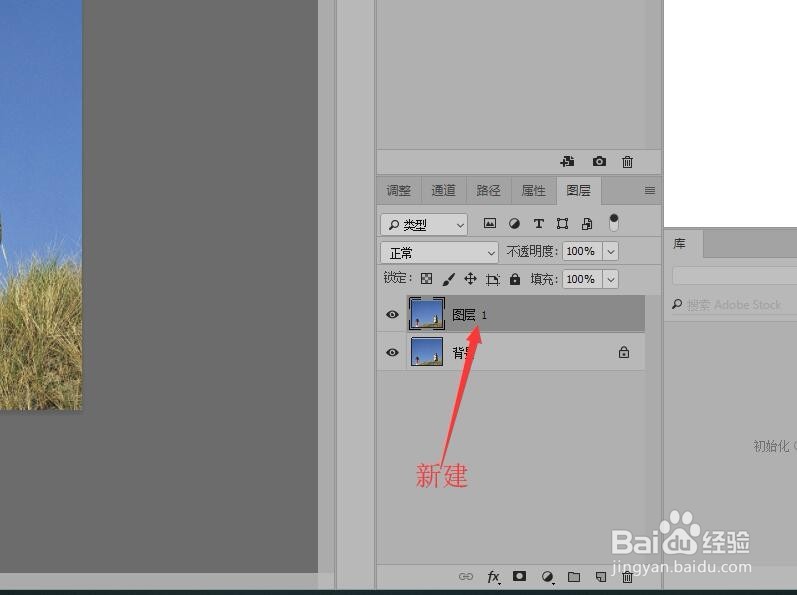
2、选择背景图层,按Ctrl+J组合键复制图层,在图层面板中生成‘图层1’。
Photoshop如何去除照片中多余的图像

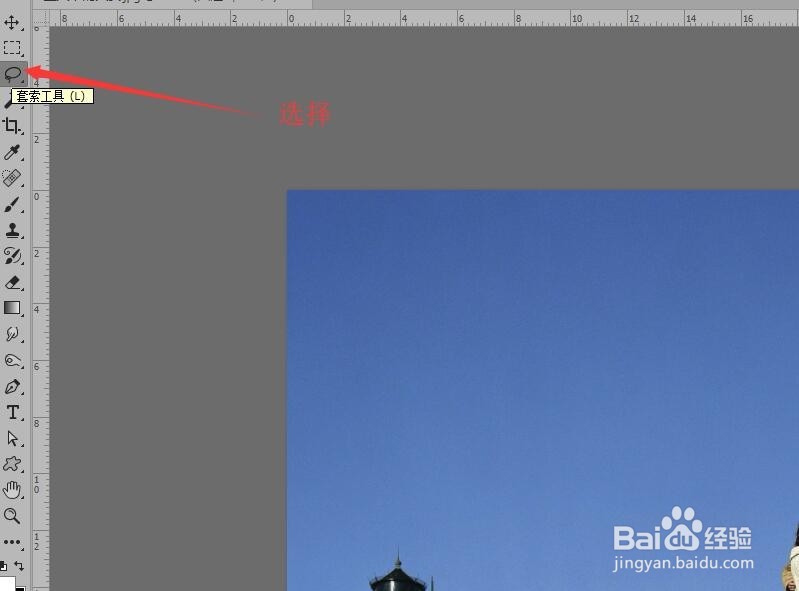
3、在工具箱中选择【套索工具】。

Photoshop如何去除照片中多余的图像

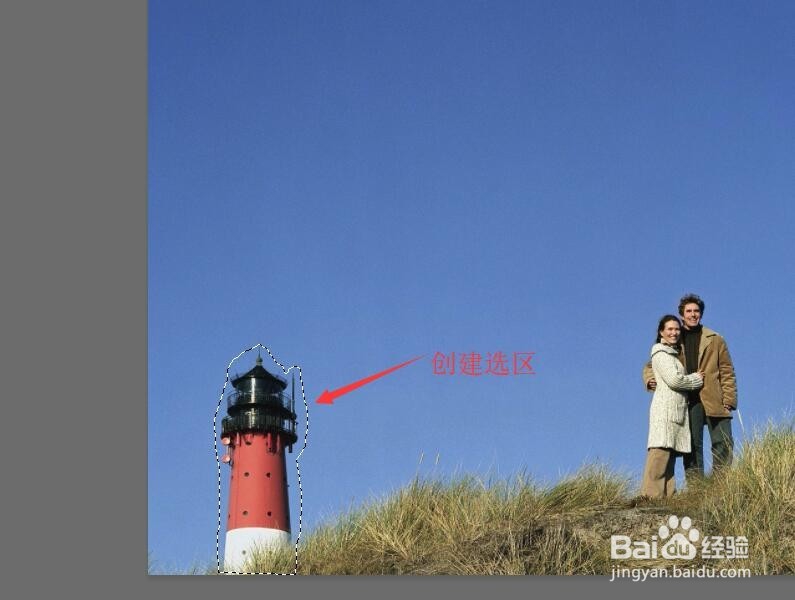
4、沿着需要去除的图像周围建立闭合选区。

Photoshop如何去除照片中多余的图像

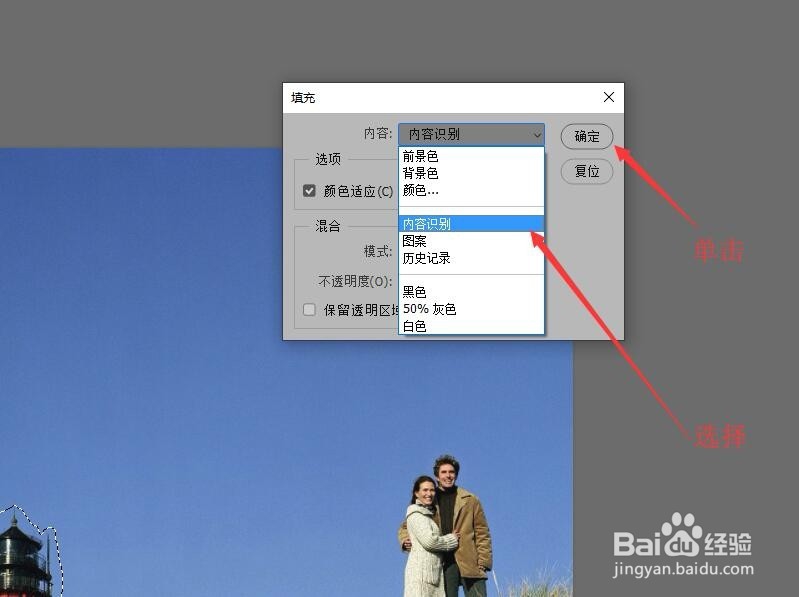
5、在菜单栏中单击【编辑】按钮,然后选择【填充】命令,打开填充对话框。

Photoshop如何去除照片中多余的图像

6、在填充对话框中,选择【内容识别】,单击【确定】按钮。

Photoshop如何去除照片中多余的图像

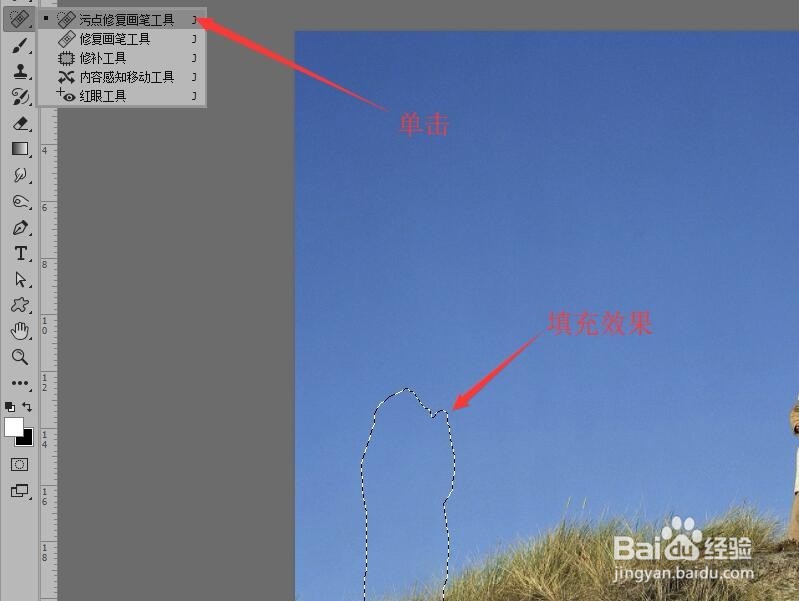
7、此时选区内的图像被自动替换为周围环境相似的画面,鼠标单击【污点修复画笔工具】。
Photoshop如何去除照片中多余的图像

8、按Ctrl+D取消选区,对不自然的地方进行涂抹修复。

Photoshop如何去除照片中多余的图像

9、在图层面板中,右击‘图层1’,弹出的快捷菜单中,单击【向下合并】命令,合并为一个背痔辏哔刂景图层,完成去除多余图像操作。

Photoshop如何去除照片中多余的图像
  • PS中如抠树木?
  • 【校园指南】南京林业大学选课注意事项-怎样选
  • 怎么制作弹簧字
  • 怎么用PS画一个边框
  • 如何制作蓝天白云效果图
  • 热门搜索
    单眼皮怎么画眼线 万和燃气热水器怎么样 圆的体积怎么算 有黑眼圈怎么办 怎么设置虚拟内存 三星怎么截屏 英语怎么拼 雀巢超级能恩奶粉怎么样 怎么去除黑头 雅诗兰黛小棕瓶怎么用