1、1. 导入一张油漆背景图。

2、2. 新建一个空白图层。
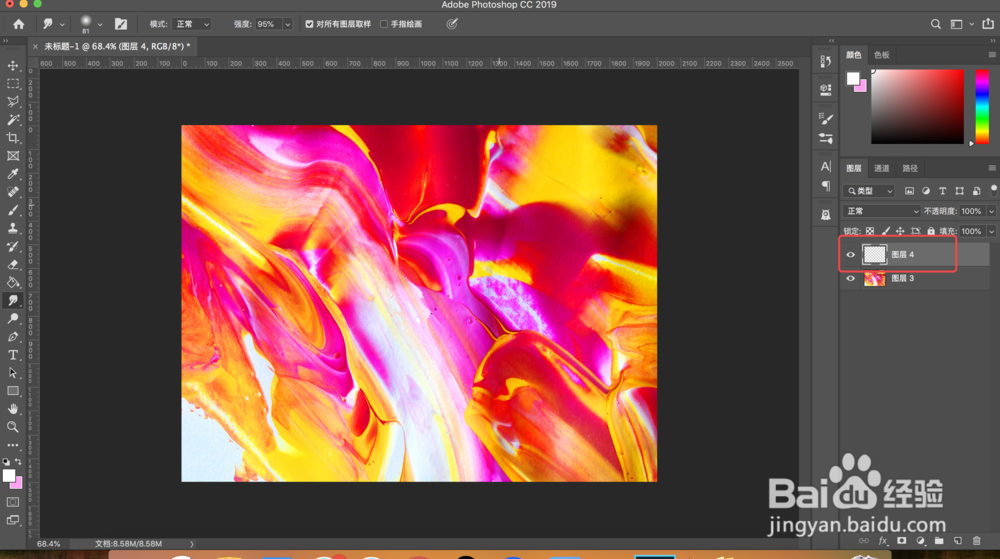
3、3. 点击涂抹工具,调好参数如下。
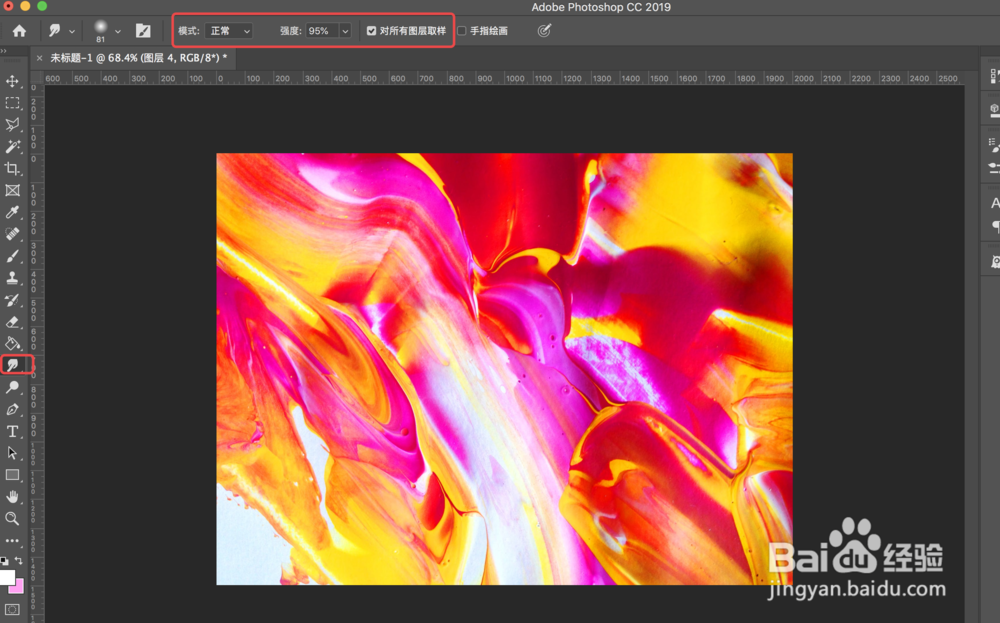
4、4. 在新图层上直接用鼠标画出文字。
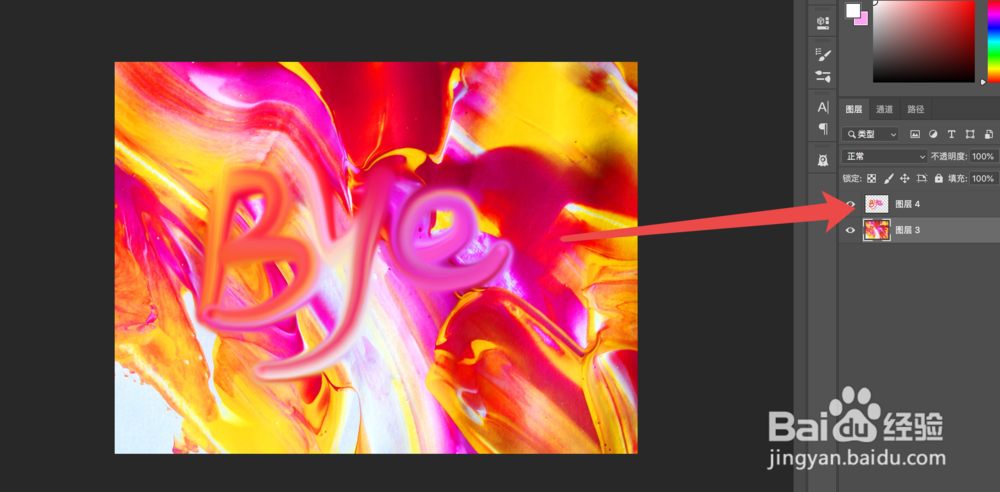
5、5. 新增背景图层。
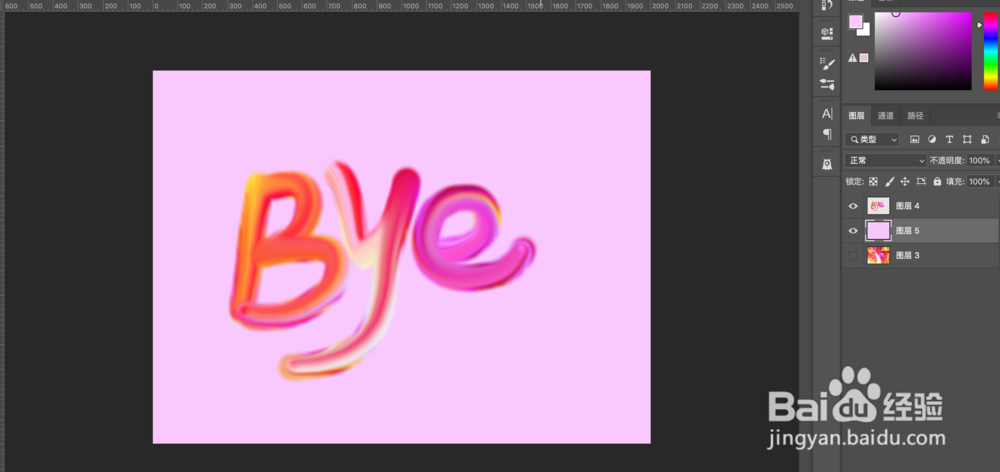
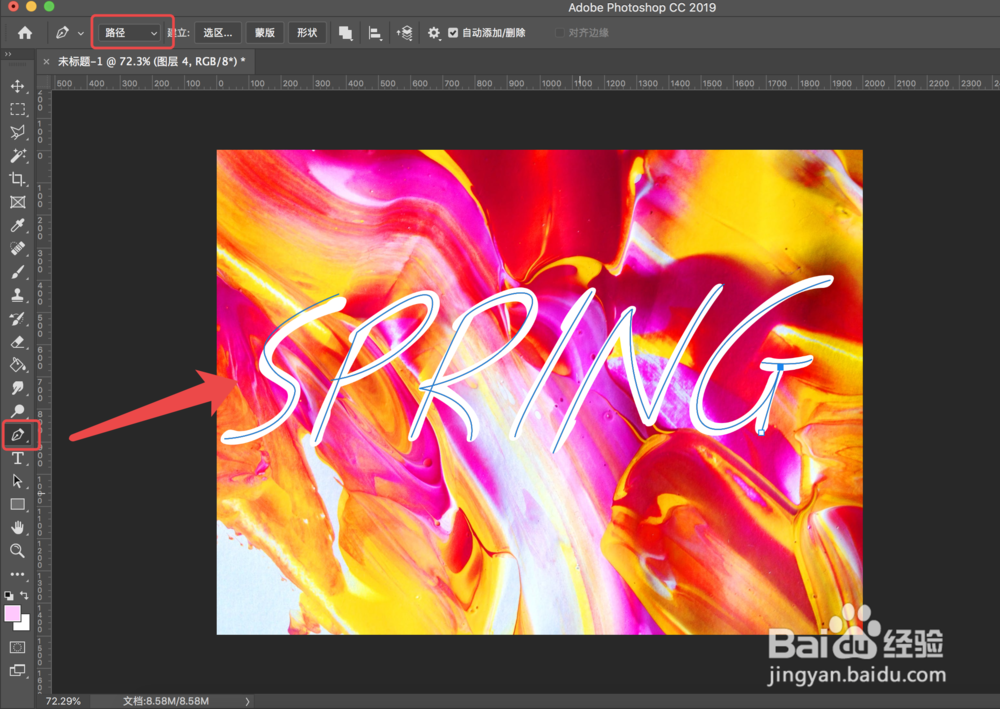
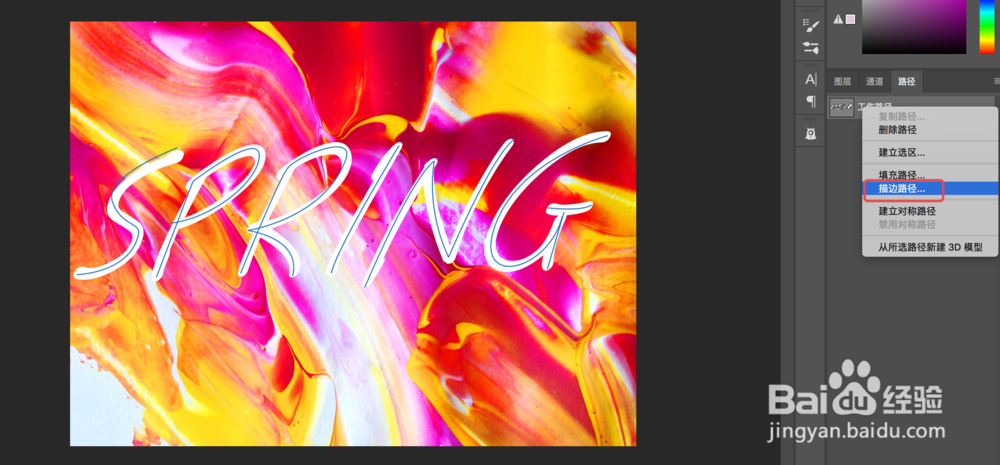
6、6. 也可以通过钢笔绘制路径再填充描边,注意描边路径前设置好涂抹的画笔大小和强度等属性。
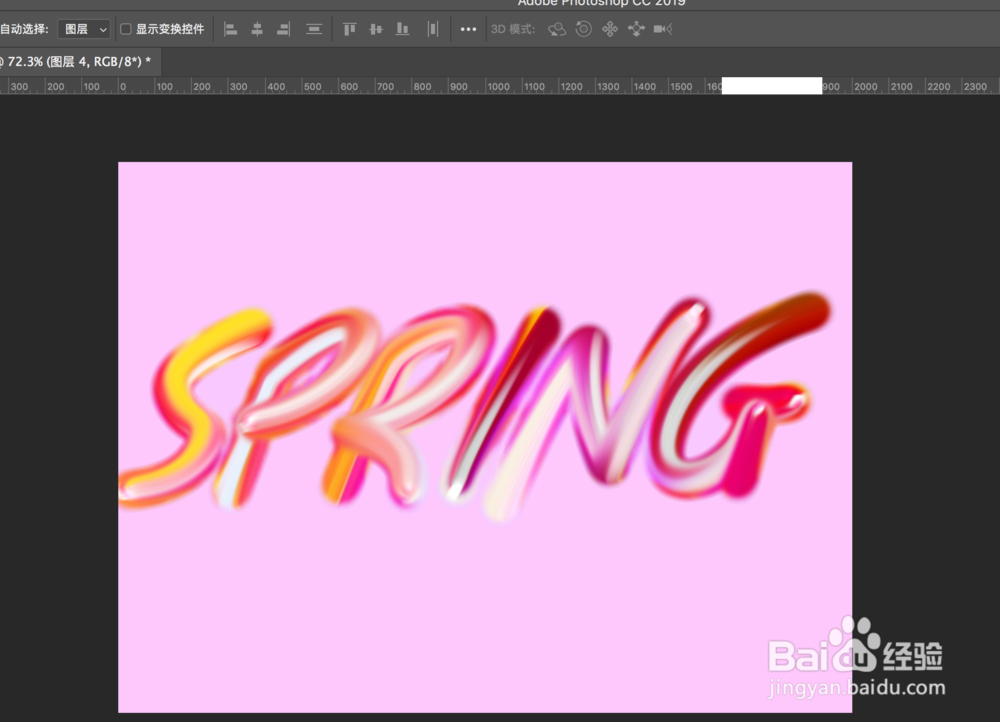
7、7. 最终效果如下。
8、8. 如果您觉得有用,记得在下方点击投票、点赞、关注、留言,小编会定期奉上更多的惊喜哦,您的支持才是小编继续努力的动力,么么哒。

时间:2026-04-29 04:39:09
1、1. 导入一张油漆背景图。
2、2. 新建一个空白图层。
3、3. 点击涂抹工具,调好参数如下。
4、4. 在新图层上直接用鼠标画出文字。
5、5. 新增背景图层。
6、6. 也可以通过钢笔绘制路径再填充描边,注意描边路径前设置好涂抹的画笔大小和强度等属性。
7、7. 最终效果如下。
8、8. 如果您觉得有用,记得在下方点击投票、点赞、关注、留言,小编会定期奉上更多的惊喜哦,您的支持才是小编继续努力的动力,么么哒。
