Windows10如何安装linux系统

 时间:2026-02-16 04:29:28

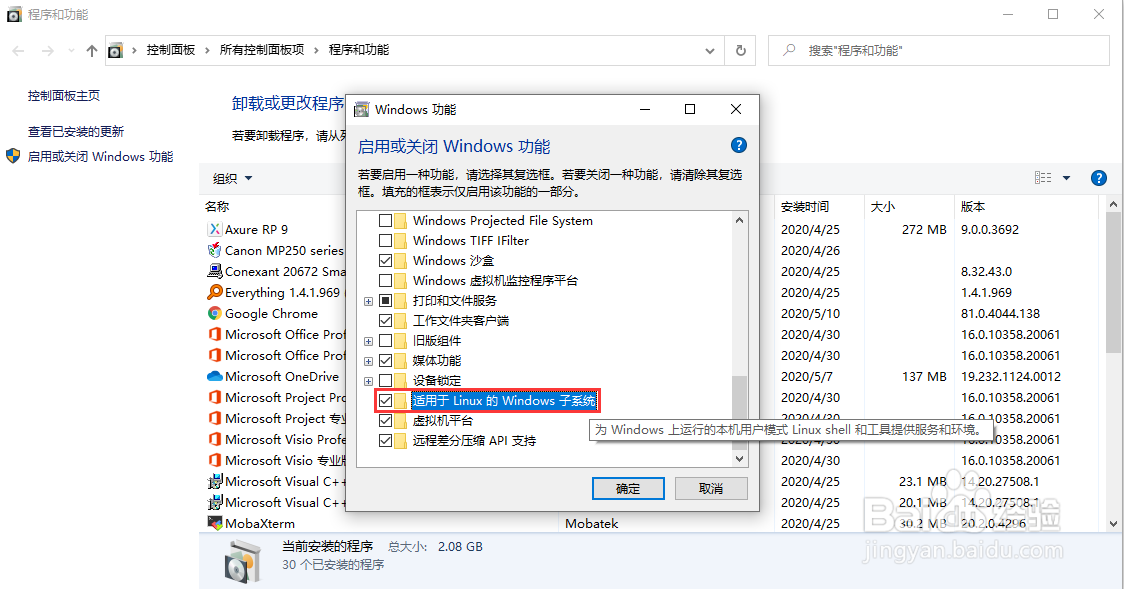
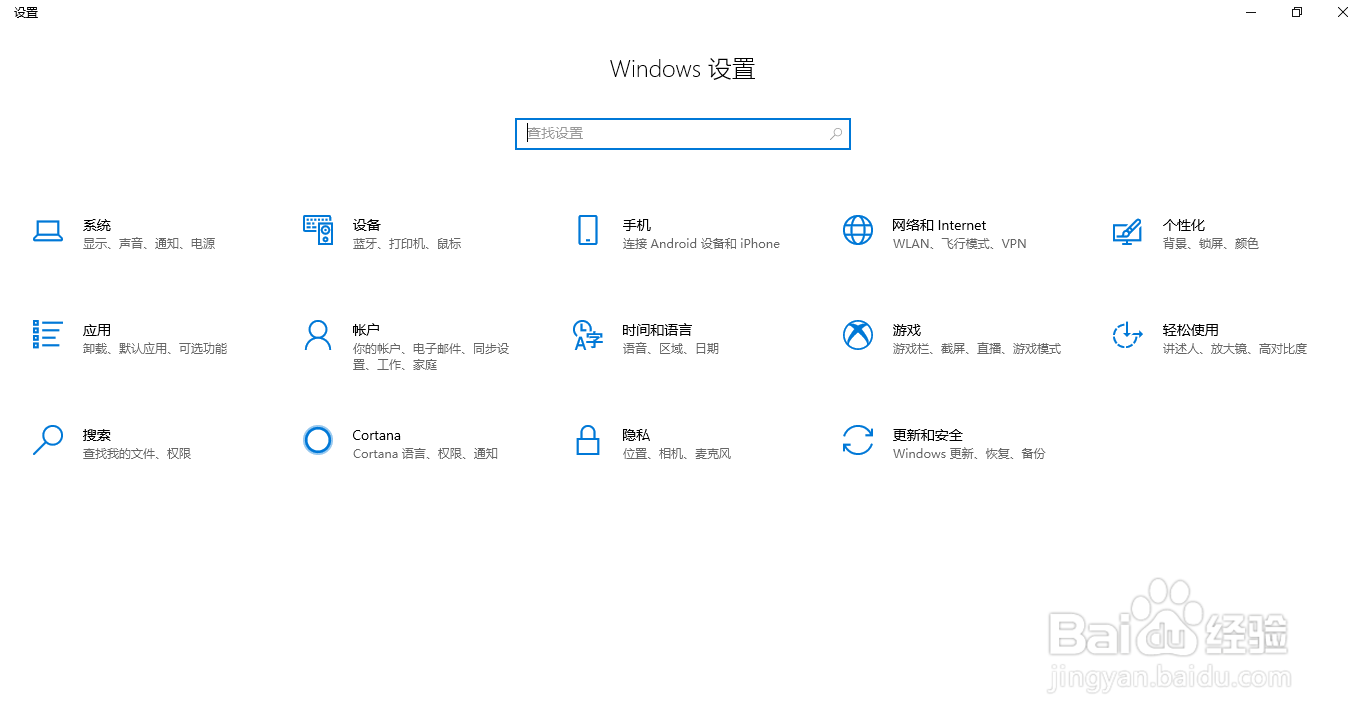
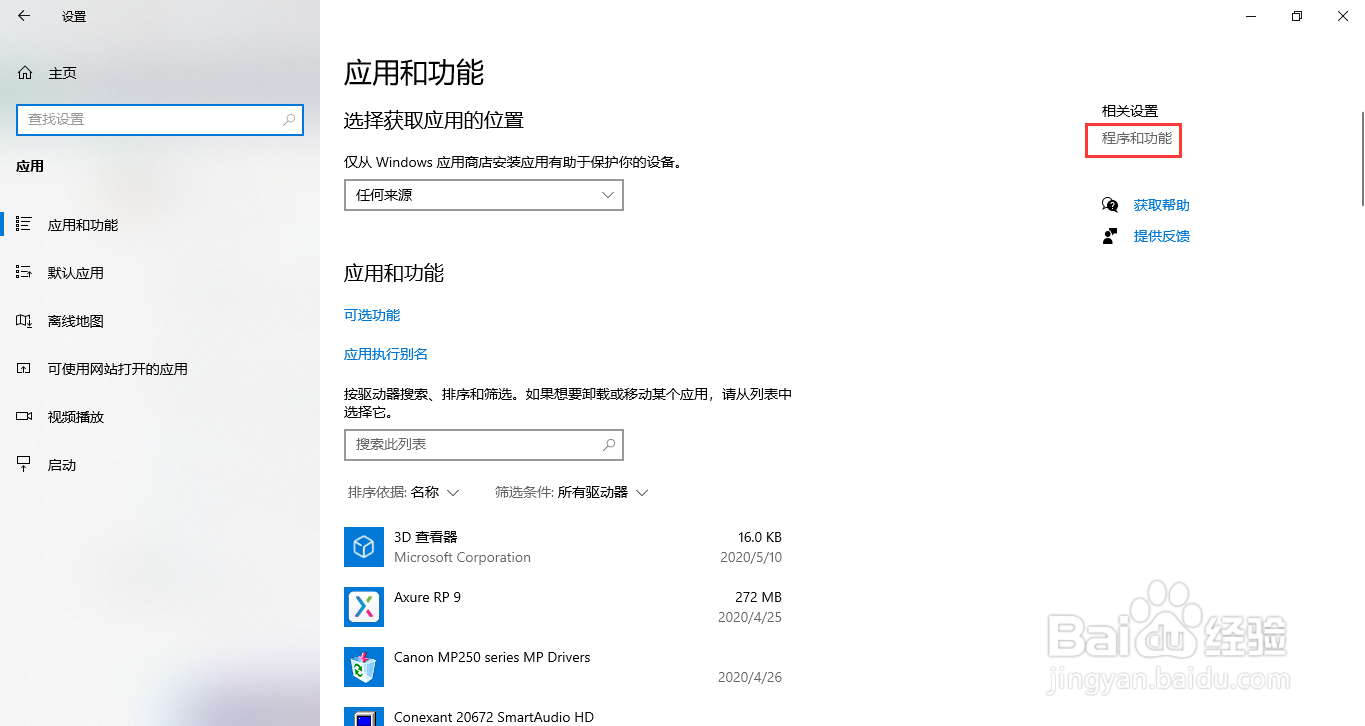
1、首先需要确保windows10已安装好“适用于Linux的Windows子系统”这个系统组件,如果没有安装,点击开始-->设置-->搜索“程序和应用”然案板后添加组件,添加后重启电脑后再进入下一步骤。
Windows10如何安装linux系统

Windows10如何安装linux系统

Windows10如何安装linux系统

Windows10如何安装linux系统

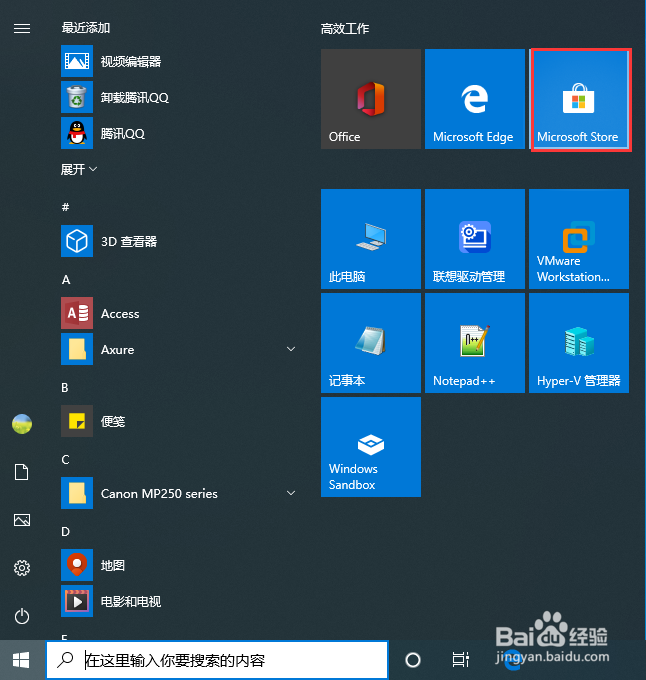
2、重启后,在开始菜单中找到Microsoft Store进入应用商店。
Windows10如何安装linux系统

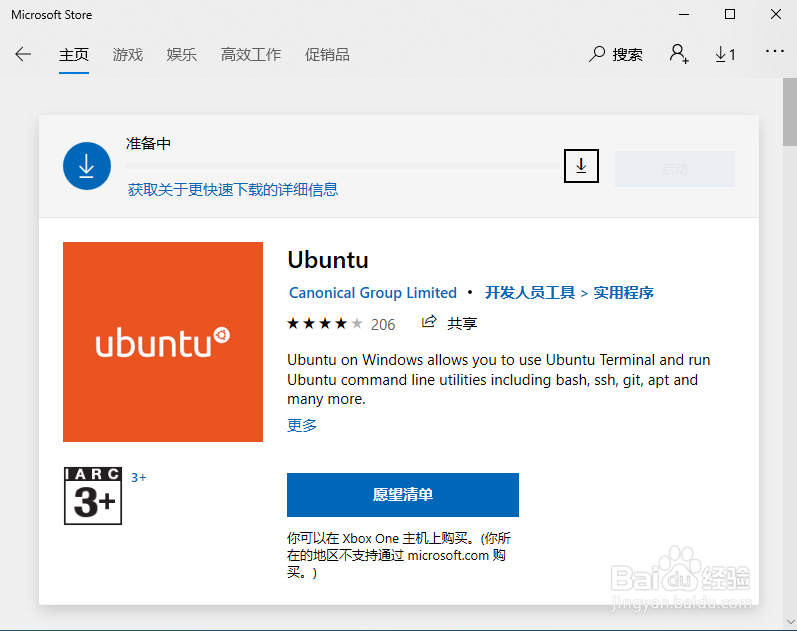
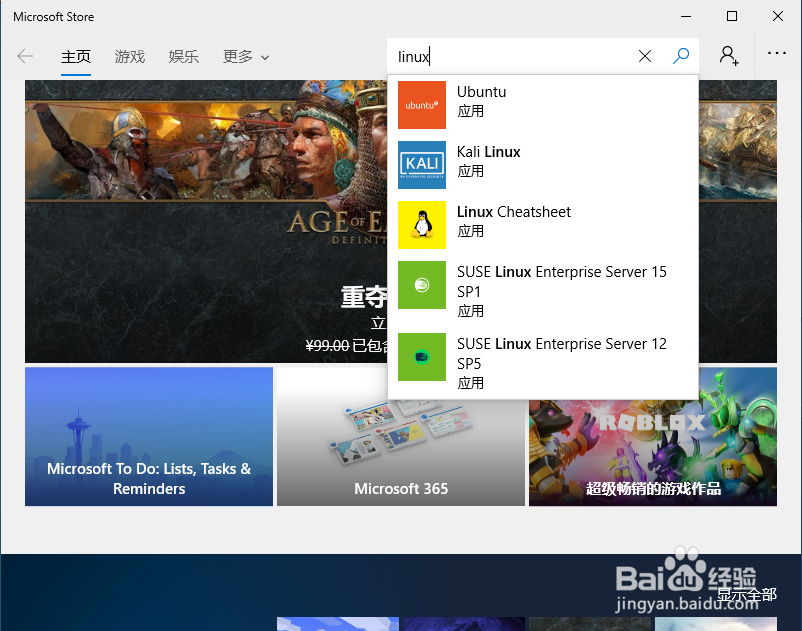
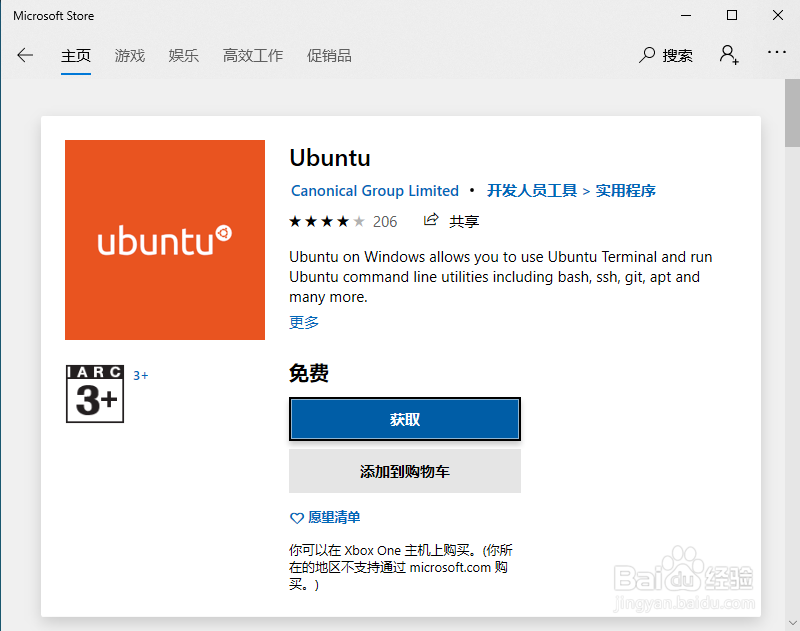
3、然后可以在应用商店中直接搜索linux,这时候会显示有提供的发行版本,我们这里选择Ubuntu这个比较常用的版本。
Windows10如何安装linux系统

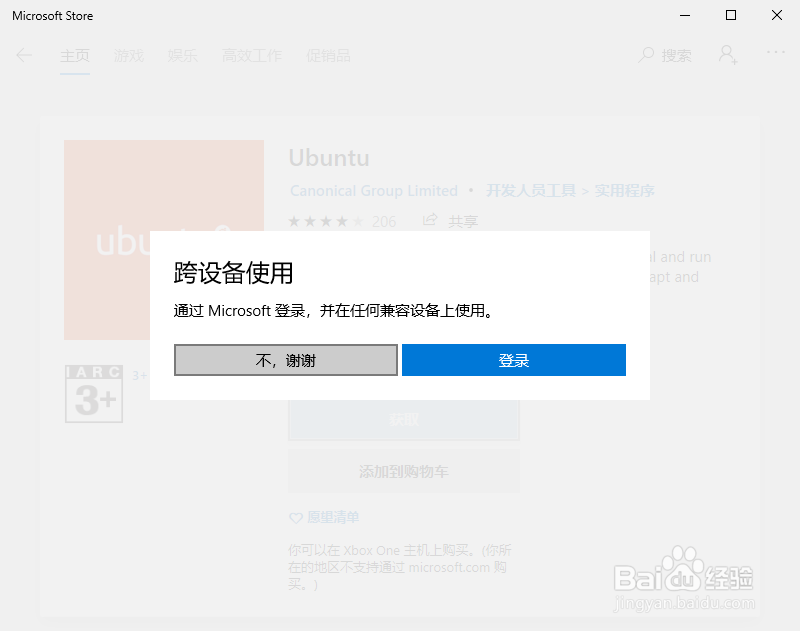
4、点击【获取】,这时候会弹出是否登录帐号,不登录,然后进入下一步良露点击下载。
Windows10如何安装linux系统

Windows10如何安装linux系统

Windows10如何安装linux系统

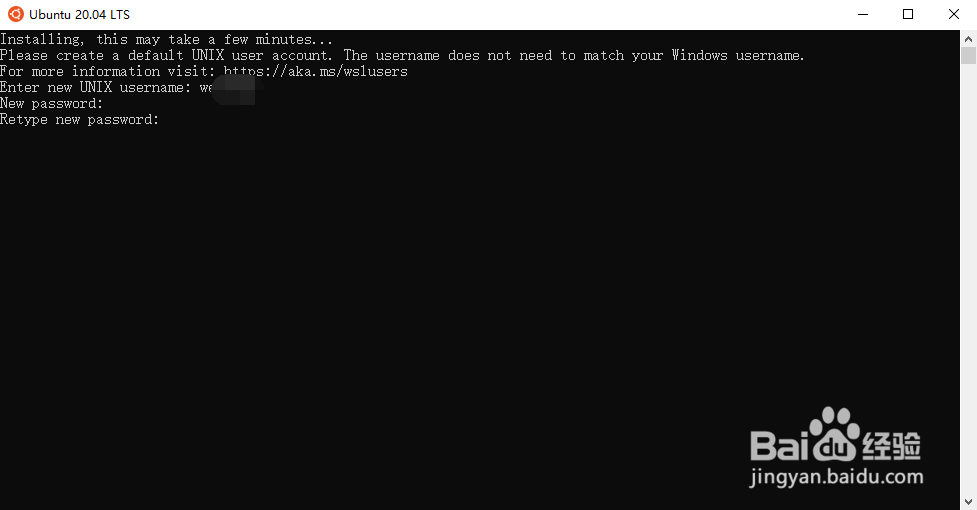
5、下载完成后,会显示册婶陕【启动】按钮,点击后就能够启动Linux了。初始启动需要设置管理员帐号与密码。输入用户名后,输入一次密码及确认一次密码后,按回车键完成用户的设置。

Windows10如何安装linux系统

Windows10如何安装linux系统

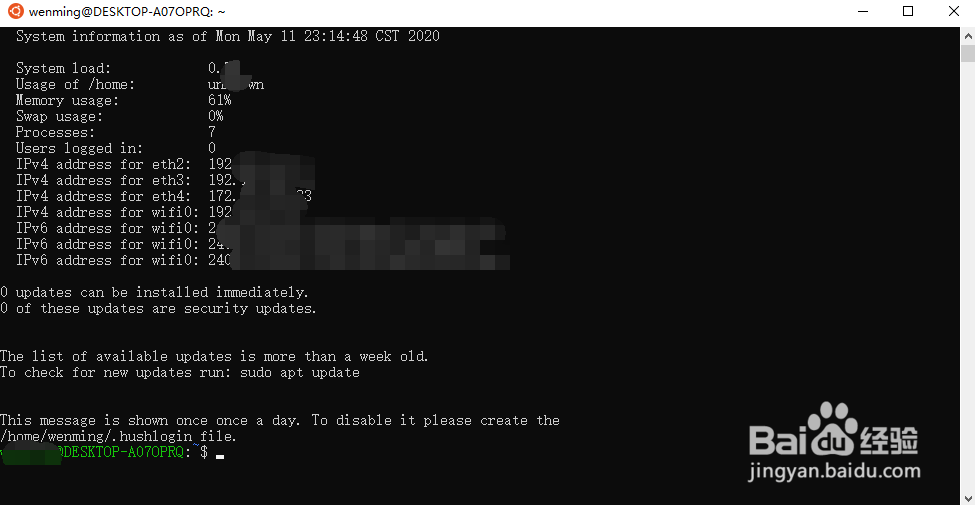
6、之后就正式进入了linux命令界面了,同时会显示当前linux的ip地址及相关的网络信息,我们可以通过这个IP直接连接到linux子系统。
Windows10如何安装linux系统

  • 在Windows7系统下如何安装Windows10系统?
  • windows10如何更新系统
  • 在Windows7系统下如何安装Windows10系统?
  • 如何安装正版Windows10系统
  • 在Windows7系统下如何安装Windows10系统?
  • 热门搜索
    如何进入bios 硬盘有坏道怎么办 如何清洗洗衣机 冰岛旅游多少钱 3岁宝宝发烧怎么办 怎样连接路由器 异地医保如何报销 朋友圈怎么发长视频 国际奥委会总部设在哪里 029是哪里的区号