1、在ps界面点击新建选项。
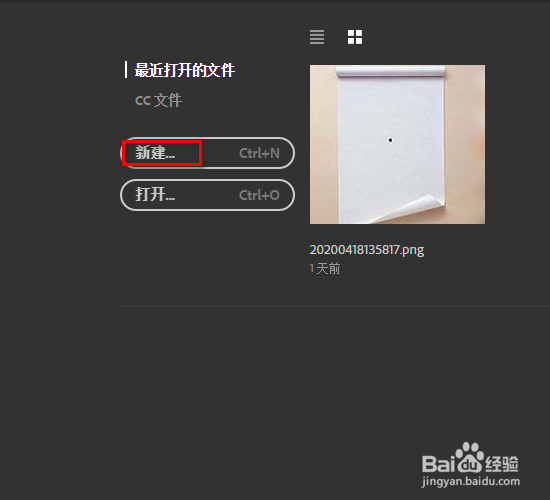
2、然后设置分辨率72,大小设置为900*900点击创建。

3、在左侧工具栏上点击椭圆工具。
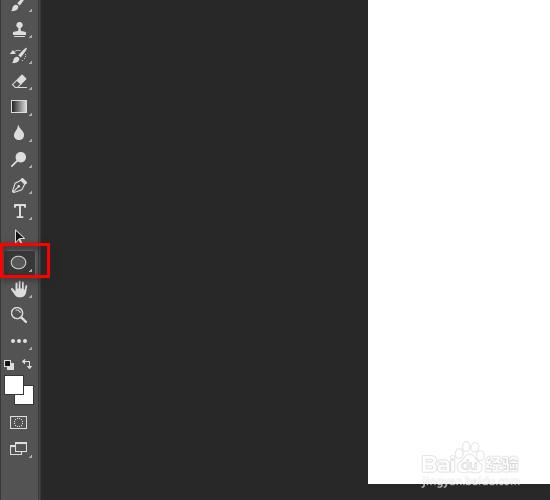
4、先在工作区拖出一个圆形。

5、接着点击上方的路径操作,会看到减去顶层形状点击即可。

6、然后按住ctrl键再拖出一个圆形,这个圆形覆盖到上一个圆形的三分之二处。
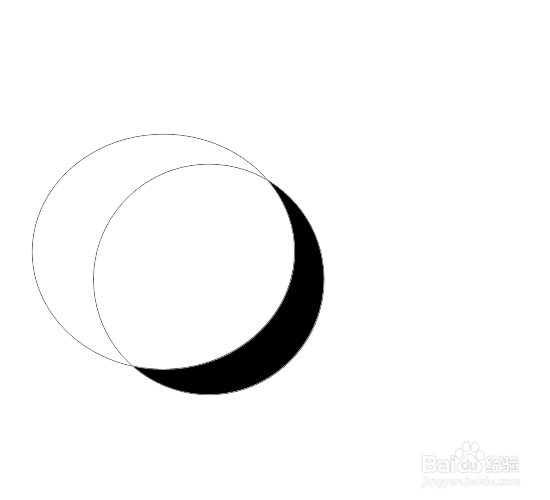
7、上方点击路径操作,然后点击合并形状组件。

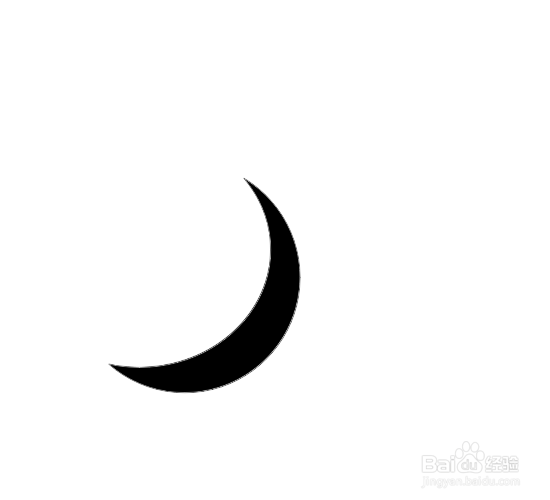
8、会出现这样的对话框点击是。

9、然后一个月亮的图形就出来了。
时间:2026-04-22 16:48:26
1、在ps界面点击新建选项。
2、然后设置分辨率72,大小设置为900*900点击创建。
3、在左侧工具栏上点击椭圆工具。
4、先在工作区拖出一个圆形。
5、接着点击上方的路径操作,会看到减去顶层形状点击即可。
6、然后按住ctrl键再拖出一个圆形,这个圆形覆盖到上一个圆形的三分之二处。
7、上方点击路径操作,然后点击合并形状组件。
8、会出现这样的对话框点击是。
9、然后一个月亮的图形就出来了。
