1、首先我们还是在桌面上找到已经安装好的CAD图标,双击图标启动CAD,我这里讲解用的是Auto CAD2014版本,这里介绍的功能版本要求2011版本及以上才可用。

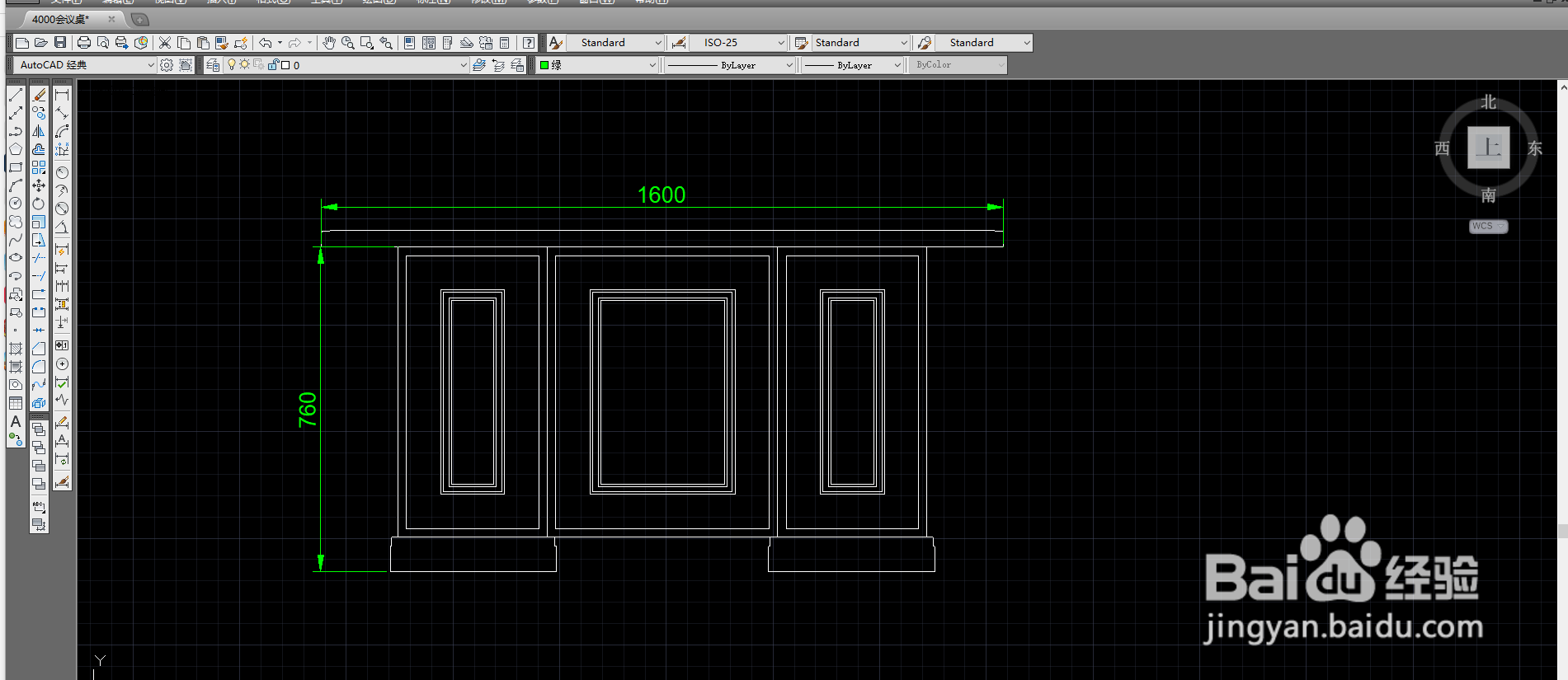
2、为了讲解今天的功能我这里已经画好了一个会议桌的前正视图,接下来的介绍功能就是把这个图形隐藏和显示的操作。
3、我们先选择这个会议桌的前正视图然后点击右键出现一列选择菜单栏,其中有一个选项是“隔离”,把鼠标放在上面右边会有三个选项,我们这里选择“隐藏对象H”,我们选择的图形不见了。

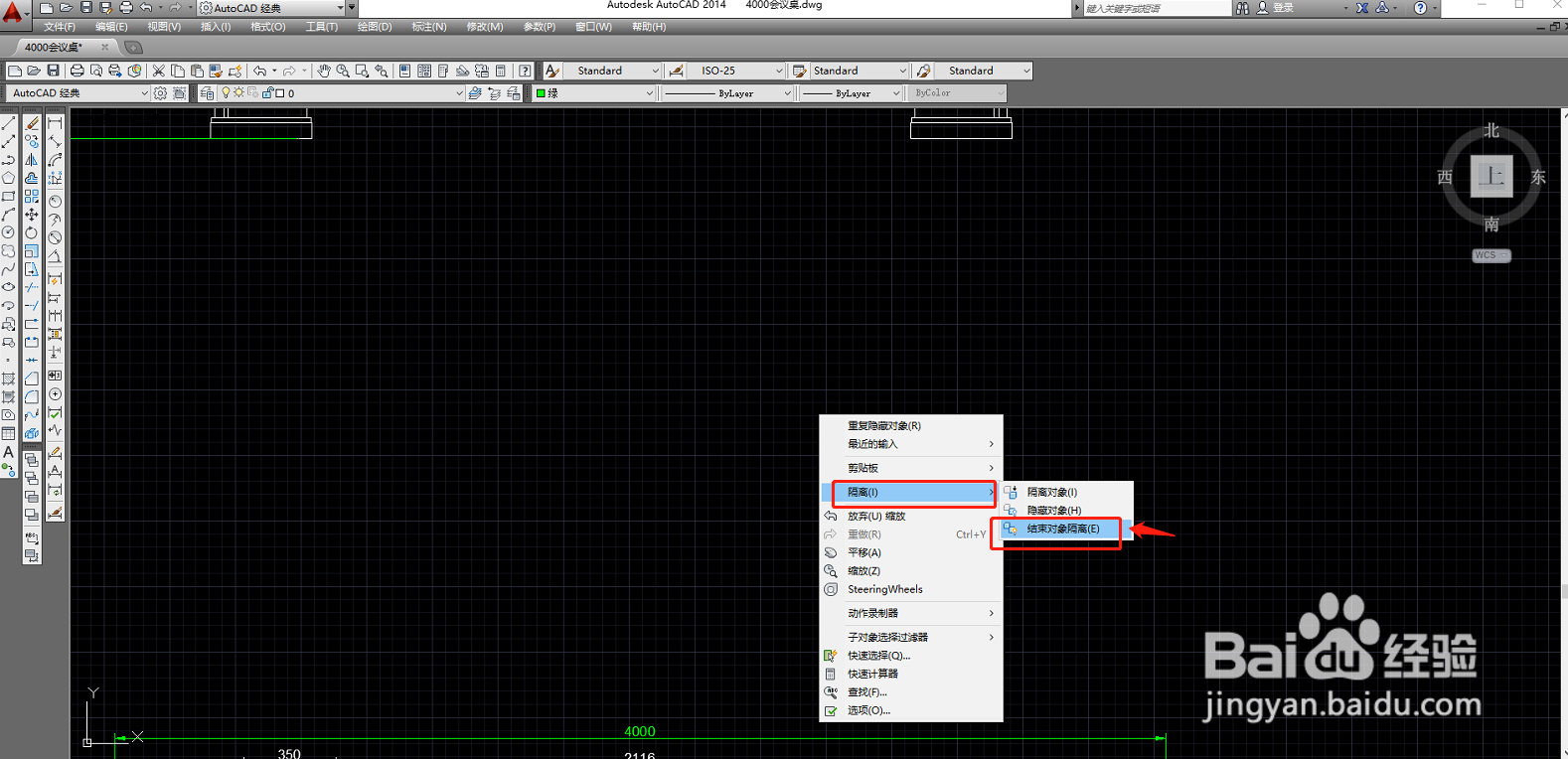
4、通过上一步我们已经把需要隐藏的图形隐藏了,那有朋友会问隐藏了后怎么再次显示出来的?其实细心的朋友已经知道了,还是重复上一步的操作,点击右键出现一列选择菜单栏,其中有一个选项是“隔离”,把鼠标放在上面右边会有三个选项,我们这里选择“结束对象隔离”,被隐藏的图形又显示出来了。