Photoshop如何为文字添加长阴影

 时间:2026-04-25 07:13:04

1、打开ps新建一个文档。

Photoshop如何为文字添加长阴影

2、输入需要添加阴影的文字。

Photoshop如何为文字添加长阴影

3、将文字图层合并组,并复制。如下图所示。

Photoshop如何为文字添加长阴影

4、按Ctrl键,单击合并的图层,编辑,定义画笔预设。

Photoshop如何为文字添加长阴影

5、点击画笔面板的图标,进入参数。间隔25%改为1%,实现连缀。

Photoshop如何为文字添加长阴影

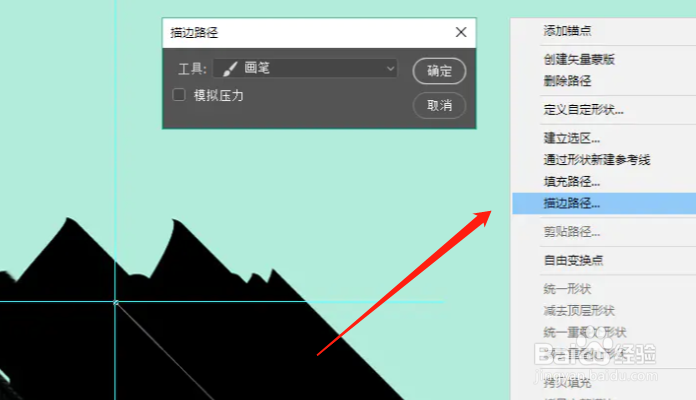
6、在画布上,用参考线标出一个十字形。钢笔工具,由中心位置到画布的右下角画一条路径。新建图层路径上右键,描边路径,选择工具画笔。
Photoshop如何为文字添加长阴影

7、修改文字的颜色,移动文字组将其放置于和长阴影契合的位置。

Photoshop如何为文字添加长阴影

8、为长阴影增加一个蒙版,这个蒙版的形状为正圆。

Photoshop如何为文字添加长阴影

9、调整一下细节,成品效果图如下。

Photoshop如何为文字添加长阴影

  • Ps如何利用铅笔工具自动抹除颜色?
  • PS图层蒙版使用方法
  • PS视图模式如何开启显示原稿#校园分享#
  • PS如何替换天空背景
  • PS如何添加杂色?
  • 热门搜索
    淘宝如何开网店 复仇之矛怎么解除契约 生活与健康 苹果官换机是什么意思 黄海汽车怎么样 广东技术师范学院怎么样 梦见狗咬我是什么意思 小学生检查怎么写 调教女仆怎么玩 淘宝信誉怎么提升