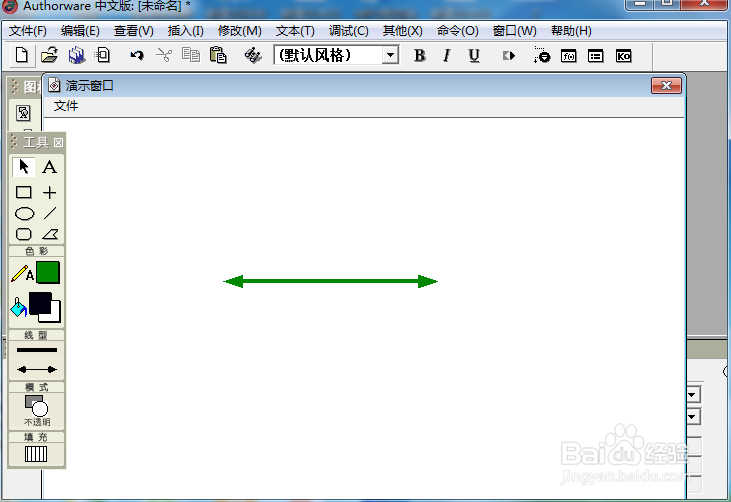
在Authorware中绘制绿色水平方向双向箭头的方法

 时间:2026-02-14 07:51:07

1、打开Authorware 7.0,进入其主界面;

在Authorware中绘制绿色水平方向双向箭头的方法

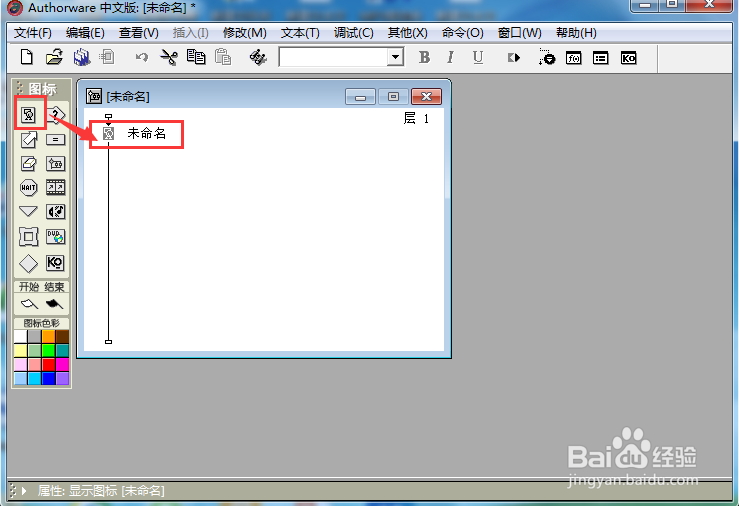
2、找到并选中显示图标,将它拉到流程线上;

在Authorware中绘制绿色水平方向双向箭头的方法

3、双击显示图标,打开演示窗口和工具箱;

在Authorware中绘制绿色水平方向双向箭头的方法

4、选择直线工具;

在Authorware中绘制绿色水平方向双向箭头的方法

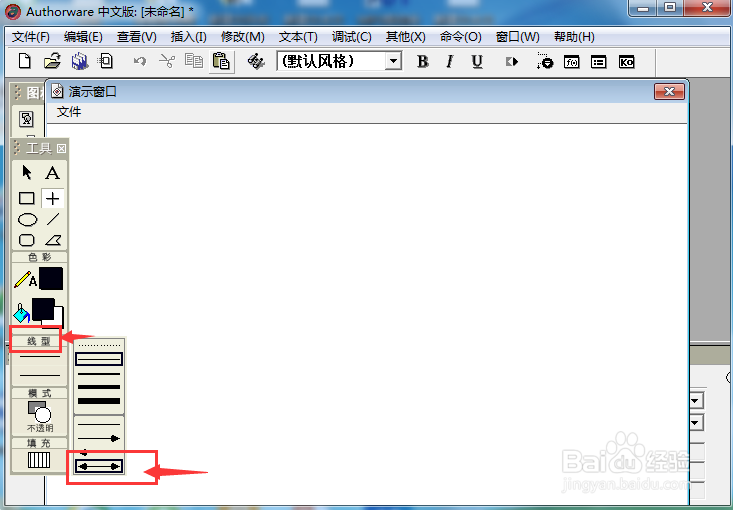
5、在线型中选择双向箭头;

在Authorware中绘制绿色水平方向双向箭头的方法

6、在线型中设置好线条的粗细;

在Authorware中绘制绿色水平方向双向箭头的方法

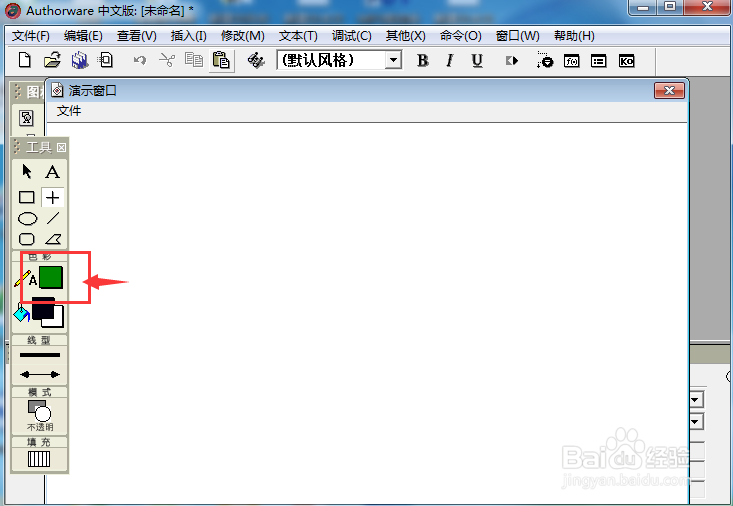
7、点击描边颜色,选择需要的绿色;

在Authorware中绘制绿色水平方向双向箭头的方法

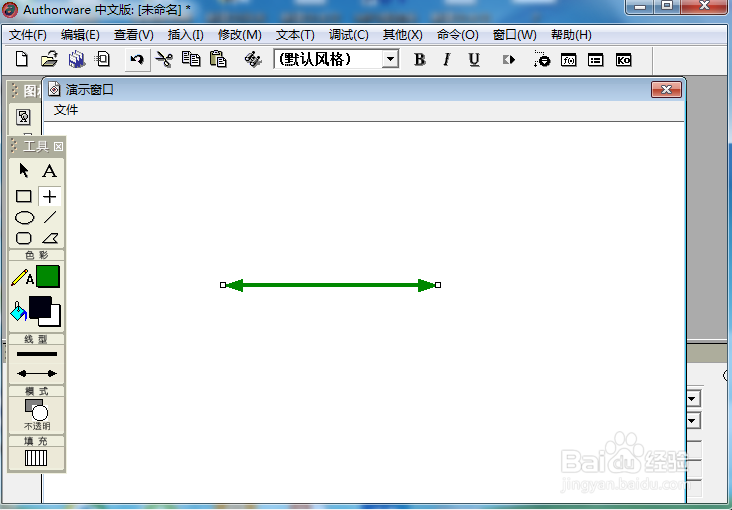
8、按下鼠标左键不放,在演示窗口拖动鼠标,画出一个水平方向的双向箭头;

在Authorware中绘制绿色水平方向双向箭头的方法

9、我们就在Authorware中创建好了一个绿色水平方向的双向箭头。

在Authorware中绘制绿色水平方向双向箭头的方法

1、打开Authorware,添加显示图标至流程线;

2、双击显示图标,点击直线工具,

3、点击线型,选择水平方向的箭头,设置好线型的粗细和描边色;

4、在演示窗口按下鼠标左键不放,拖动鼠标,画出一个绿色水平方向的双向箭头。

  • 教你用photoshop制作一颗棒棒糖
  • InDesign小技巧-字符样式
  • 怎样在ps中给图片添加干画笔艺术效果
  • InDesign插入表格文本步骤介绍
  • Photoshop 路径抠图的基本操作
  • 热门搜索
    临幸是什么意思 脱销什么意思啊 老鸨是什么意思 开门见山的意思 bear的意思 meeting是什么意思 点钞机什么品牌好 destiny什么意思 站街女是什么意思 生日 祝福