win10系统鼠标无法操作、界面无反应解决方法

 时间:2026-04-23 04:16:03

1、查看原因:之前系统一切正常,但安装某个软件后,重启系统出现问题。这样的情况多半是软件问题。删除软件重新下载安装包安装。

win10系统鼠标无法操作、界面无反应解决方法

2、删除软件,如果系统无法操作,还可以ctrl+alt+delete键打开‘任务管理器’
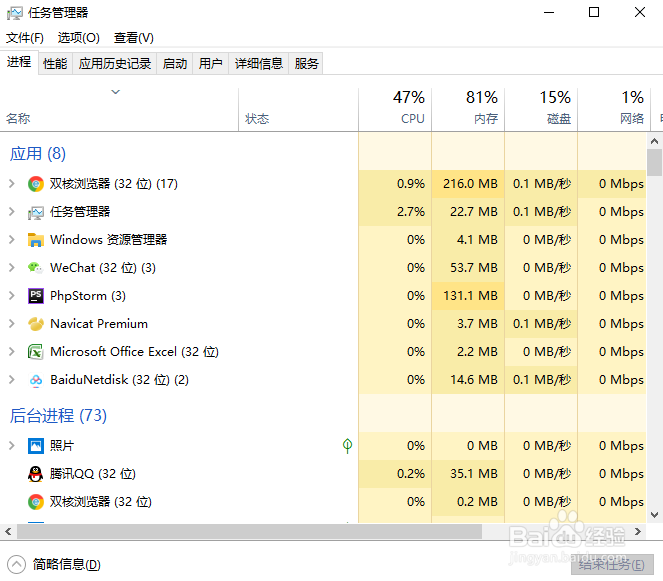
win10系统鼠标无法操作、界面无反应解决方法

3、在打开的界面中,选择菜单‘文件’,选择‘运行新任务’,输入control,勾选系统管理;打开控制面板
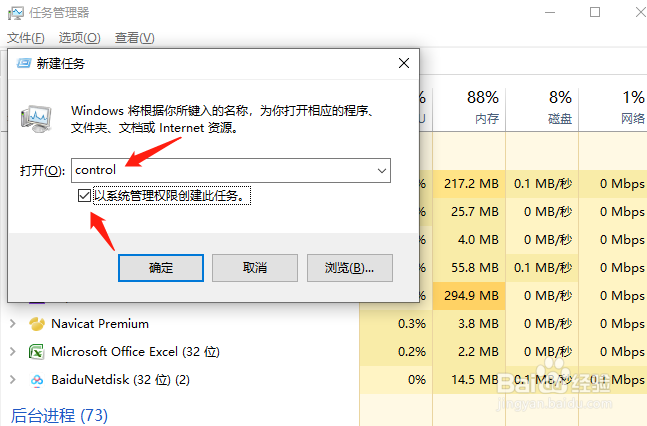
win10系统鼠标无法操作、界面无反应解决方法

4、在控制面板里选择‘卸载软件’,就可以卸载之前安装的软件。

win10系统鼠标无法操作、界面无反应解决方法

5、按ctrl+alt+delete键 后 右下角有电脑开关,选择重启。如果重启后正常则说明,软件有问题另下安装包试试。
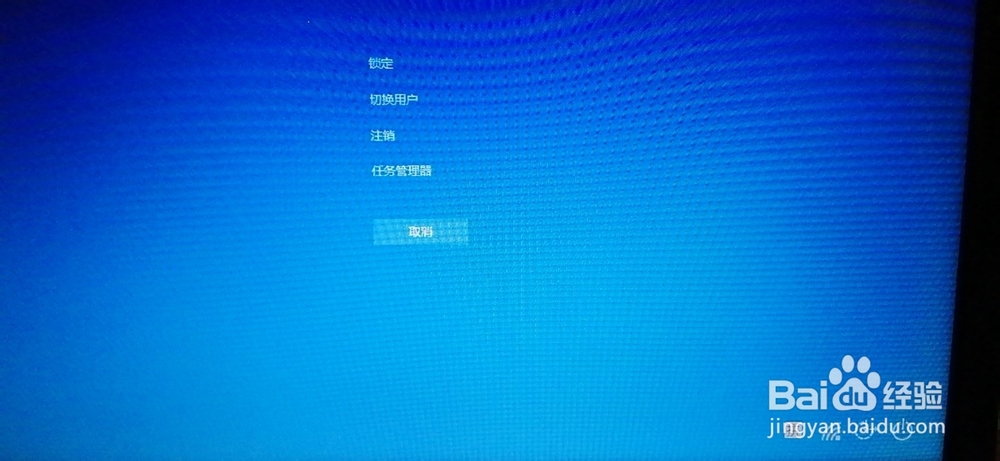
win10系统鼠标无法操作、界面无反应解决方法

  • Win10更新后导致鼠标和键盘不能用怎么解决
  • Win10鼠标失灵怎么办
  • win10疑难解答界面怎么进
  • 笔记本重装win10系统如何卸载多余PE启动项?
  • 怎么启动bios禁用usb接口?
  • 热门搜索
    怎么拼接图片 放屁很臭是怎么回事 sunny英文怎么读 怎么治疗失眠 挤完痘痘后怎么处理 华为平板怎么样 小芋头怎么做好吃 ps怎么添加文字 gta5怎么全屏 朋友欠钱不还怎么办