怎么为Excel图表添加可选文字

 时间:2026-05-03 13:49:50

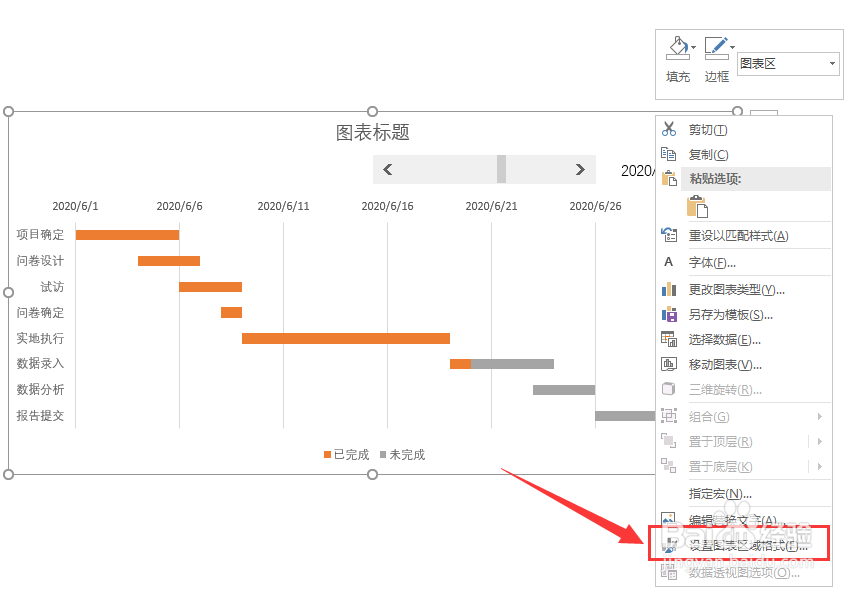
1、打开Excel文档,选中需要设置可选文字的图表

怎么为Excel图表添加可选文字

2、点击鼠标右键,在出现的弹窗中选择【设置图表区域格式】

怎么为Excel图表添加可选文字

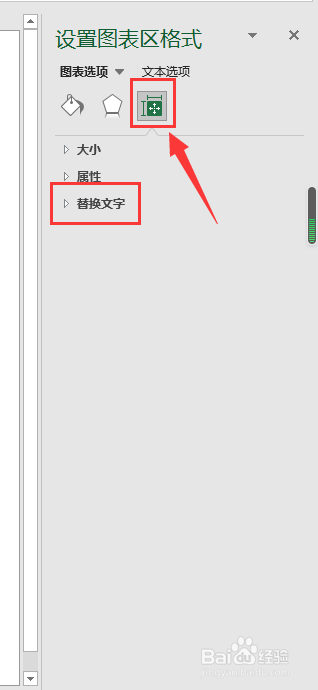
3、在功能设置右侧出现的浮窗中选择【大小与属性】选项

怎么为Excel图表添加可选文字

4、在大小与属性选项下,在【可选文字】区域填写【主题】 内容

怎么为Excel图表添加可选文字

5、填写主题内容后,点击关闭即可,完成可选文字的设置

怎么为Excel图表添加可选文字

6、总结:

1.打开Excel文档,选中需要设置可选文字的图表;

2.点击鼠标右键,在出现的弹窗中选择【设置图表区域格式】;

3.在功能设置右侧出现的浮窗中选择【大小与属性】选项;

4.在大小与属性选项下,在【可选文字】区域填写【主题】 内容;

5.填写主题内容后,点击关闭即可,完成可选文字的设置。

  • excel工作表标签怎么设置?
  • excel中的图表工具设计选项卡在哪里?
  • excel表格散点图数据标签如何在上方显示。
  • excel图表中怎样调整数据标签的位置居中显示
  • excel如何分散对齐?
  • 热门搜索
    记号笔怎么擦 感冒咳嗽吃什么好的快 侵犯的近义词是什么 定期存款怎么存 酒喝多了怎么解酒 延误险怎么理赔 品胜充电宝怎么样 买车贷款怎么贷 承载的近义词 梨花头发型图片