PPT2016软件中如何使用联合图形

 时间:2026-02-14 12:49:24

1、    打开PPT2016软件,新建空白文档,如下图所示。

PPT2016软件中如何使用联合图形

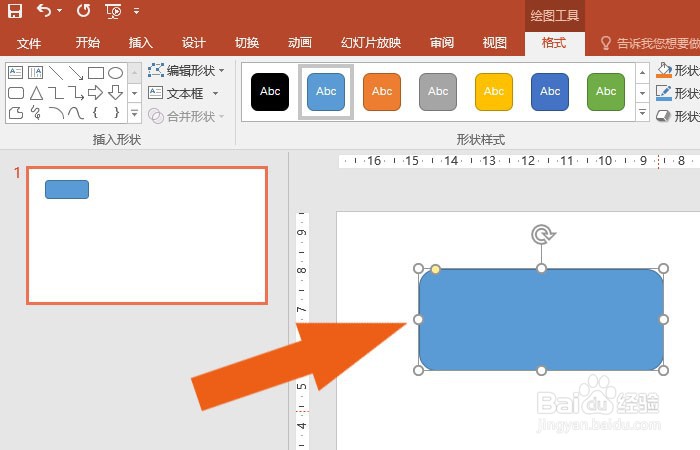
2、    接着,鼠标左键单击【添加】形状,选择长方形图形,如下图所示。

PPT2016软件中如何使用联合图形

3、    然后,在文档中绘制出长方形图形,如下图所示。

PPT2016软件中如何使用联合图形

4、    接着,鼠标左键单击图形列表,选择梯型图形,如下图所示。

PPT2016软件中如何使用联合图形

5、    然后,在文档中绘制出梯形图形,并填充橙颜色,如下图所示。

PPT2016软件中如何使用联合图形

6、    接着,在幻灯片中,选择两个图形,并单击组合图形列表中的联合,如下图所示。

PPT2016软件中如何使用联合图形

7、    最后,在画布中的可以看到使用联合图形的效果了,如下图所示。通过这样的操作,就学会在PPT2016软件中使用联合图形了。

PPT2016软件中如何使用联合图形

  • ppt如何开启自动更正前两个字母连续大写
  • 如何快速为PPT中的多个元素添加动画
  • excel如何为单元格设置数据的范围(数据校验)
  • 做ppt时如何在表格当中添加背景图片?
  • PPT文档中如何插入一个带标题的矩阵
  • 热门搜索
    娃娃菜的家常做法 胖头鱼怎么做好吃 祛斑的好方法 惊喜用英文怎么说 胃疼怎么办简单的方法 怎么样才能生孩子 怎么剥生板栗 怎么和妹子聊天 网络推广方法 纠正视力的方法