1、找到word应用程序图标,点击图标进入主程序编辑界面

2、点击工具栏上的插入按钮,进入插入界面

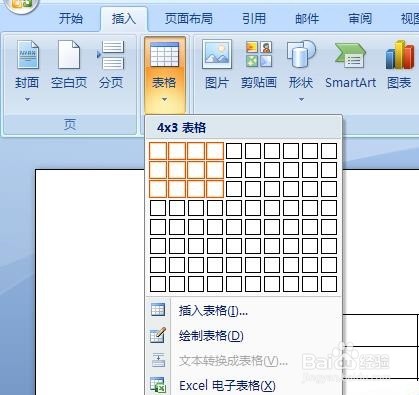
3、在插入菜单中的表格这个选项,选中相应的行列,进行表格的插入操作
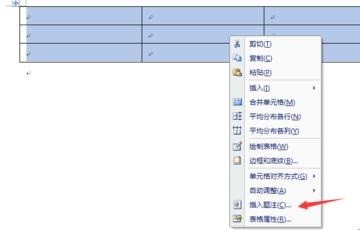
4、选中整个表格,点击右键,在弹出的菜单界面中,点击插入题注选项
5、在弹出的题注选项中,进行内容输入,输入题注信息,标签,选择相应的题注的位置,

6、点击确定按钮之后,我们就能看到的表格信息的题注,和相应的位置

1、找到word应用程序图标,点击图标进入主程序编辑界面
2、点击工具栏上的插入按钮,进入插入界面
3、在插入菜单中的表格这个选项,选中相应的行列,进行表格的插入操作
4、选中整个表格,点击右键,在弹出的菜单界面中,点击插入题注选项
5、在弹出的题注选项中,进行内容输入,输入题注信息,标签,选择相应的题注的位置,
6、点击确定按钮之后,我们就能看到的表格信息的题注,和相应的位置
