如何更改Win10系统用户名

 时间:2026-04-25 12:05:03

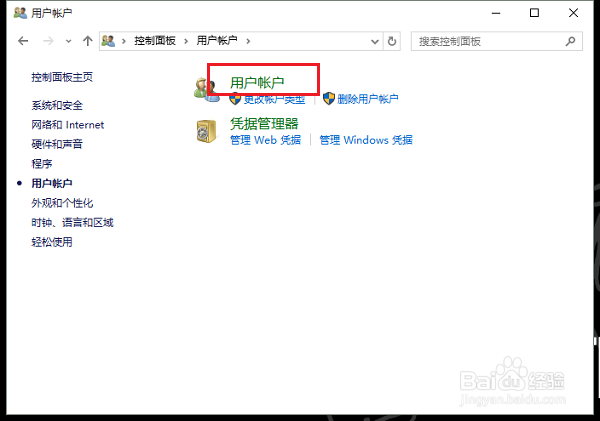
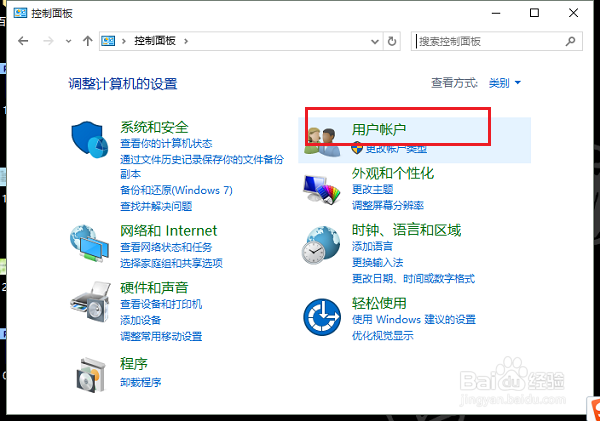
1、第一步打开win10系统控制面板,点击用户账户,如下图所示:
如何更改Win10系统用户名

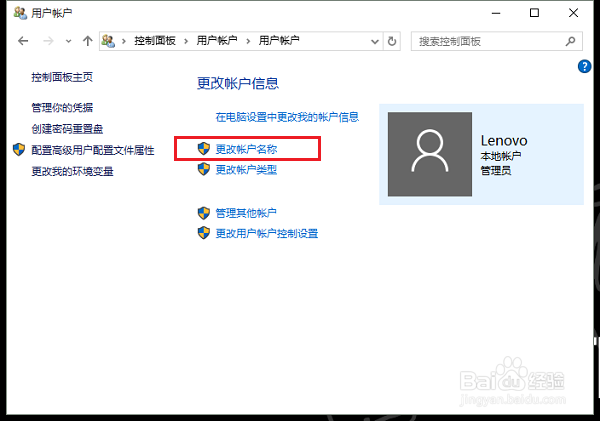
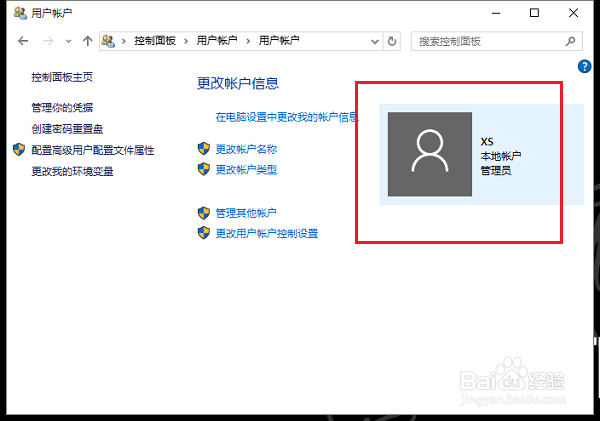
2、第二步进去之后,点击用户账户,如下图所示:

如何更改Win10系统用户名

3、第三步用户账户之后,点击更改账户名称,如下图所示:

如何更改Win10系统用户名

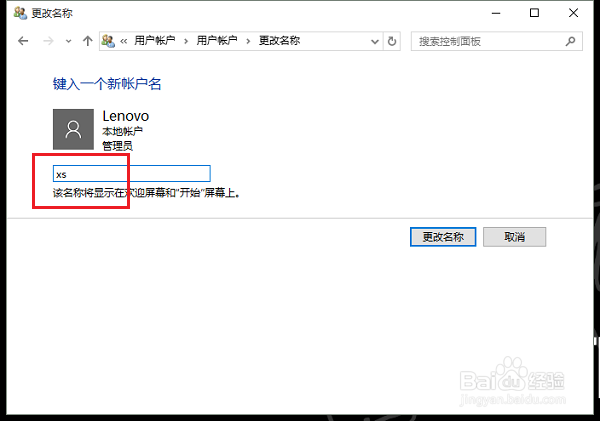
4、第四步进去更改用户名界面之后,输入要更改的用户名,点击更改名称,如下图所示:
如何更改Win10系统用户名

5、第五步可以看到已经成功更改了用户名,欢迎屏幕和开始屏幕都会显示这个用户名,重启电脑生效,如下图所示:
如何更改Win10系统用户名

1、1.打开win10系统控制面板,点击用户账户

2.进去用户账户之后,点击更改账户名称

3.输入要更改的用户名,点击更改名称

4.重启电脑,更改的用户名生效

如何更改Win10系统用户名

  • 如何创建电脑重新启动快捷方式
  • Win7怎么更改管理员账户名字?
  • Win10怎么设置用户头像照片 账户图片
  • windows10系统怎么设置密码
  • win10修改电脑开机密码的简单方法
  • 热门搜索
    家常年夜饭菜谱 意大利面怎么做好吃 腰椎滑脱怎么治疗 好词大全 大白菜怎么做好吃 怎么装双系统 肉皮冻怎么做好吃 怎么打字快 怎么更换彩铃 cf斗地主怎么玩