MySQL Server 5.5安装步骤

 时间:2026-02-16 10:13:50

1、双击启动软件安装包,点击Next,如信腊图。

MySQL Server 5.5安装步骤

2、勾选协议后继续点击Next,如图。

MySQL Server 5.5安装步骤

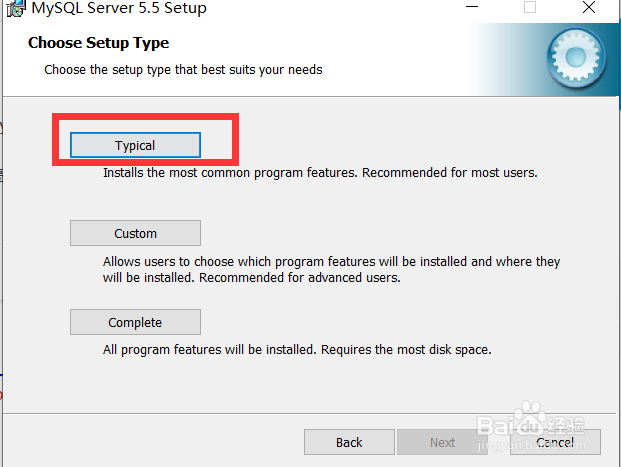
3、点击typical按钮进行安装,如图,

MySQL Server 5.5安装步骤

4、弹出界面点击 install,如图。

MySQL Server 5.5安装步骤

5、点击install后弹出第二界面,继续点击next,如图。

MySQL Server 5.5安装步骤

MySQL Server 5.5安装步骤

6、点击finish按钮,如图。

MySQL Server 5.5安装步骤

7、继续点击next,如图。

MySQL Server 5.5安装步骤

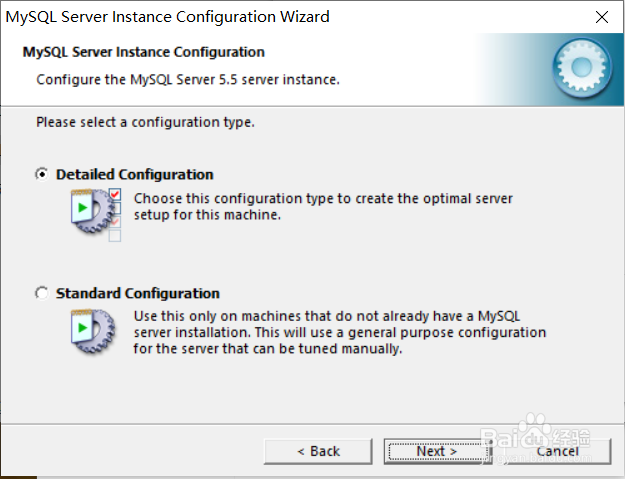
8、选择自己所需要的选项,点击next,如图。

MySQL Server 5.5安装步骤

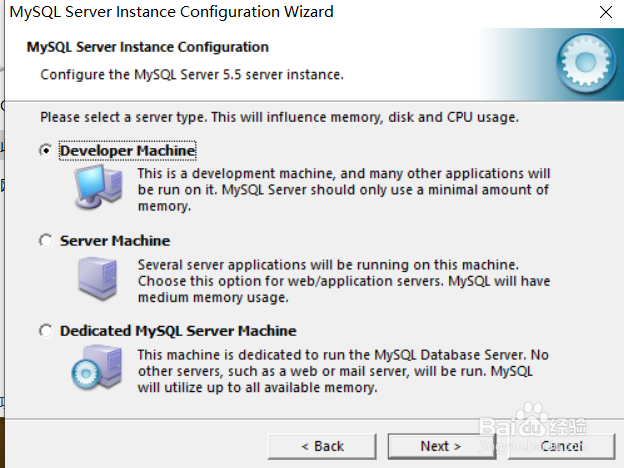
9、继续选择服务器安装类型,如图。物悦言

MySQL Server 5.5安装步骤

10、选择好选项后继续点击next,如图。

MySQL Server 5.5安装步骤

11、选择安装路径,然后继续点击下一步,如图。

MySQL Server 5.5安装步骤

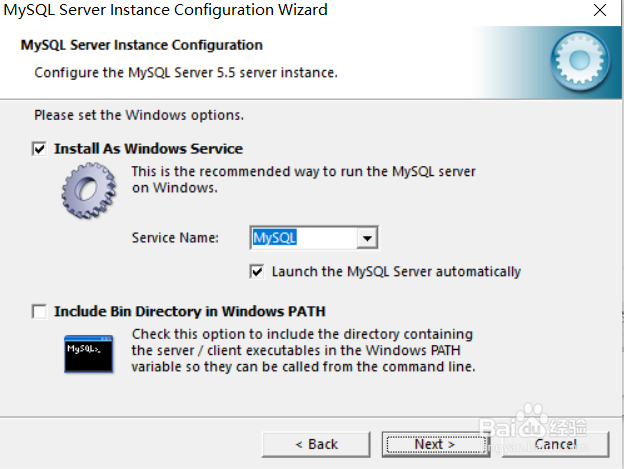
12、选择所需选项,继续点击下一步,如图。

MySQL Server 5.5安装步骤

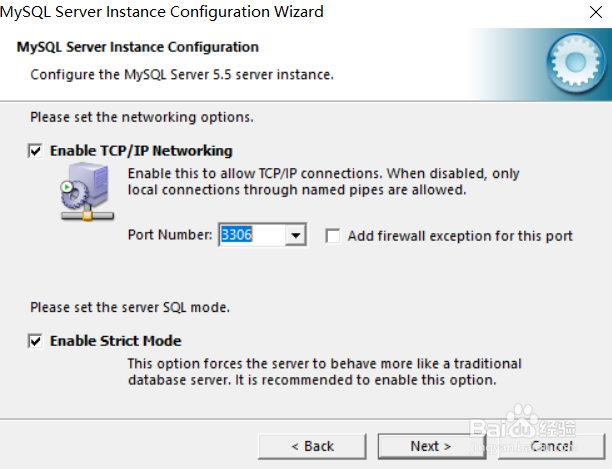
13、设置服务器端口,默认即可,继续点击下一步,如图。

MySQL Server 5.5安装步骤

14、选择标准字符集,继续点击下一步,如图。

MySQL Server 5.5安装步骤

15、默认勾选,继续点击下一步,如图。鬼篇

MySQL Server 5.5安装步骤

16、设置服务器密码,继续点击下一步,如图。

MySQL Server 5.5安装步骤

17、等待安装检测完成,点击finish 完成安装,如图。

MySQL Server 5.5安装步骤

  • Power Designer 中如何画一个完整的物理模型
  • Python函数有哪几种参数类型?
  • Unity UGUI技巧 之 Text文本框随内容自动调整
  • IDEA代理抛出异常:1099端口占用
  • 创建VB小程序
  • 热门搜索
    埃及旅游景点 轮胎花纹型号怎么看 西京是哪里 如何练字 如何给文件夹加密 怎么制作游戏软件 tplink路由器桥接 三亚旅游景点地图 怎么样可以缓解痛经 吉隆坡旅游