怎样在wps演示中创建绿色十六角星

 时间:2024-10-18 21:16:15

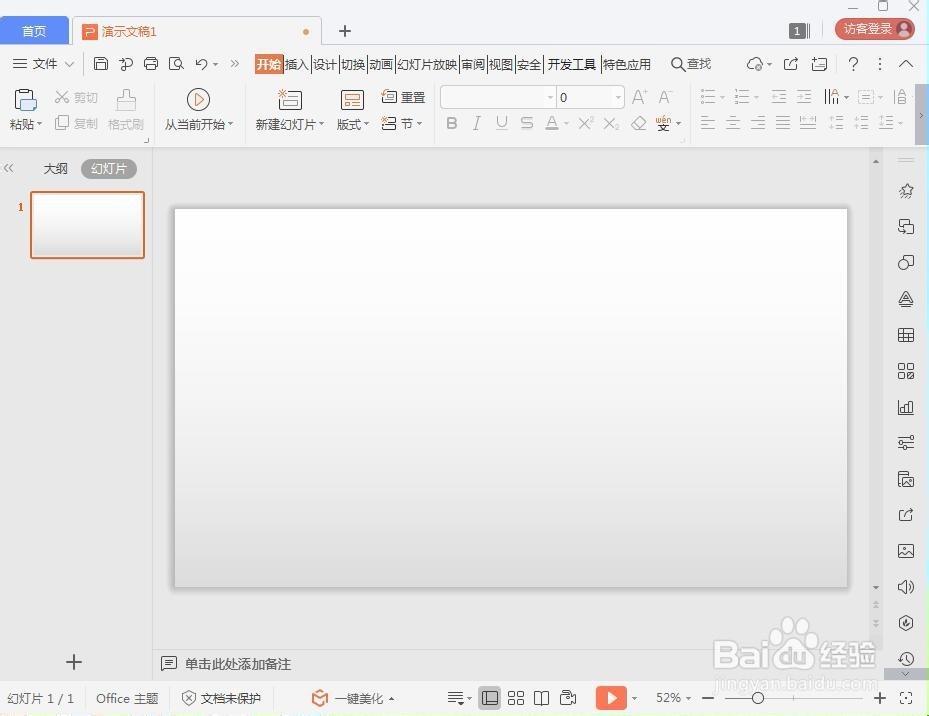
1、打开wps 2019,进入wps演示的主界面;
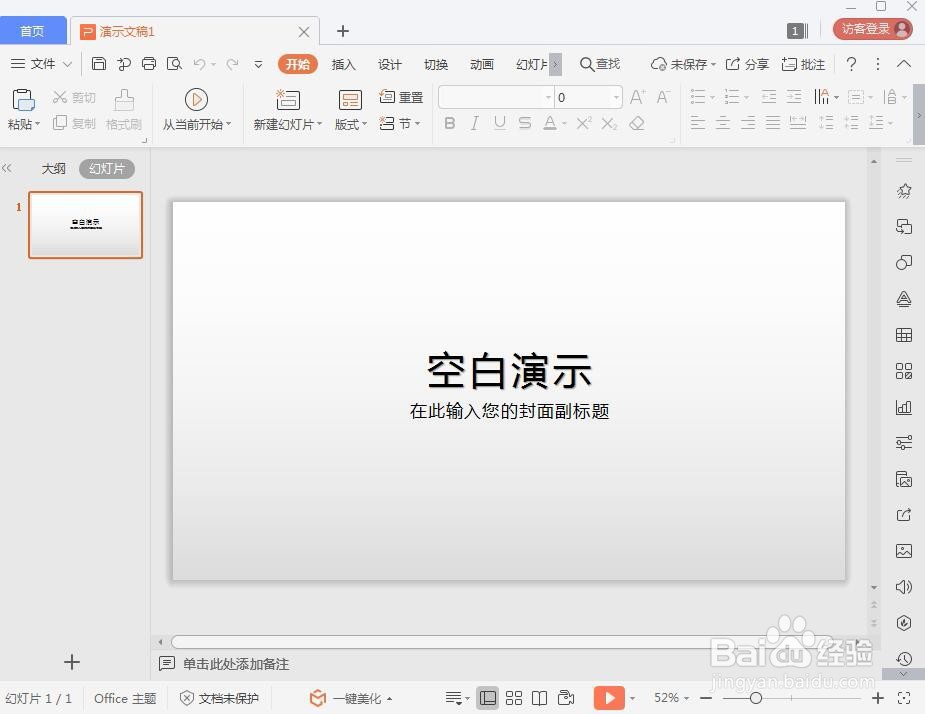
怎样在wps演示中创建绿色十六角星

2、将空白演示和在此输入您的封面副标题删除;

怎样在wps演示中创建绿色十六角星

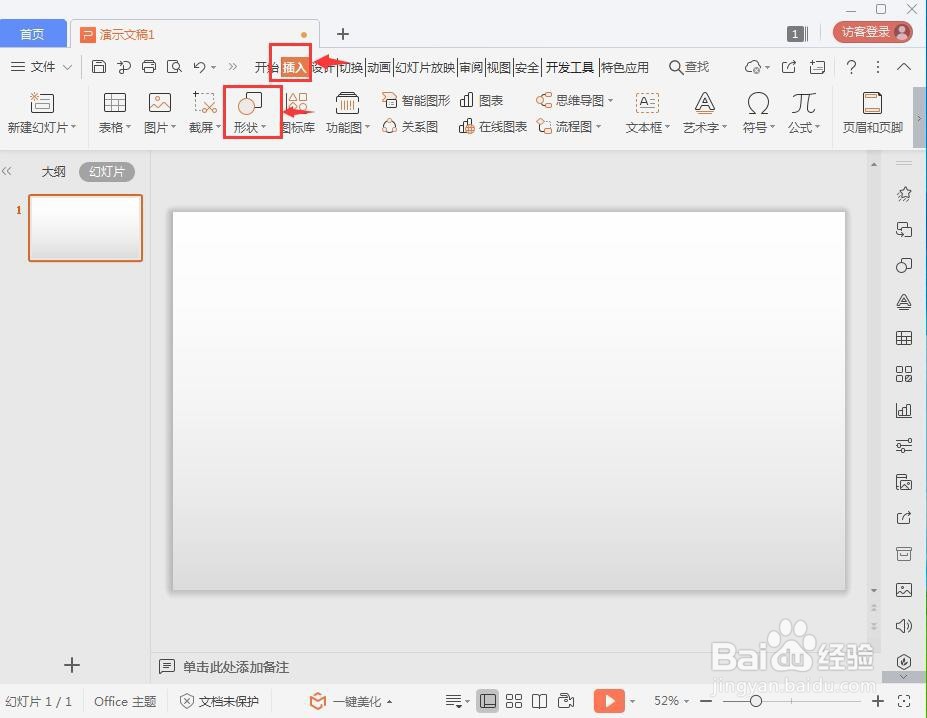
3、点击插入菜单,在工具栏中选择形状工具;

怎样在wps演示中创建绿色十六角星

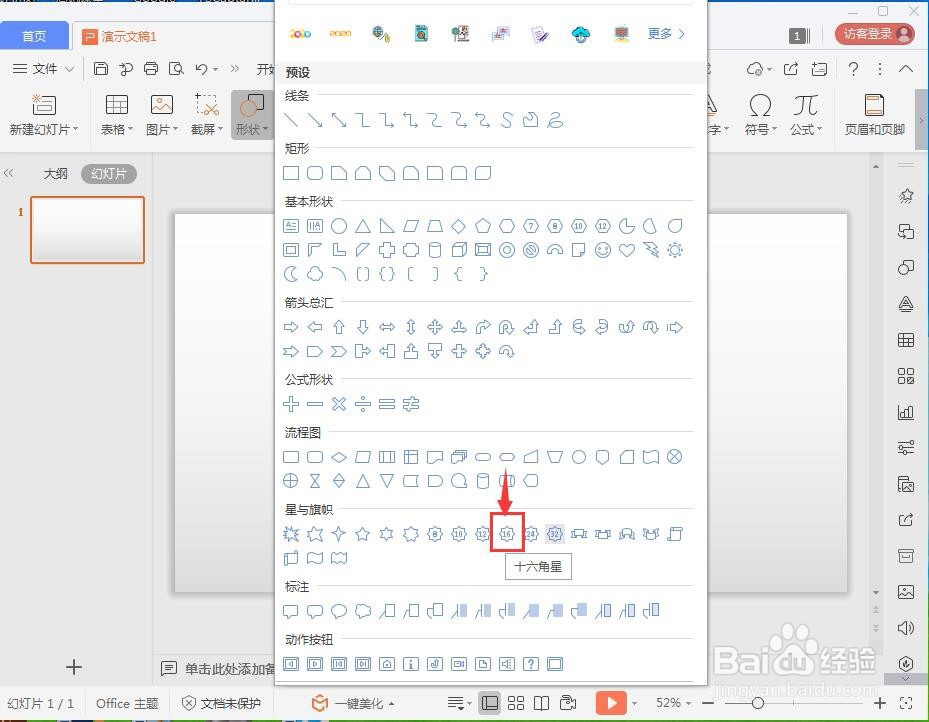
4、打开形状库,在星与旗帜类别找到并选中十六角星;

怎样在wps演示中创建绿色十六角星

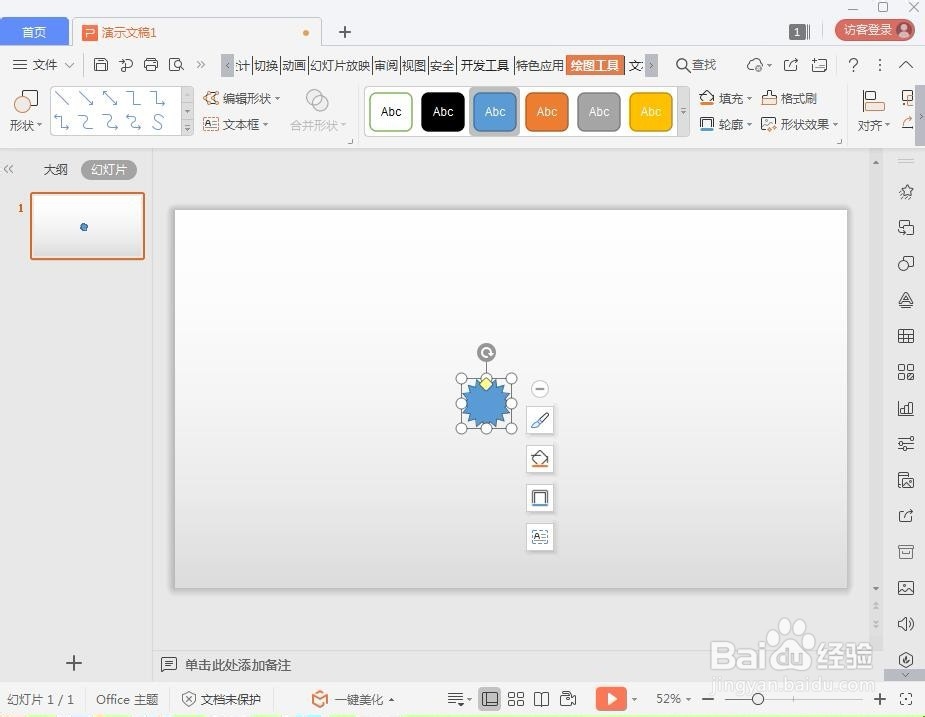
5、在空白页面单击鼠标左键,出现一个十六角星;

怎样在wps演示中创建绿色十六角星

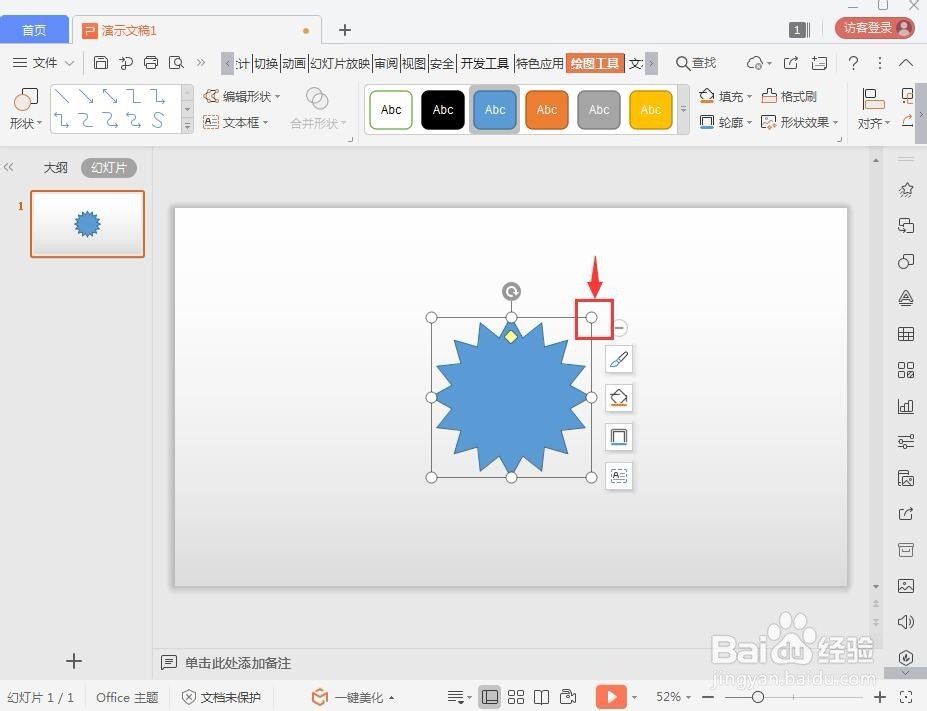
6、用鼠标拖动右上角的圆形,调整好十六角星的大小;

怎样在wps演示中创建绿色十六角星

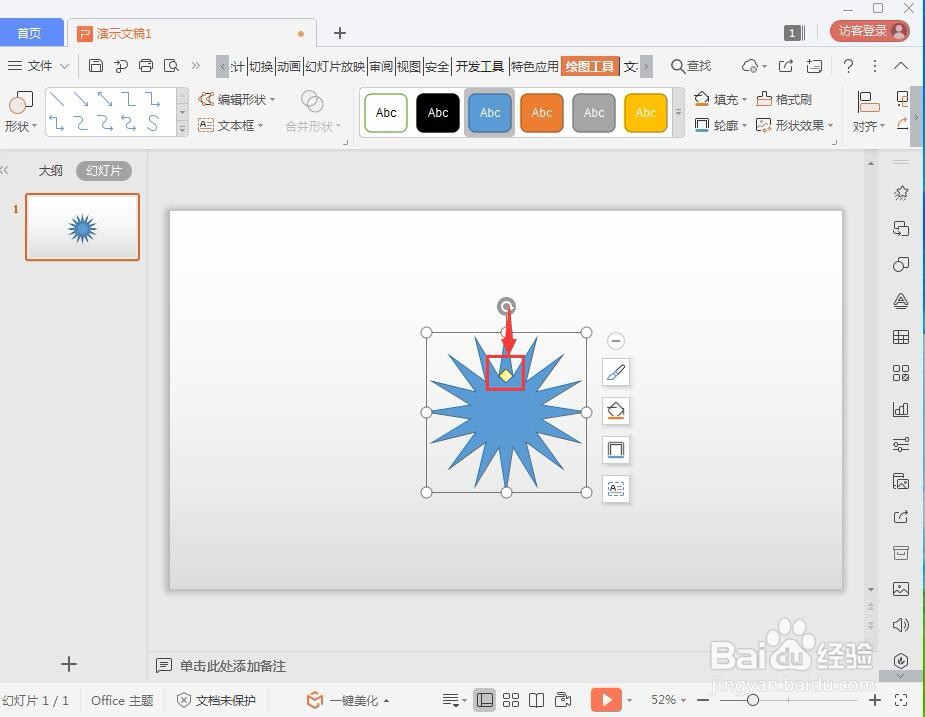
7、用鼠标拖动菱形,根据设计需要调整好星形的长度和角度;

怎样在wps演示中创建绿色十六角星

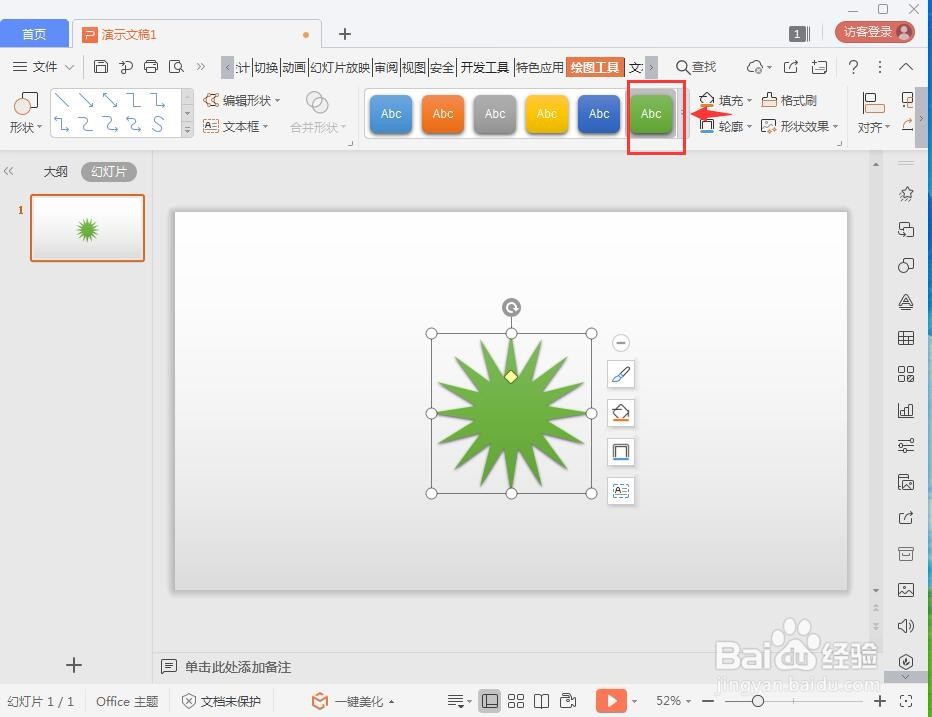
8、选择添加一种形状样式;

怎样在wps演示中创建绿色十六角星

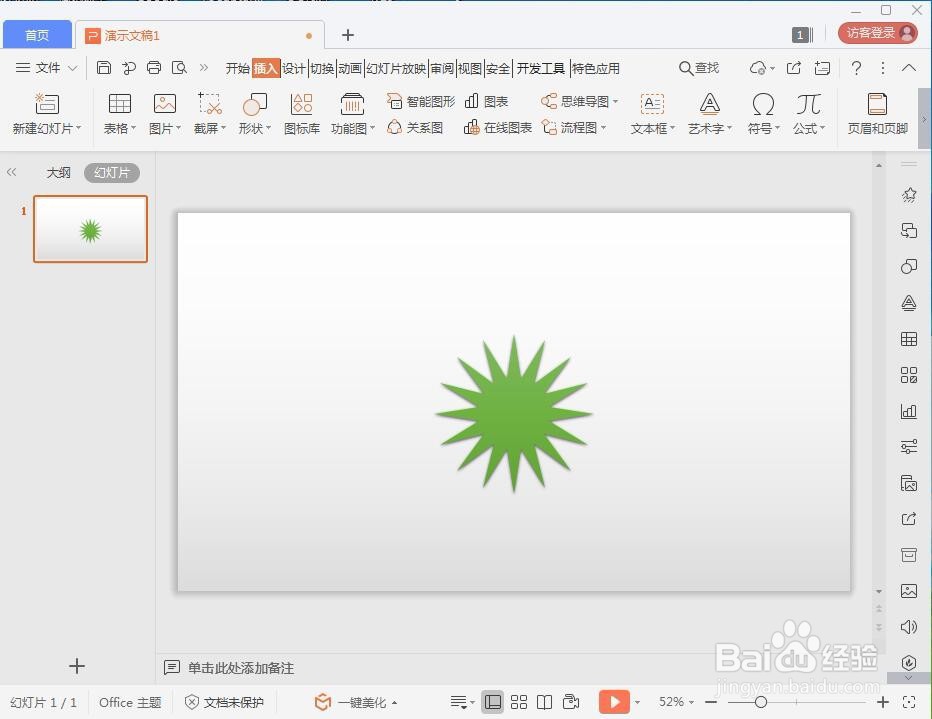
9、我们就在wps演示中创建好了一个绿色十六角星。

怎样在wps演示中创建绿色十六角星
  • 怎样在wps演示中创建过程流程图
  • 如何在word中创建带花边的十六角星
  • 怎样在wps演示中创建反向箭头
  • 怎样在powerpoint中创建紫色六角星
  • 怎样在wps演示中创建降序流程
  • 热门搜索
    鸡胸肉的做法大全 近视眼怎么恢复 发糕的家庭的做法 松仁玉米做法 简易早餐做法大全 五花肉的做法大全 新疆大盘鸡的做法 盐水花生的做法 炽怎么读 电脑怎么下载软件