1、首先,我们需要在电脑桌面创建一个PPT文档,如下图所示的“PPT演示文件”

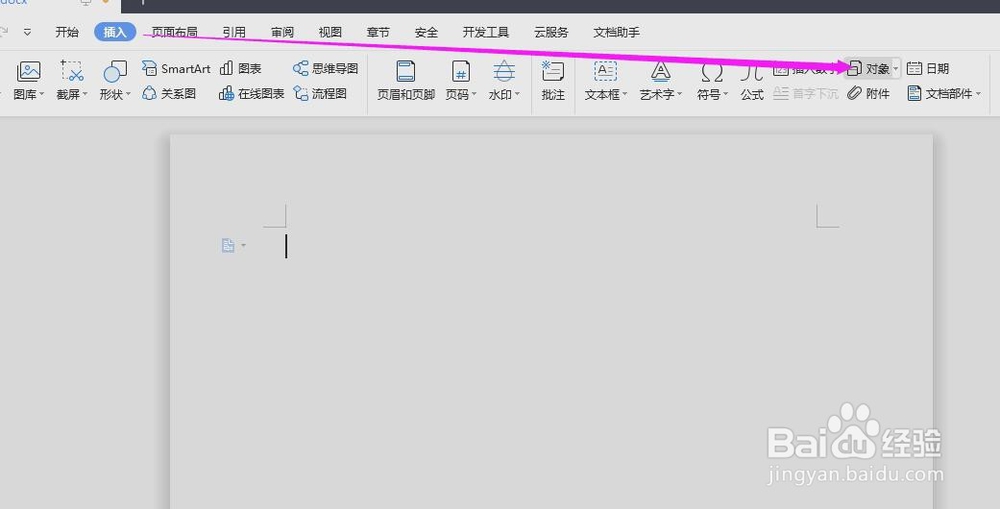
2、打开Word文档,点击导航栏上的“插入-对象”
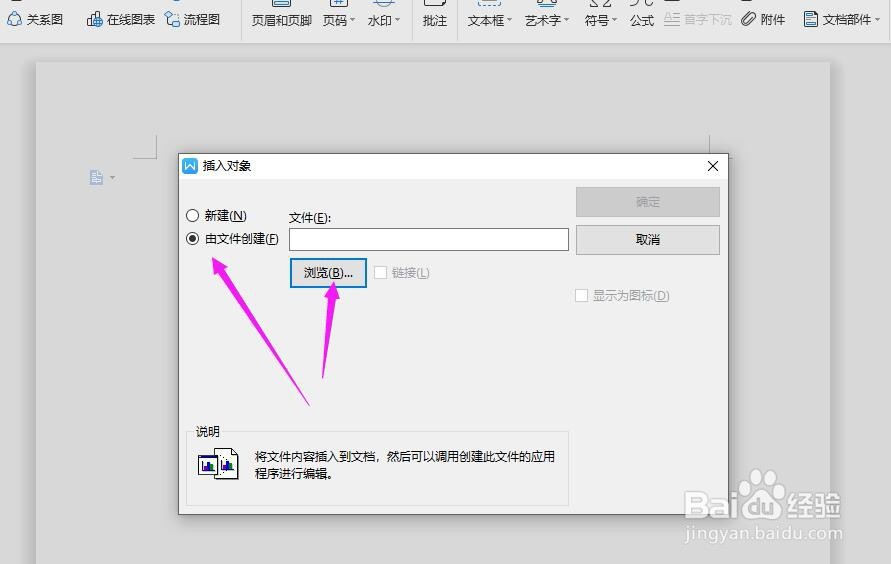
3、然后选择“由文件创建(F)”,再点击“浏览(B)”
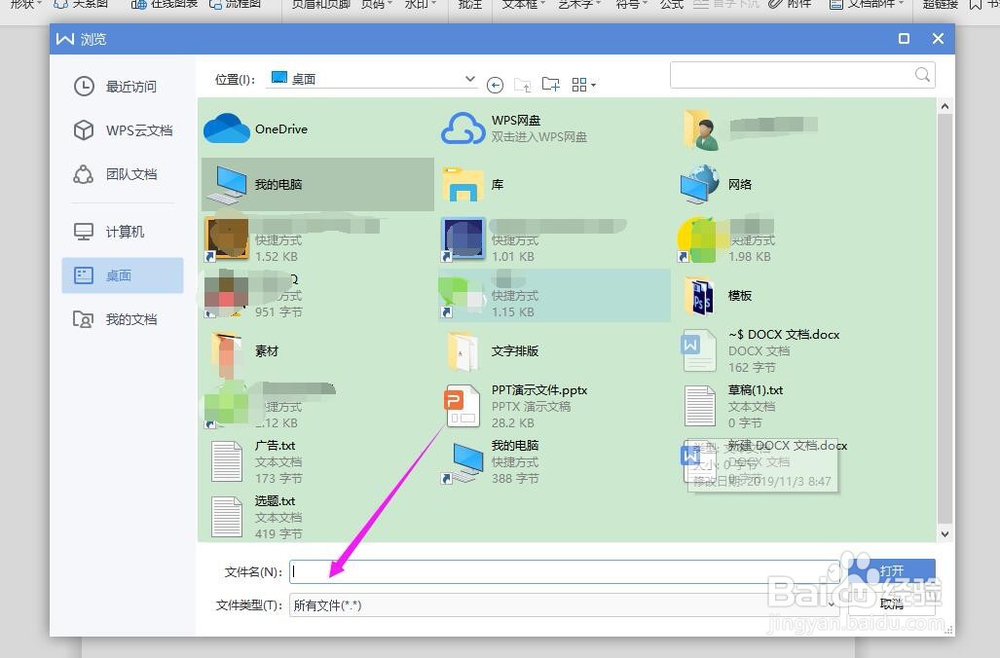
4、这个时候在电脑桌面找到“PPT演示文件”,点击“打开”
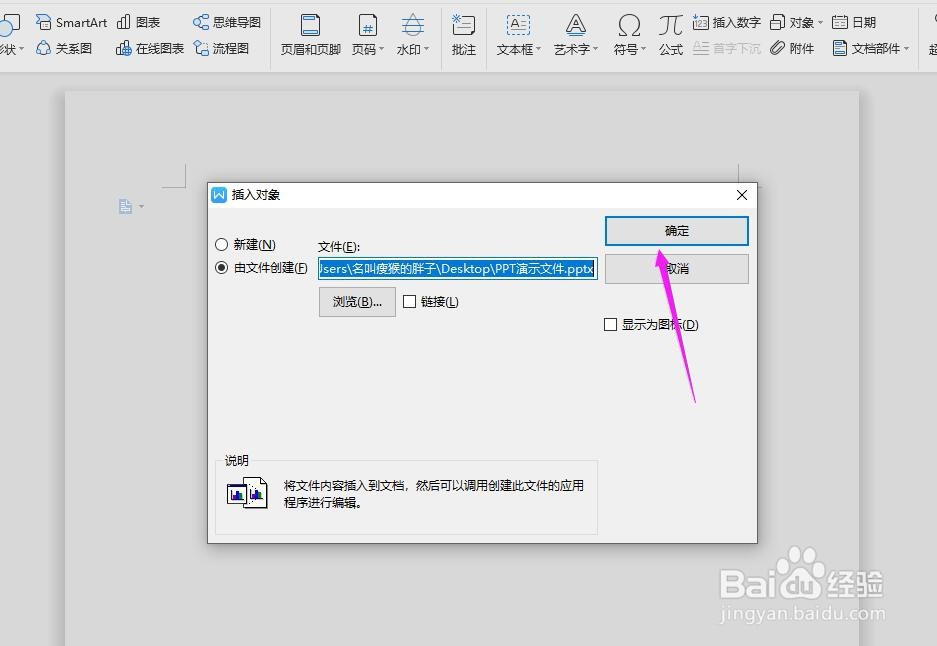
5、这个时候再点击“确定”
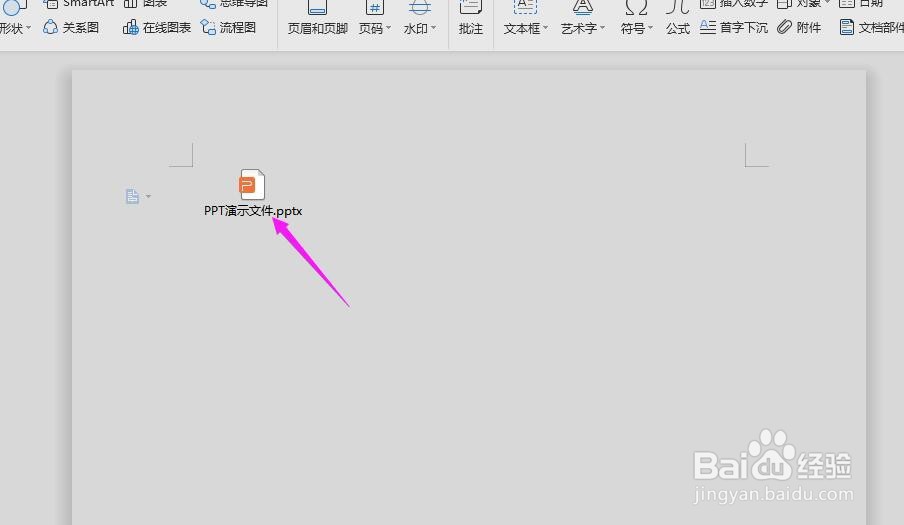
6、Word文档中已经出现了“PPT演示文件”
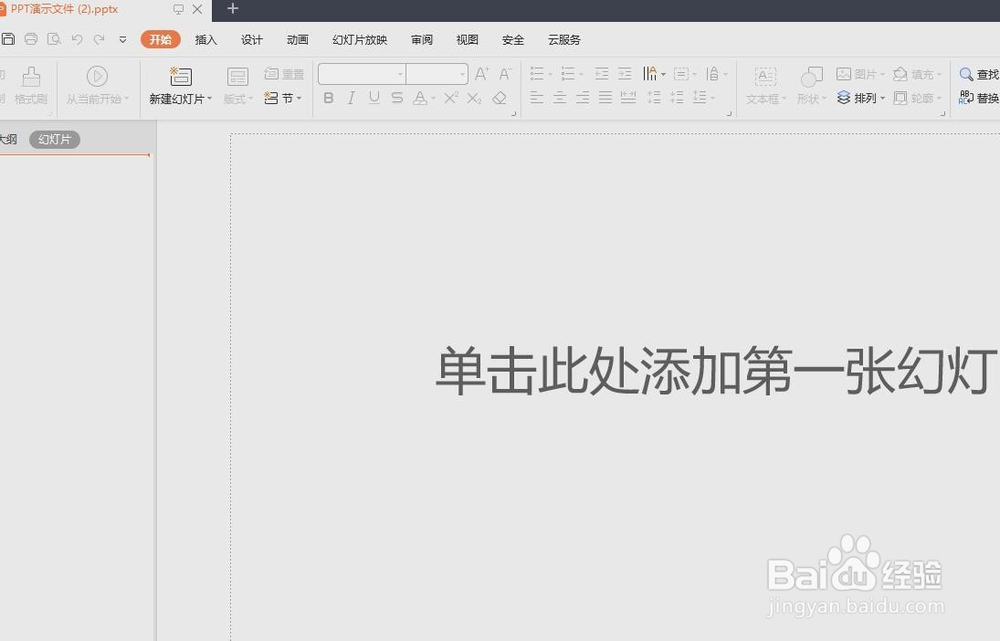
7、双击“PPT演示文件”后,即可直接进入PPT文档中,如下图所示
时间:2026-04-23 15:26:03
1、首先,我们需要在电脑桌面创建一个PPT文档,如下图所示的“PPT演示文件”
2、打开Word文档,点击导航栏上的“插入-对象”
3、然后选择“由文件创建(F)”,再点击“浏览(B)”
4、这个时候在电脑桌面找到“PPT演示文件”,点击“打开”
5、这个时候再点击“确定”
6、Word文档中已经出现了“PPT演示文件”
7、双击“PPT演示文件”后,即可直接进入PPT文档中,如下图所示
