windows下iSlide插件安装教程

 时间:2024-10-12 05:21:39

1、首先输入islide,一般选择第一个进入,如下图所示

windows下iSlide插件安装教程

2、进入官方以后点击顶部的下载菜单,如下图所示

windows下iSlide插件安装教程

3、接着点击中间的官方下载按钮,如下图所示

windows下iSlide插件安装教程

4、然后下载完毕右键单击安装文件,选择以管理员身份运行,如下图所示

windows下iSlide插件安装教程

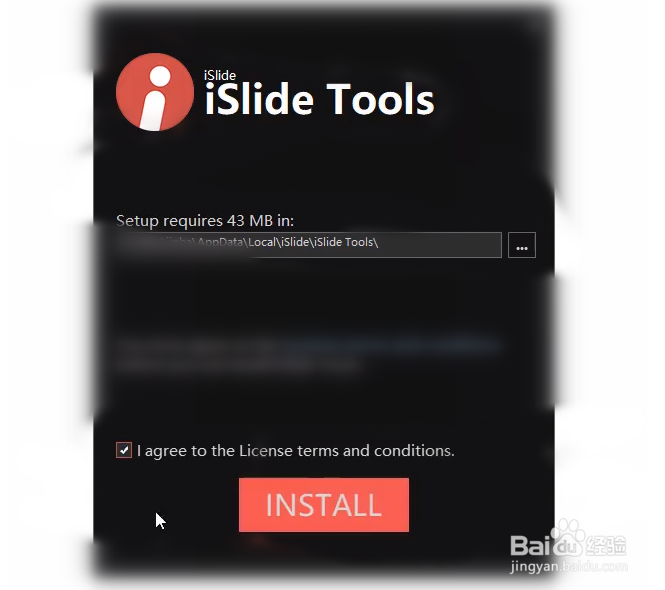
5、接着选择安装目录,勾选安装协议,点击安装,如下图所示

windows下iSlide插件安装教程

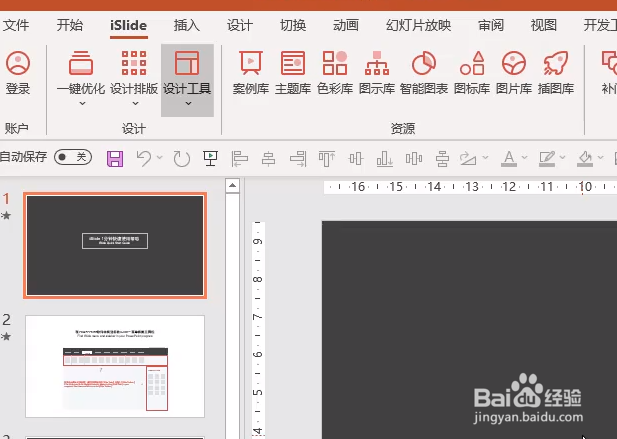
6、安装完毕打开PPT就可以看到顶部多了iSlide的目录了,如下图所示

windows下iSlide插件安装教程

7、总结1,输入islide,一般选择第一个进入2,进入官方以后点击顶部的下载菜单3,点击中间的官方下载按钮4,右键单击安装文围泠惶底件,选择以管理员身份运行5,选择安装目录,勾选安装协议,点击安装6,安装完毕打开PPT就可以看到顶部多了iSlide的目录

  • 医院通风空调系统标准SICOLAB
  • word2016怎么调整中文与英文、数字之间的距离
  • word自动编号变黑块的亲测解决方案
  • 销售人员如何克服工作压力?
  • 英文版word 中怎么输入大的双括号
  • 热门搜索
    cube是什么意思 h的意思 滑雪镜什么牌子好 步步为营的意思 端午节祝福语 thief是什么意思 第一次去女方家买什么 在网上卖什么最赚钱 绝招的意思 上海最近有什么活动