1、打开word文档。

2、我们为文档内容添加个背景颜色,点击页面布局,打开页面颜色下拉菜单,点击选择颜色。

3、添加上背景颜色后,发现文档内容整个段落都还是白色背景。

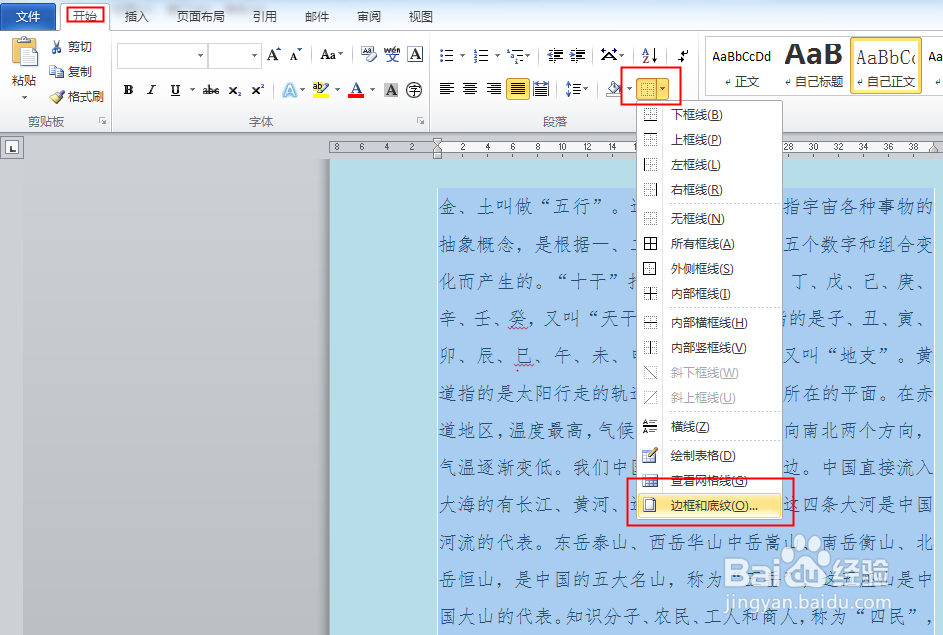
4、全选文档内容,点击开始,打开下框线下拉菜单,点击边框和底纹。
5、弹出对话框,点击底纹,打开填充下拉菜单,点击无颜色。
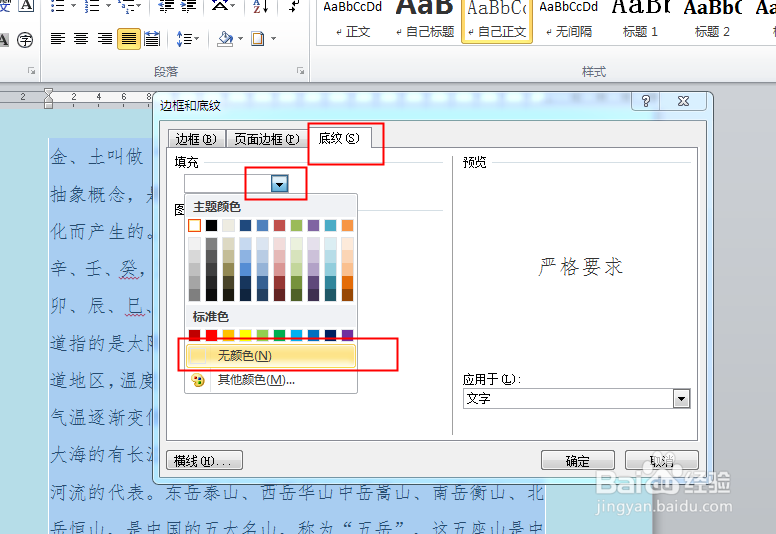
6、打开应用于下拉菜单,点击段落,确定。

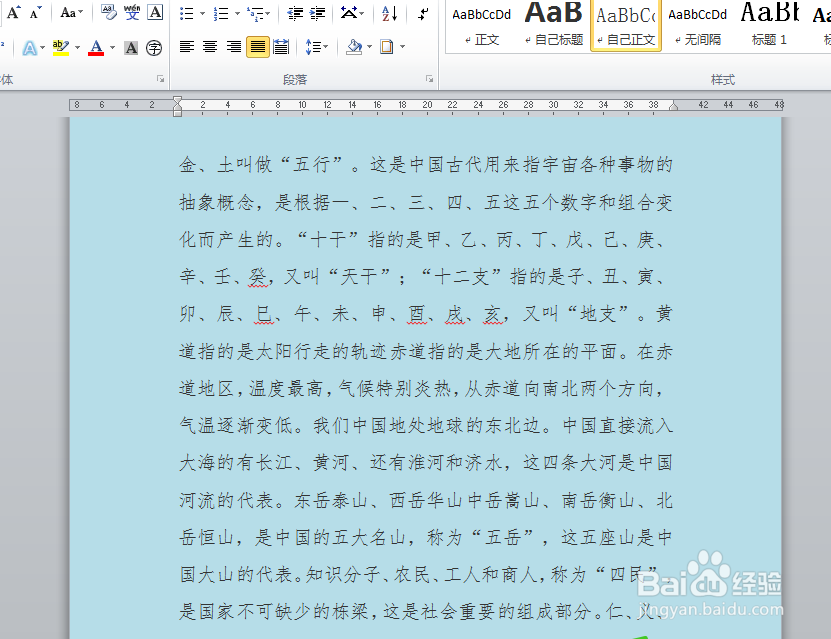
7、段落的白色背景去除了。
时间:2026-04-27 01:12:12
1、打开word文档。
2、我们为文档内容添加个背景颜色,点击页面布局,打开页面颜色下拉菜单,点击选择颜色。
3、添加上背景颜色后,发现文档内容整个段落都还是白色背景。
4、全选文档内容,点击开始,打开下框线下拉菜单,点击边框和底纹。
5、弹出对话框,点击底纹,打开填充下拉菜单,点击无颜色。
6、打开应用于下拉菜单,点击段落,确定。
7、段落的白色背景去除了。
