QTranslate 基本设置教程

 时间:2026-05-10 05:21:57

1、首先打开QTranslate工具,双击运行QTranslate,

QTranslate 基本设置教程

2、QTranslate主窗口,

QTranslate 基本设置教程

3、点击QTranslate右上角,点击选项,

QTranslate 基本设置教程

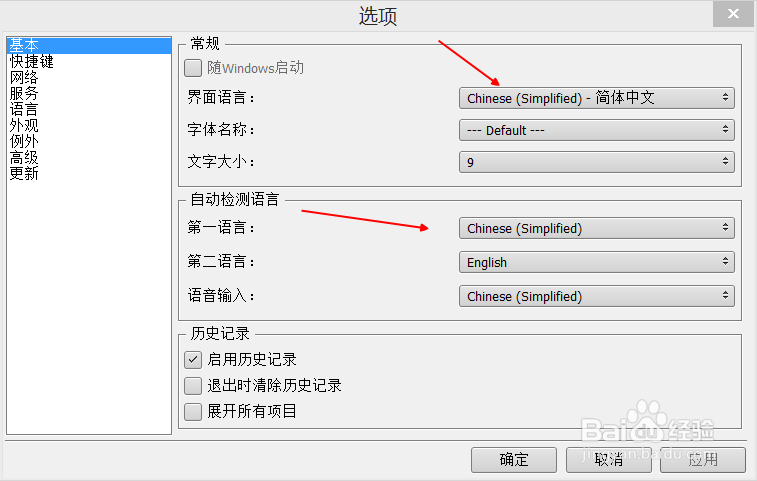
4、选择QTranslate软件的界面语言,以及需要翻译检测的语言,

QTranslate 基本设置教程

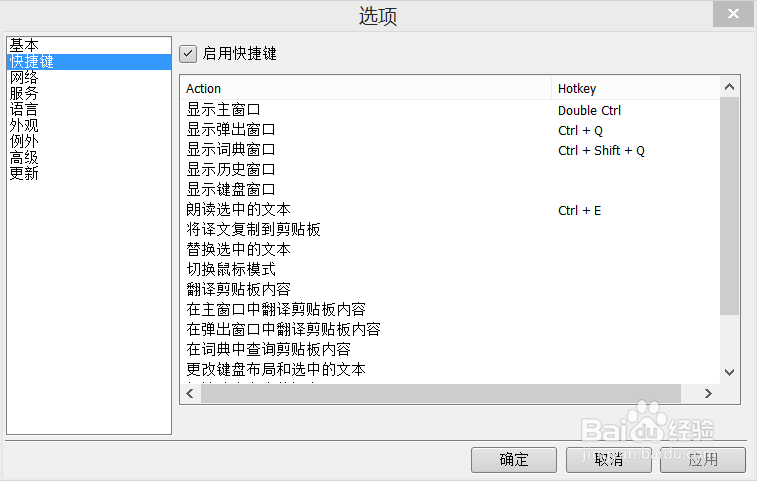
5、设置QTranslate快捷键,可以提高工作效率。

QTranslate 基本设置教程

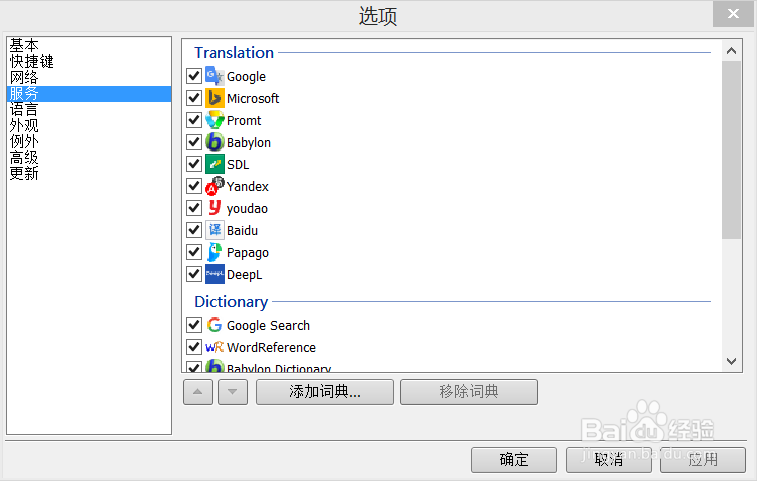
6、QTranslate服务设置,可以根据自己的需要进行添加或者删除,

QTranslate 基本设置教程

7、QTranslate语言设置,用不到的可以取消掉。

QTranslate 基本设置教程

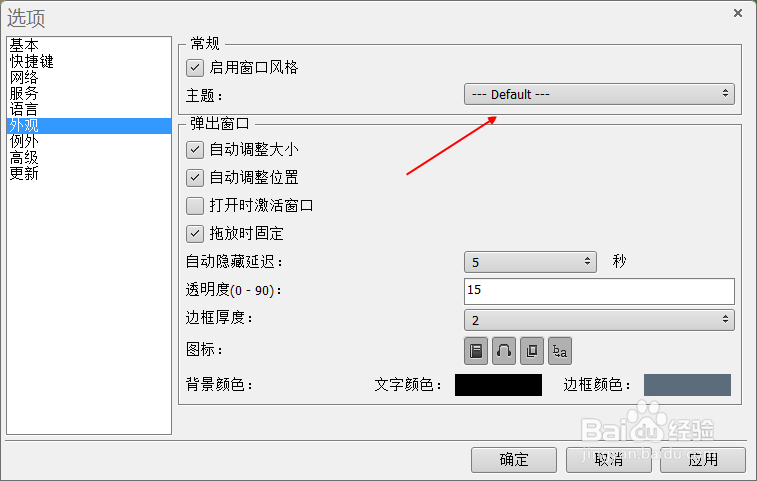
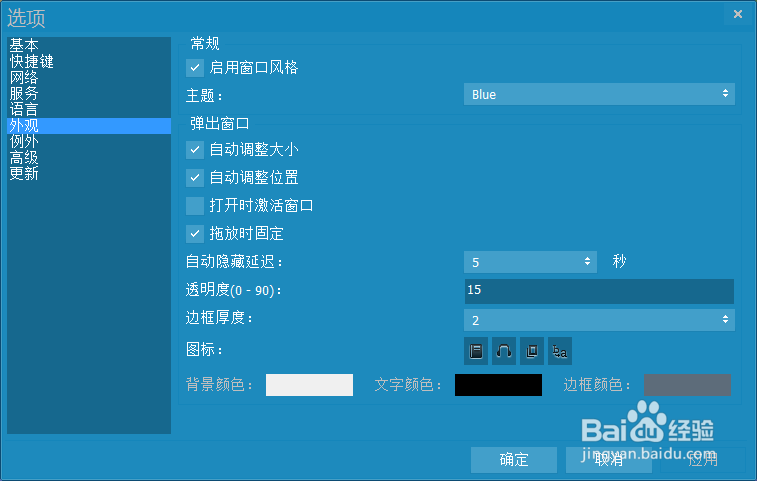
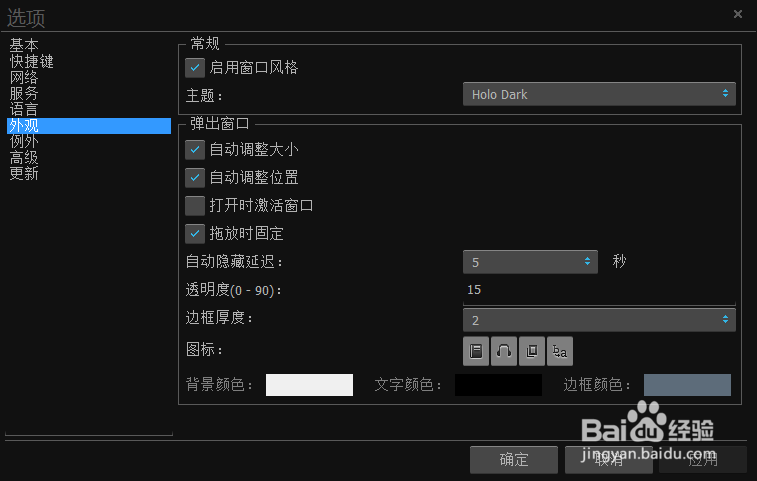
8、QTranslate外观设置,可以设置一个自己喜欢的主题,

QTranslate 基本设置教程

QTranslate 基本设置教程

QTranslate 基本设置教程

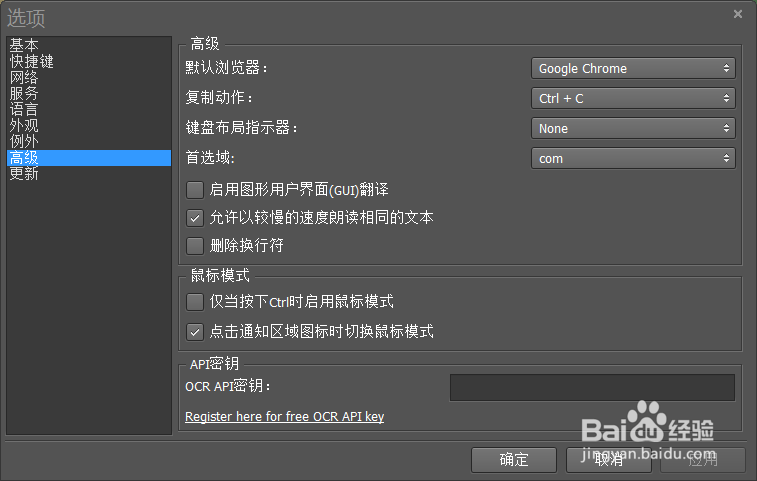
9、QTranslate高级设置,可以根据自己的需要进行选择,

QTranslate 基本设置教程

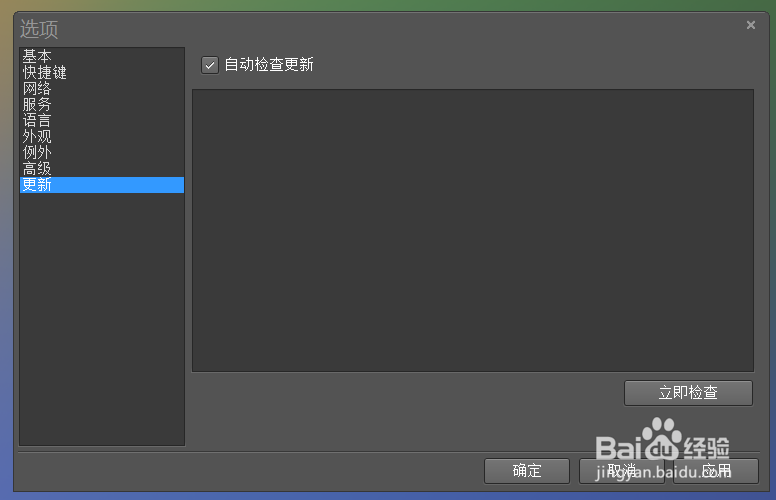
10、QTranslate更新设置,选择后可以自动检测更新。

QTranslate 基本设置教程

11、到此QTranslate设置教程结束。

  • 我的世界下界之星有什么作用,怎么获得?
  • 我的世界红物质钉头锤怎么切换模式
  • 我的世界手机版哭泣的黑曜石怎么用
  • 【我的世界新手攻略】(第八天)探索裂缝
  • 我的世界更新后存档消失了怎么办
  • 热门搜索
    奔驰e300怎么样 狮子头的家常做法视频 长高的方法 奥迪车怎么样 凉拌秋葵怎么做好吃 上古卷轴5代码大全 婴儿有痰怎么办 卤牛肉的家常做法 小孩多动症治疗方法 生日蛋糕图片大全