ppt文档保存时怎么压缩文档大小

 时间:2024-10-12 11:12:04

1、打开ppt软件,然后开启并进入到我们已经设计制作好但希望压缩ppt文档大小的幻灯片文件中。

ppt文档保存时怎么压缩文档大小

2、进入后,我们点击软件顶部菜单栏中的“文件”菜单选项卡,打开并进入到文件菜单选项中。

ppt文档保存时怎么压缩文档大小

3、在文件菜单选项中,我们选择并点击“另存为”选项,然后选择好文档另存为的保存位置。

ppt文档保存时怎么压缩文档大小

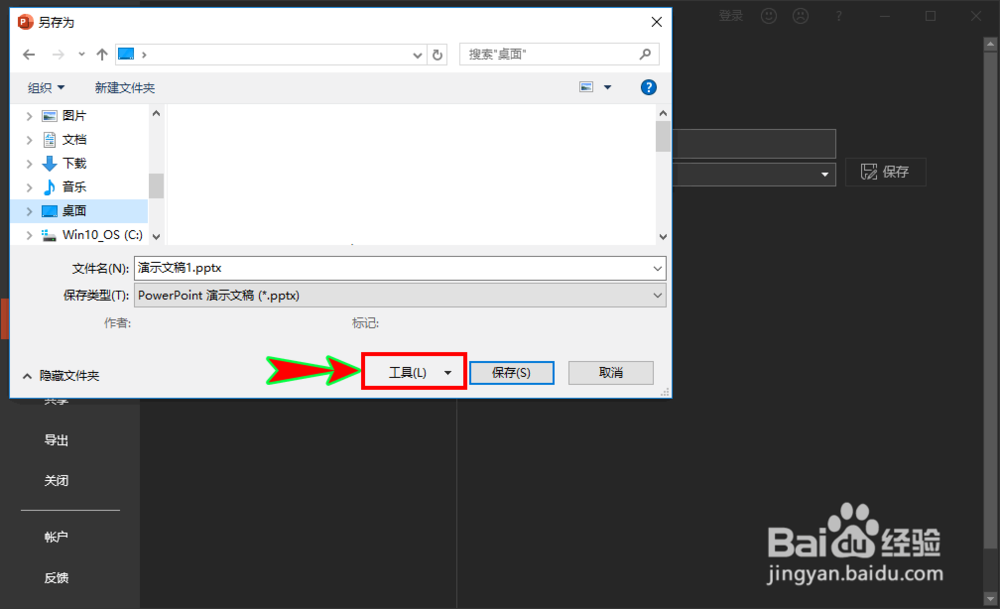
4、选择好保存位置后,我们在“另存为”的弹窗下方找到“工具”选项按钮,点击后面的折叠符号,打开其下拉选项。
ppt文档保存时怎么压缩文档大小

5、在打开的下拉选项中,我们选择“压缩图片”选项,点击后会弹出“压缩图片”的选项弹窗。

ppt文档保存时怎么压缩文档大小

6、在打开的“压缩图片”弹窗中,勾选上“删除图片的剪裁区域”,然后在“分辨率”中选择适左佯抵盗合自己的分辨率,分辨率越低压缩的文档大小就越小。

ppt文档保存时怎么压缩文档大小

7、最后点击弹窗下方的“确定”按钮,保存好我们的ppt文档,通过对比可以发现压缩后的文档大小与压缩前是明显变小的了。

ppt文档保存时怎么压缩文档大小
  • MaxBulk Mailer电子邮件地址如何提取收件人姓名
  • WPS文档如何制作材料选择趋势图
  • 机动车在斑马线速度48公里,根据交通安全法,算超速吗
  • 关于卓越绩效评价准则标准的作用不正确的是什么
  • 如何使用sumproduct函数
  • 热门搜索
    保险行业怎么样 股票涨幅怎么算 商丘旅游景点 约伴旅游网 喉咙老是痒怎么办 孕妇可以坐飞机吗 淘宝怎么上架宝贝 孕妇可以吃高丽参吗 现在最佳旅游地 东营旅游景点