如何彻底关闭windows 10 的自动更新

 时间:2024-10-19 15:14:22

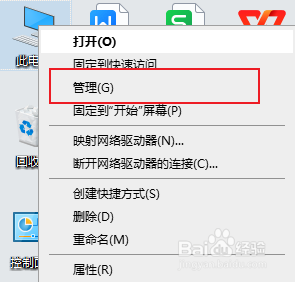
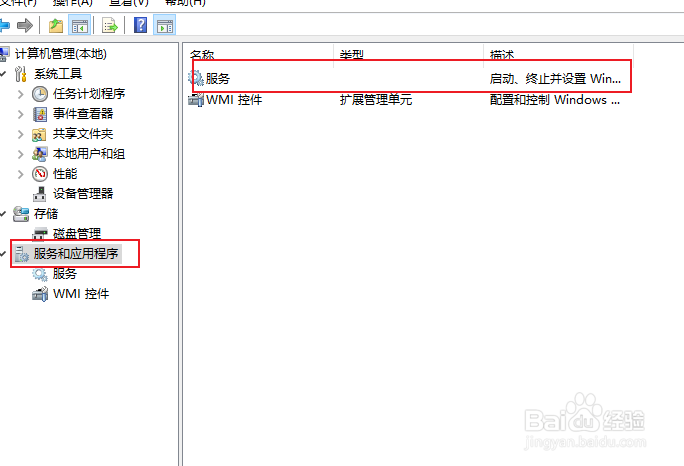
1、首先我们点击右键此电脑也就是计算机,然后选择管理这个选项。
如何彻底关闭windows 10 的自动更新

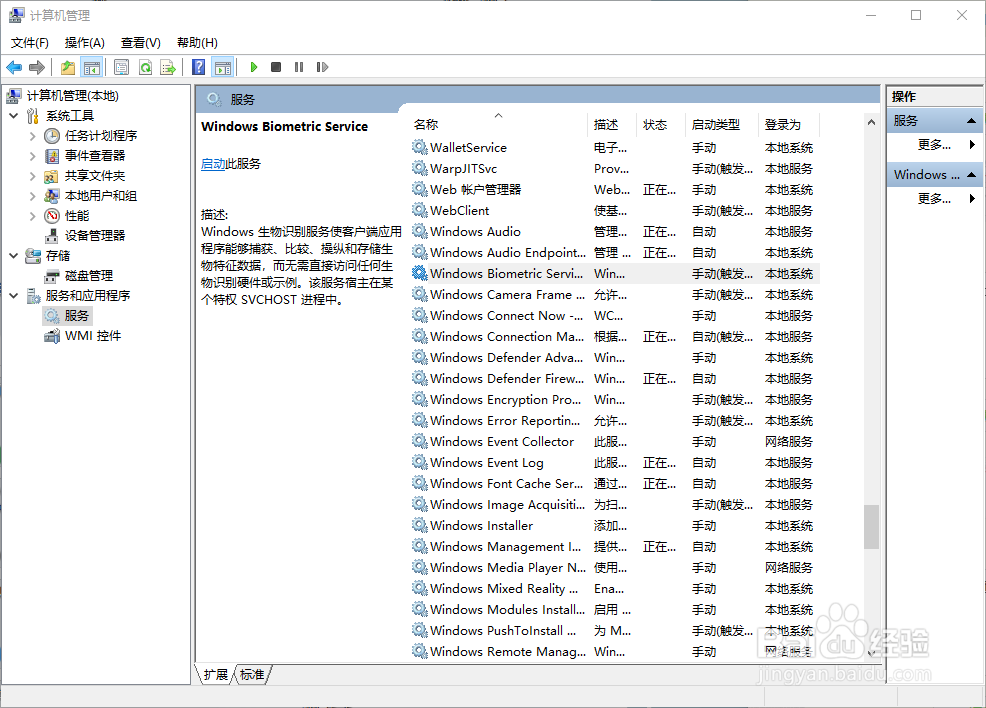
2、然后出现了计算机管理界面,我们这里选择最下面的服务和应用程序中的服务。
如何彻底关闭windows 10 的自动更新

3、我们随后双击服务,出现了最终的界面

如何彻底关闭windows 10 的自动更新

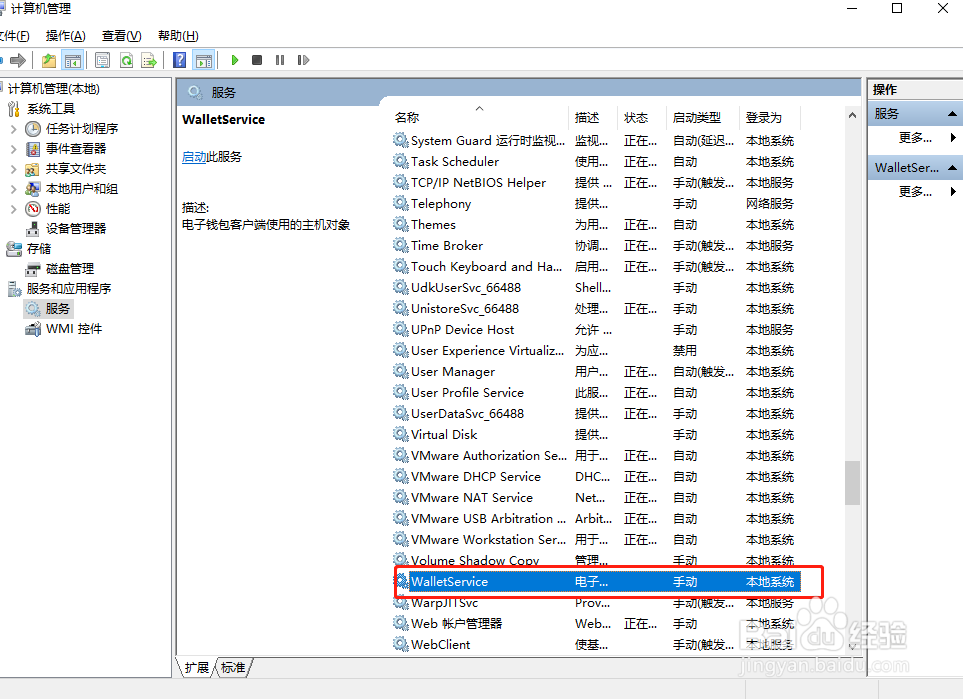
4、接下来,我们鼠标左键随意点击一下任意一行服务,然后我们在英文输入状态下,输入W。这样我们就可以迅速定位到我们需要找到的服务圈子里
如何彻底关闭windows 10 的自动更新

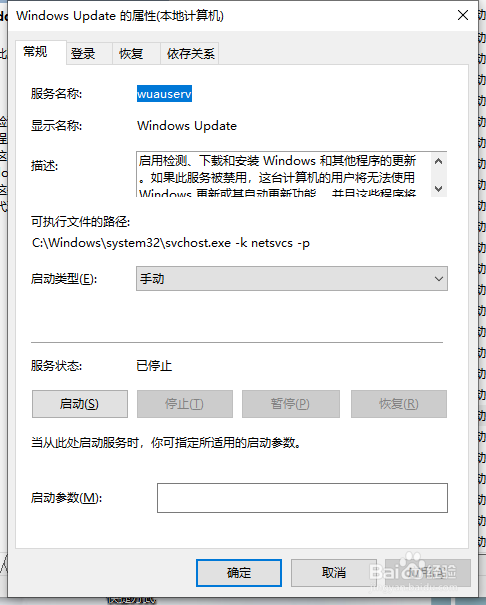
5、然后我们往下拉动,找到Windows Update这个服务名称,然后我们通过右键属性的方式打开它。
如何彻底关闭windows 10 的自动更新

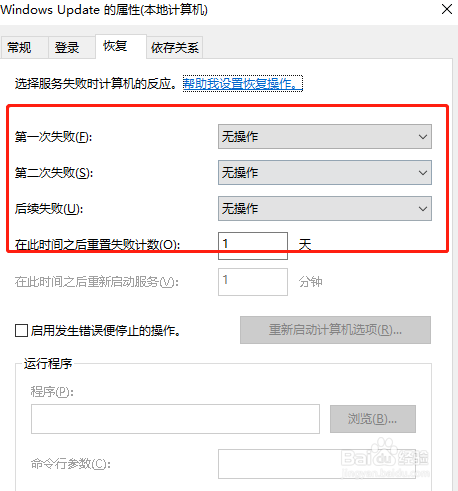
6、这里我们需要设置三个地方;第一个地方就是恢复这里,全都需要改成无操作,这就是很多人都设置不好的地方,如果不改,关闭之后还是会自动启动。
如何彻底关闭windows 10 的自动更新

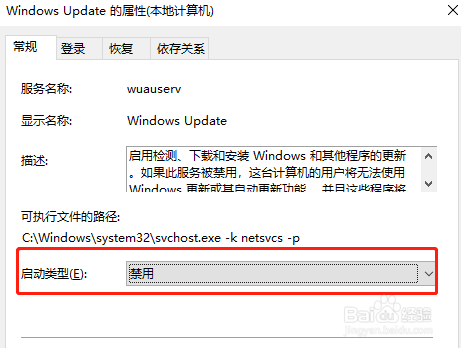
7、第二个地方就是常规这里,首先我们把启动类型改为禁用。

如何彻底关闭windows 10 的自动更新

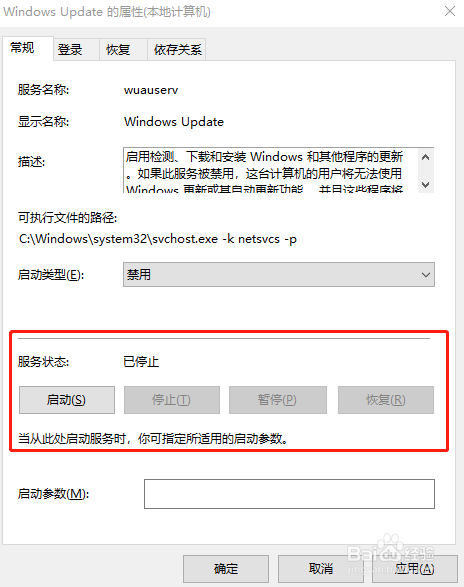
8、第三个地方就是服务状态这里,我们需要点击停止。

如何彻底关闭windows 10 的自动更新

9、到这里就设置好了,快去看看你的电脑是否关闭了自动更新吧。

  • windows 10关闭自动更新方法
  • 如何关闭,Windows自动更新
  • 如何关闭Windows 10自动更新?
  • 如何关闭windows 10自动更新(利用组策略)
  • 如何设置Windows彻底关闭自动更新
  • 热门搜索
    土地税如何计算 无纺布墙纸怎么贴 炒外汇如何开户 慈禧的秘密生活下载 武汉工程职业技术学院怎么样 如何设置ip地址 生活需要 吸收不好吃不胖怎么办 明天是什么日子 怀孕感冒鼻塞怎么办