WORD中如何为文档进行加密

 时间:2026-02-13 14:30:17

1、如本例,要求给下图中打开的文档加密处理,点击文档中的【文件】功能选项卡。

WORD中如何为文档进行加密

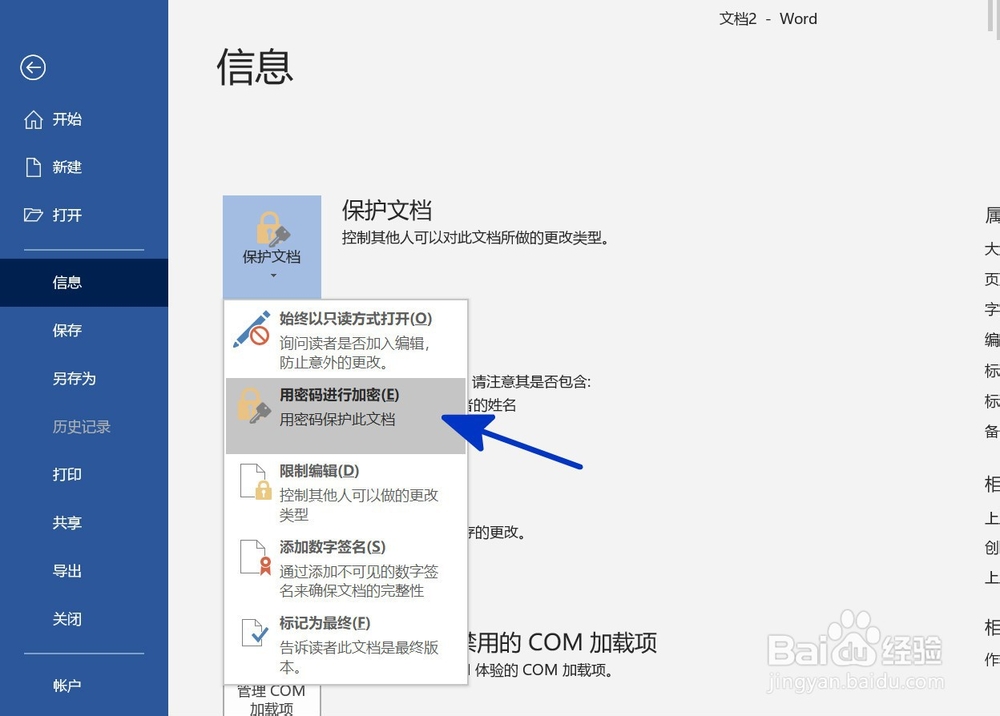
2、在弹出的选项中依次点击【信息】-【保护文档】-【用密码进行加密】选项。
WORD中如何为文档进行加密

3、如下图,通过上一步骤,系统中弹出了【加密文档】对话框,在[密码]下面的对话框中输入密码,完成后点击【确定】按钮。

WORD中如何为文档进行加密

4、通过上一步骤,系统中弹出了【确认密码】对话框,在[重新输入密码]下面的对话框中再次输入密码,完成后点击【确定】按钮,将对话框关闭。

WORD中如何为文档进行加密

5、通过以上操作,当用户关闭文档后再次打开的时候,系统会弹出[密码]对话框,要求再次输入密码才能打开文档。

WORD中如何为文档进行加密

  • Word文档中如何插入尾注?
  • 怎么设置字符的间距呢
  • 如何设置word文档段前分页?
  • word文档如何添加运动型封面?
  • word的左右缩进在哪里设置
  • 热门搜索
    清炖鸽子汤的做法 apk文件怎么打开 酱鸡爪的家常做法 小鲫鱼的做法大全 啤酒鸭的做法视频 冻豆腐的做法 干锅有机花菜的做法 行车记录仪怎么看回放 南瓜的18种家常做法 柠檬红茶的做法