在Authorware中创建正方形的方法

 时间:2026-02-16 14:22:15

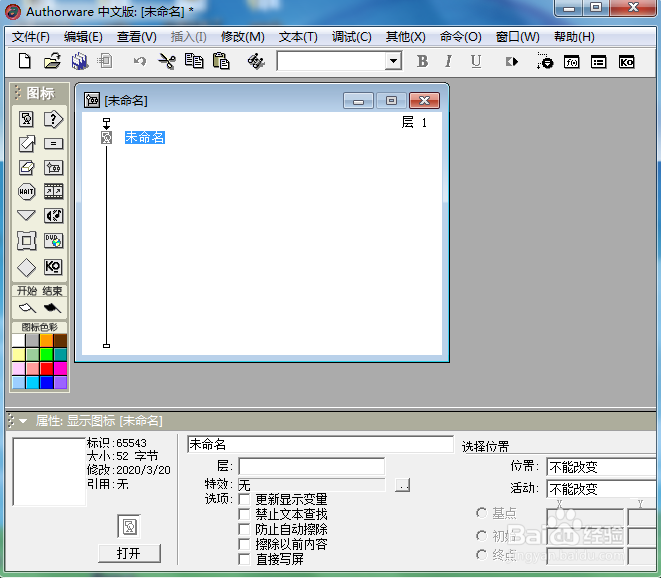
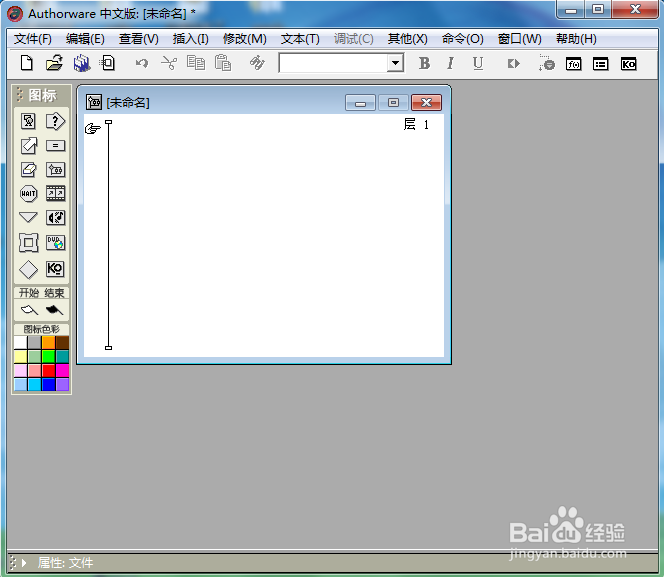
1、打开Authorware7.0,进入其主界面中;
在Authorware中创建正方形的方法

2、添加一个显示图标到流程线上;

在Authorware中创建正方形的方法

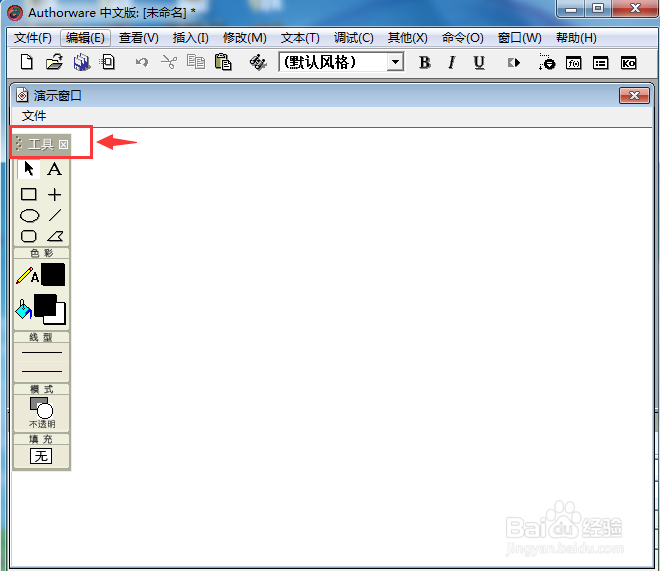
3、双击添加的这个显示图标,打开工具;

在Authorware中创建正方形的方法

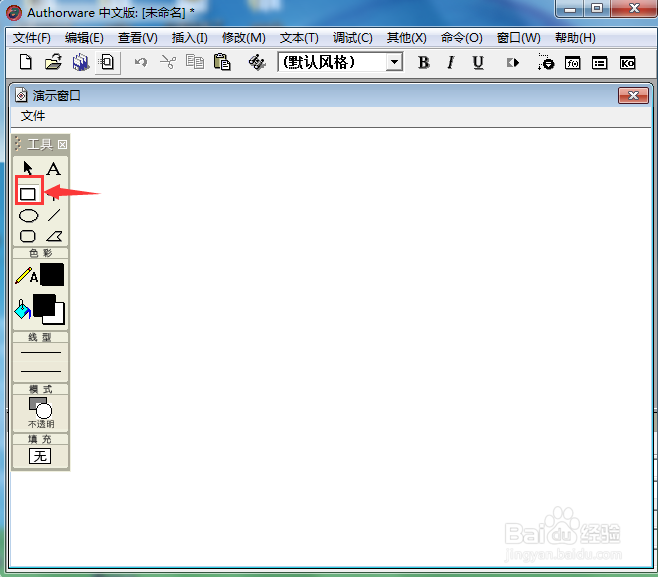
4、找到并点击矩形;

在Authorware中创建正方形的方法

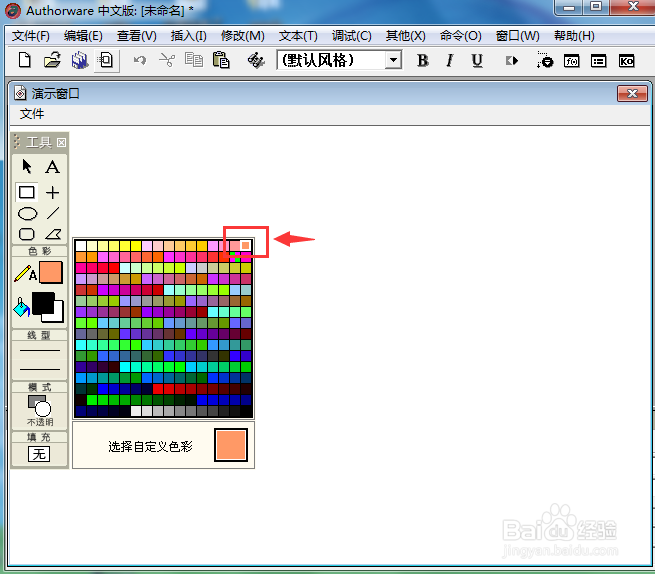
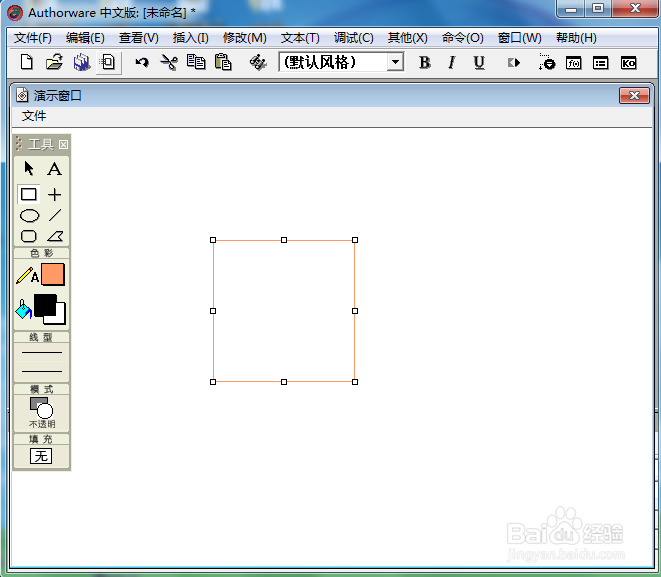
5、点击描边颜色,选择一种需要的颜色;

在Authorware中创建正方形的方法

6、左手按下换档键,右下按下鼠标左键不放,拖动鼠标,画出一个正方形;

在Authorware中创建正方形的方法

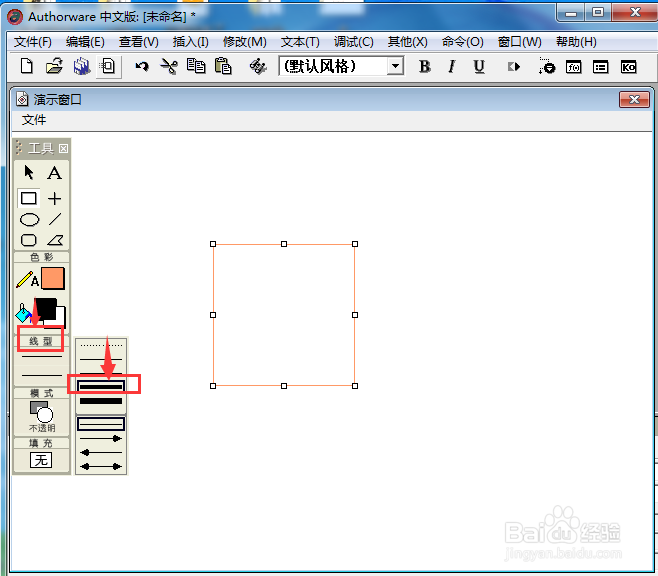
7、如果觉得线条太细,想加粗,可以点击线型,选择粗一点的线型;

在Authorware中创建正方形的方法

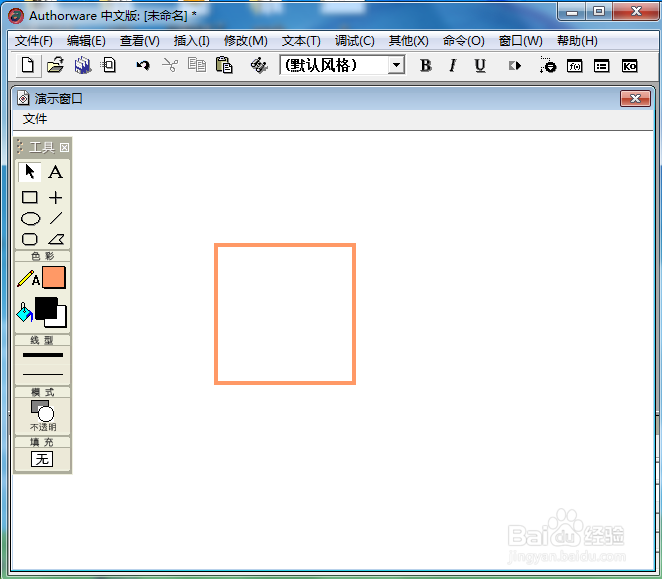
8、用以上方法,我们就在Authorware7.0中创建好了一个正方形。

在Authorware中创建正方形的方法

1、打开Authorware7.0,添加显示图标至流程线上;

2、双击显示图标,在工具中点击矩形;

3、选择需要的描边颜色,绘制一个正方形;

4、调整线条的粗细。

  • 怎样在Authorware中画正方形的内切圆并填充阴影
  • 在Authorware中创建向左箭头的方法
  • 怎样在Authorware中创建正方形及其对角线
  • 在Authorware中创建圆角矩形的方法
  • 在Authorware中创建中文的方法
  • 热门搜索
    怎么看电脑主板 小学生发型 脸上螨虫怎么去除 怎么做好ppt 脸不对称怎么矫正 珍珠粉怎么做面膜 三星电视怎么样 电脑怎么玩手机游戏 表带怎么拆 兰州理工大学怎么样