1、进入“PS”选择新建
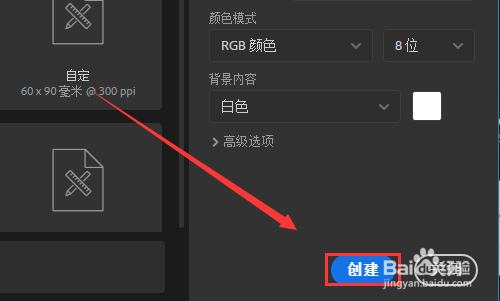
2、选择好图层的宽度和高度以及像素后,点击“创建”。
3、进入到新建的图层中。
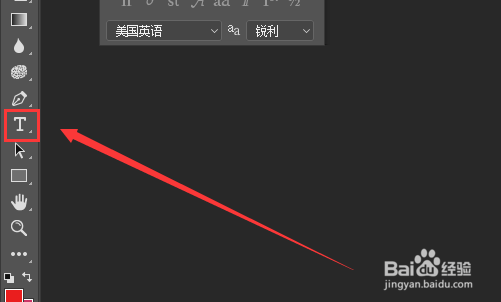
4、点击文字工具键。
5、输入文字。

6、接着在右边的图层栏中找到文字图层。
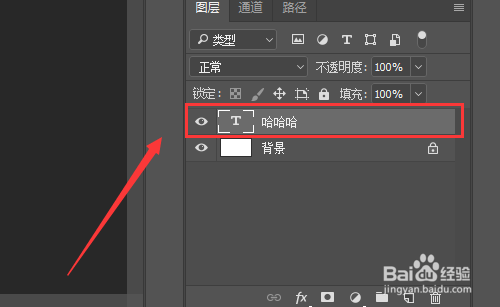
7、击右键,选择“栅格化文字”。
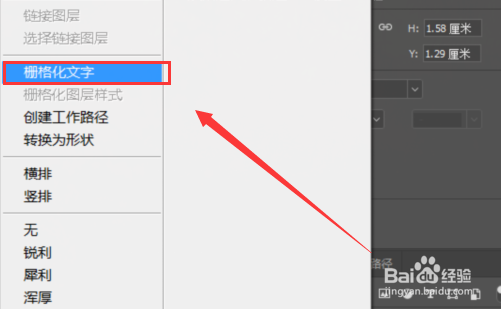
8、接着双击文字图层进入“图层样式”。
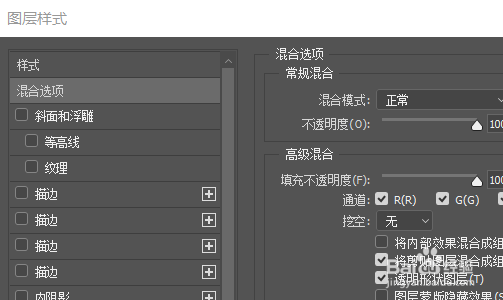
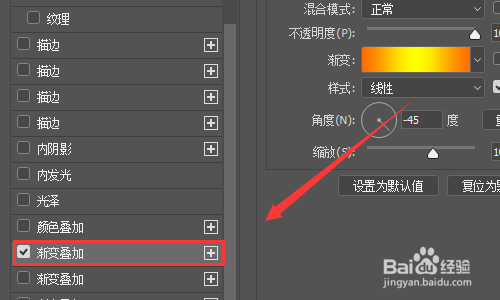
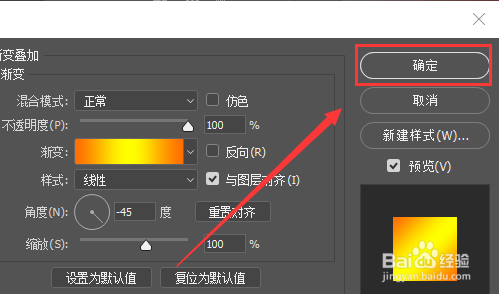
9、接着选择“渐变叠加”
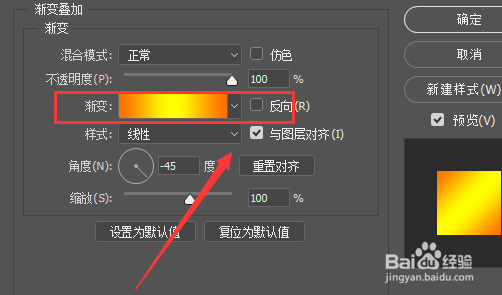
10、然后选择渐变颜色。
选择完毕后点击“确定”。
11、立体艺术字制作完毕。

时间:2026-04-23 15:37:57
1、进入“PS”选择新建
2、选择好图层的宽度和高度以及像素后,点击“创建”。
3、进入到新建的图层中。
4、点击文字工具键。
5、输入文字。
6、接着在右边的图层栏中找到文字图层。
7、击右键,选择“栅格化文字”。
8、接着双击文字图层进入“图层样式”。
9、接着选择“渐变叠加”
10、然后选择渐变颜色。
选择完毕后点击“确定”。
11、立体艺术字制作完毕。
